Freshdeskを使ってサポートチケットを作成する
利用可能なプラン: Professional、Business
Freshdeskは、スマートな自動化機能で業務を迅速に処理できるヘルプデスクサポートを提供するオンラインクラウドベースのカスタマーサービスソフトウェアです。
フォームをFreshdeskアカウントに接続すると、各送信がサポートヘルプデスクに新しいチケットを追加し、必要に応じて連絡先名、電話番号、住所などの多くのデータとともに記録されます。
フォームのセットアップ
Freshdeskプラグインを使用する前に、サポートリクエストを収集するフォームを作成する必要があります。“email”のinputが含まれていれば、あらゆるHTMLフォームが利用できます。また、Freshdeskのチケットと連絡先をカスタマイズするために使用できる特別な名前のinputがいくつかあります。
name=“email”(必須)
フォームには**“email”**という名前のinputを含めることができます。ブラウザの組み込みバリデーションを活用するには、inputのtypeを”email”に設定してください。
Formspreeはメールアドレスを使用して新しいFreshdeskの連絡先を作成します。指定されたメールアドレスで既にユーザーが存在する場合は、そのアカウントの下にチケットが追加されます。
例:
<input type="email" name="email" placeholder="Your email address" required>name=“name”
**“name”という名前のinput、または”firstName”と”lastName”**のinputを追加すると、チケットのユーザー名が設定されます。
このフィールドは任意です。
<input type="text" name="firstName" placeholder="Your first name">
<input type="text" name="lastName" placeholder="Your last name">
または
<input type="text" name="name" placeholder="Your full name">name=“subject”
**“subject”**という名前のinputを追加すると、チケットの件名が設定されます。フォームを実装する際、テキストinputを使用してユーザーが自分で件名を入力できるようにすることができます。例:
<input type="text" name="subject" placeholder="What's the subject of your request?">または、selectinputを使用して、訪問者が事前定義された件名のリストから選択できるようにすることもできます。例:
<select name="subject">
  <option value="Technical Support Request">Technical Support Request</option>
  <option value="Sales Request">Sales Request</option>
</select>
name=“message”(必須)
**“message”または”msg”**という名前のinputを追加すると、サポートチケットのメインテキストコンテンツが設定されます。通常、メッセージにはtextareaタグを使用して、訪問者が複数行を入力できるようにするのが最善です。
<textarea name="message"></textarea>name=“priority”
**“priority”**という名前のinputを使用して、Freshdeskチケットの優先度を設定できます。selectタグを使用してユーザーがリクエストの優先度を指定できるようにすることもできます。または、hidden inputフィールドを使用して優先度を明示的に設定することもできます。inputの値は”low”、“normal”、“high”、または”urgent”のいずれかである必要があります。
デフォルトは”low”です。
このフィールドは任意です。
例:
<select name="priority">
  <option value="low">Low</option>
  <option value="normal">Normal</option>
  <option value="high">High</option>
  <option value="urgent">Urgent</option>
</select>

<input type="hidden" name="priority" value="high">
または
<input type="hidden" name="priority" value="high">name=“urgent”
**“urgent”**という名前のinputを使用して、Freshdeskチケットの優先度を緊急に設定できます。チェックボックスinputとして実装することで、ユーザーが緊急対応を要求できるようになります。“urgent”inputに空でない値があれば、チケットの優先度が緊急に設定されます。
このフィールドは任意です。
デフォルトはfalseです。
<input type="checkbox" name="urgent" value="true">name=“tags”
**“tags”**という名前のinputを使用して、チケットにタグを追加できます。タグはカンマ区切りで送信してください。
このフィールドは任意です。
<input type="text" name="tags" value="nice tag, another tag">Freshdeskの追加フィールド
Freshdeskはチケットのメタデータを設定するために使用できるいくつかの追加フィールドを提供しており、ビジネスやサポートプロセスに特有のカスタムフィールドを含むようにチケットフィールドをカスタマイズすることもできます。
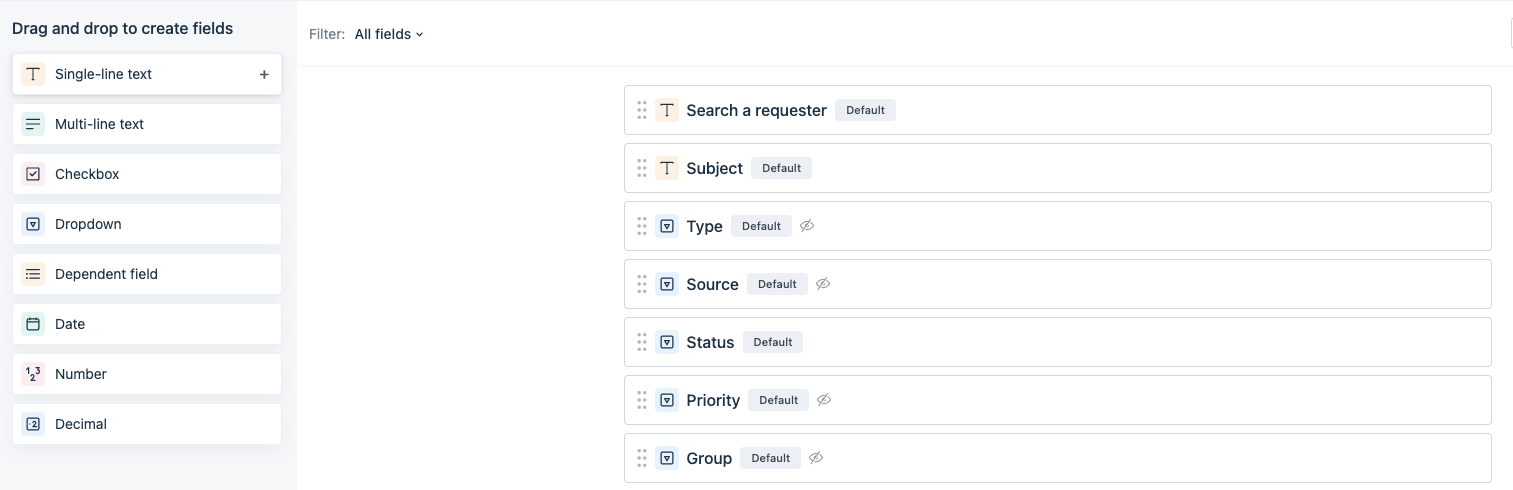
Formspree側では、これらのフィールドはエージェントラベルに従ってマッピングされます。値は大文字小文字を区別せずに、エージェントラベルで指定された正確な名前である必要があります。
例:
エージェントラベルを”Additional Contact Phone”として以下のようにフィールドを作成した場合:
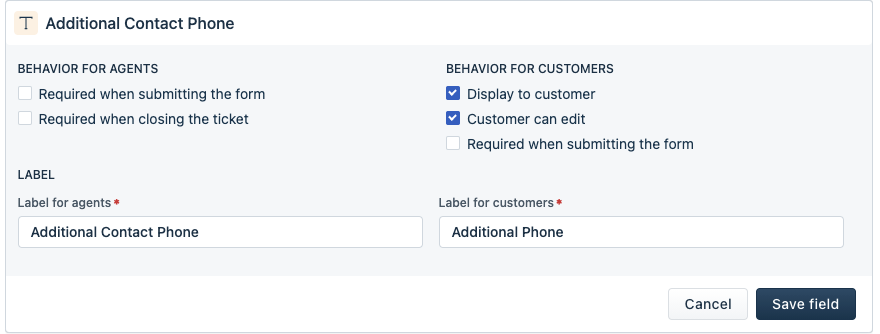
フォームには次のフィールドが含まれている必要があります:
<input type="text" name="text" value="additional contact phone">Formspreeのバックエンドは一部のフィールドタイプを検証します。つまり、数値、小数、チェックボックス、またはドロップダウンフィールドを作成した場合、以下の検証が暗黙的に適用されます:
- 数値フィールドは整数でなければなりません(1、2305、1993)
- 小数フィールドはカンマまたはドットで区切られた小数点以下の桁数を持つ必要があります(1.0、12.07、1.994)
- チェックボックスフィールドはチェックを入れるために送信時に存在し、チェックを外すために存在しないか空である必要があります
- ドロップダウンフィールドはカスタム名フィールドと同じルールに従って追加された選択肢の1つでなければなりません。選択肢のエージェントラベルが”Very Satisfied”の場合、フォームから送信される値は大文字小文字を区別せずに名前と一致する必要があります
Freshdeskへの接続
注意: Formspree CLIを使用している場合は、代わりにFreshdeskでサポートチケットを作成するの記事を参照してFreshdeskに接続してください。
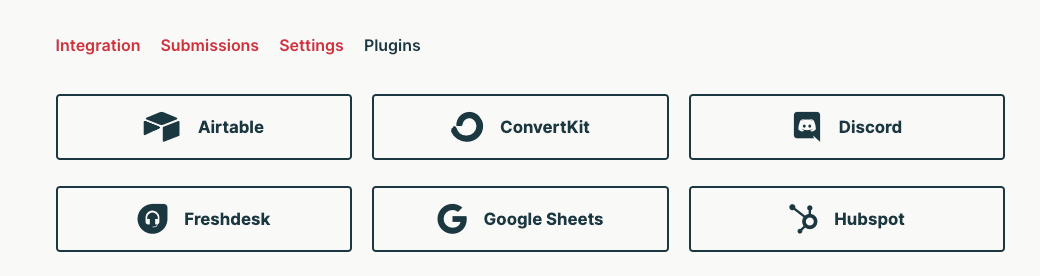
少なくとも”email”と”message”という名前のinputを持つフォームを作成・設定したら、FreshdeskプラグインでFreshdeskに接続できます。まず、フォームのPluginsタブに移動し、Freshdeskプラグインボタンをクリックします。
FreshdeskアカウントのサブドメインとAPIキーを指定する必要があります。APIキーの取得方法をご確認ください。
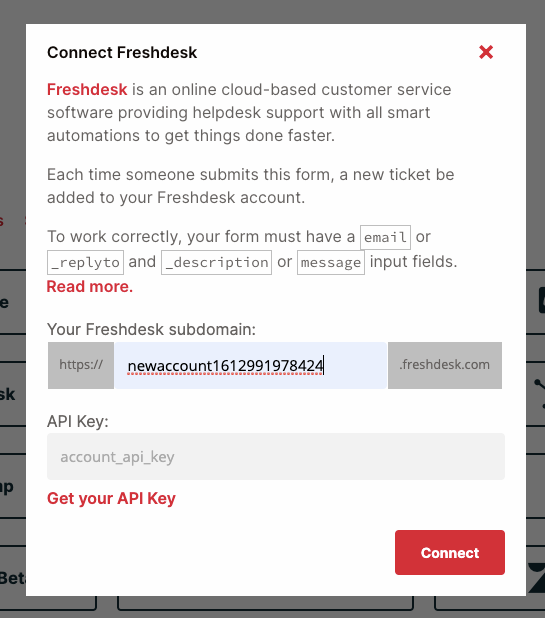
接続すると、Freshdesk設定モーダルが表示されます。
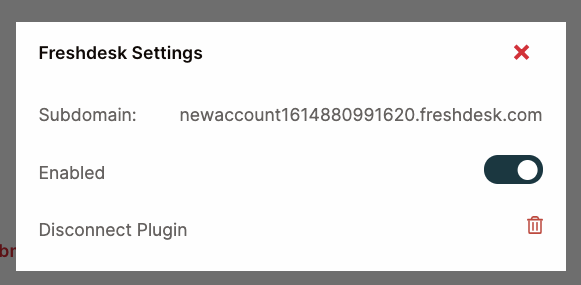
今後リストを変更したり、プラグインを完全に無効にしたりしたい場合は、Freshdeskボタンを再度クリックして設定を調整することで行えます。