# GitHubを使ってリポジトリにIssueを追加する
> Formspree Docs · プラグイン · 2026年2月28日
#### 利用可能なプラン: Personal、Professional、Business
## フォームのセットアップ
GitHubプラグインを使用する前に、新しい送信内容を収集するフォームを作成する必要があります。HTML、CSS、JavaScriptを使ったフォームであればいずれも利用できます。また、リポジトリのIssueをカスタマイズするために以下の特別な名前のinputを使用できます。
### name="subject"
**"subject"**という名前のinputを追加すると、Issueにタイトルが設定されます。
```html
```
### name="tags"
**"tags"**という名前のinputを追加すると、Issueに**ラベル**が付けられます。ラベルの値はリポジトリに事前に存在している必要があります。デフォルトで、新しいIssueには**formspree**タグが追加されます。
このフィールドは任意です。
```html
```
## GitHubへの接続
_注意: [Formspree CLI](/articles/using-the-cli/the-formspree-cli/)を使用している場合は、代わりに[GitHubリポジトリにIssueを追加する](https://help.formspree.io/hc/en-us/articles/15946595829011)の記事を参照してGitHubに接続してください。_
フォームを作成・設定したら、GitHubプラグインを使ってGitHubに接続できます。GitHubプラグインは**Workflow**でのみ利用可能です。まず、フォームのWorkflowタブに移動し、Productivityセクションの下にあるGitHubプラグインボタンをクリックします。

GitHubアカウントへの接続を求めるポップアップが表示されます。
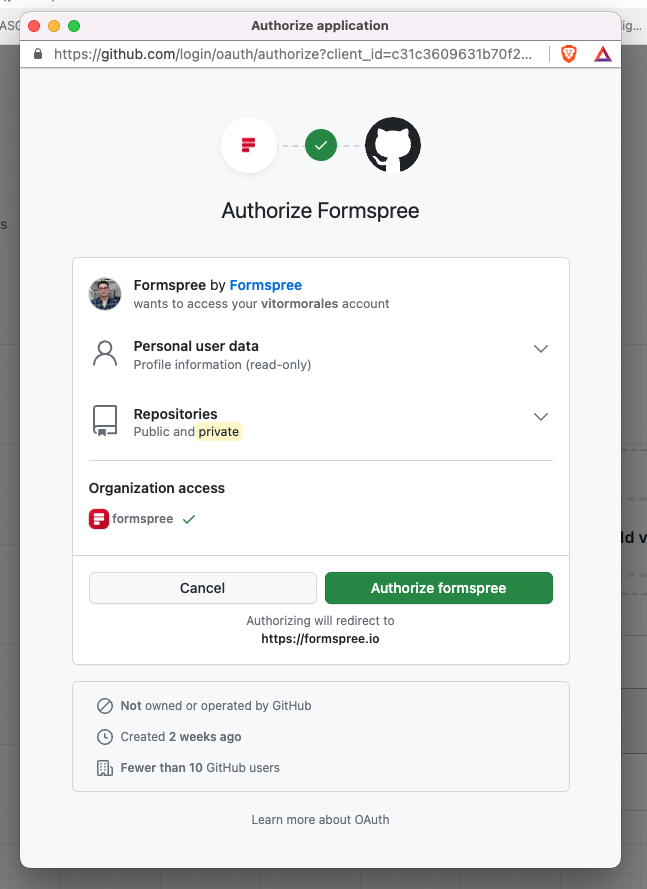
サインインすると、GitHubのセットアップを完了するためにリンクするGitHubリポジトリを選択するよう求められます。
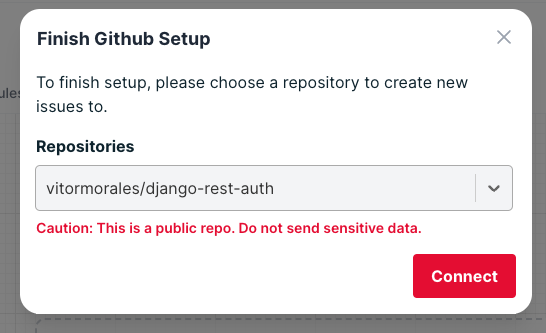
プライベートリポジトリを選択するか、パブリックリポジトリに接続する場合は機密データを公開しないようにすることをお勧めします。選択したリポジトリがパブリックの場合、「**注意: これはパブリックリポジトリです。機密データを送信しないでください。**」という警告が表示されます。
接続すると、GitHub設定モーダルが表示されます。
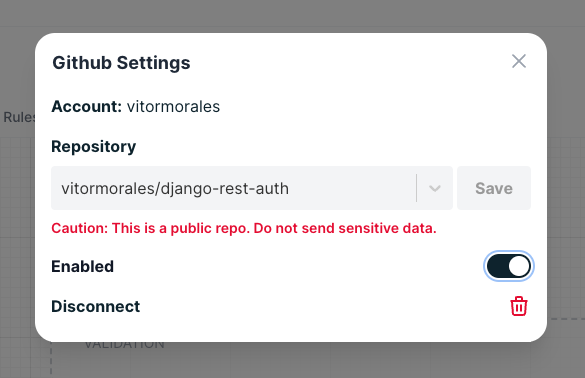
今後リストを変更したり、プラグインを完全に無効にしたりしたい場合は、GitHubボタンを再度クリックして設定を調整することで行えます。