# WhatsAppを使って送信通知を受け取る
> Formspree Docs · プラグイン · 2026年10月9日
#### 利用可能なプラン: すべてのプラン
[WhatsApp](https://www.whatsapp.com/)は、世界で最も人気のあるメッセージングアプリの1つです。
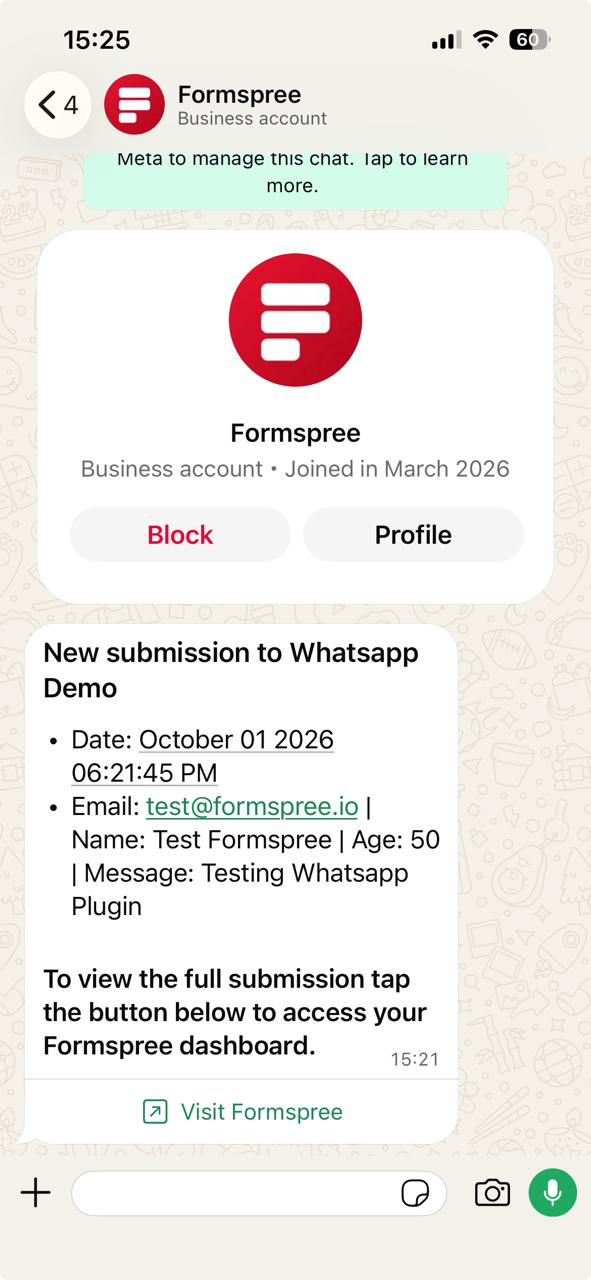
フォームをWhatsAppに接続すると、送信があるたびに送信データを含むWhatsAppメッセージがあなたの電話に届きます。必要なのはWhatsAppに登録された電話番号だけです。
 ## フォームのセットアップ
どのHTMLフォームでもWhatsAppプラグインで使用でき、特別な名前の入力項目は必要ありません。Formspreeは各入力項目の`name`をメッセージ内のラベルとして使用するため、読みやすい名前を選んでください。
```html
```
Formspreeは`subject`や`_gotcha`といった特殊フィールドをメッセージから除外します。SlackやTelegramのプラグインとは異なり、WhatsAppは`subject`入力項目を使用しません。メッセージの最初の行は常にフォームの名前になります。
### ファイルのアップロード
フォームにファイル入力項目がある場合、メッセージにはアップロードされた各ファイルへのリンクが含まれます。ファイル自体はFormspreeにホストされたままです。
## WhatsAppへの接続
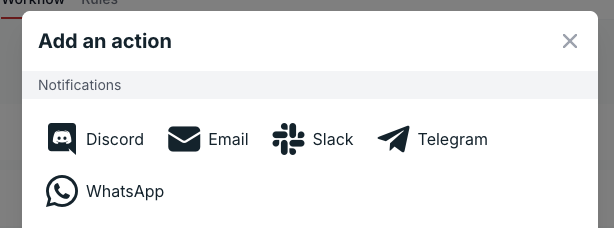
Formspreeのダッシュボードでフォームを開き、**Workflow**タブに移動して、**Actions**の下にある**+ Add New**をクリックします。**Notifications**の下にある**WhatsApp**を選択します。
## フォームのセットアップ
どのHTMLフォームでもWhatsAppプラグインで使用でき、特別な名前の入力項目は必要ありません。Formspreeは各入力項目の`name`をメッセージ内のラベルとして使用するため、読みやすい名前を選んでください。
```html
```
Formspreeは`subject`や`_gotcha`といった特殊フィールドをメッセージから除外します。SlackやTelegramのプラグインとは異なり、WhatsAppは`subject`入力項目を使用しません。メッセージの最初の行は常にフォームの名前になります。
### ファイルのアップロード
フォームにファイル入力項目がある場合、メッセージにはアップロードされた各ファイルへのリンクが含まれます。ファイル自体はFormspreeにホストされたままです。
## WhatsAppへの接続
Formspreeのダッシュボードでフォームを開き、**Workflow**タブに移動して、**Actions**の下にある**+ Add New**をクリックします。**Notifications**の下にある**WhatsApp**を選択します。
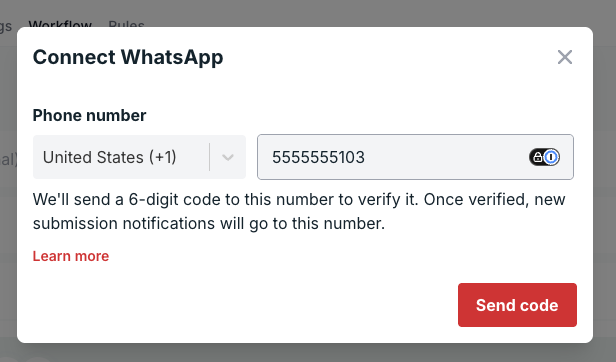
 国を選び、携帯電話番号を入力して**Send code**をクリックします。WhatsAppに登録された番号を使用してください。
 Formspreeはその番号宛てに6桁のコードをWhatsAppで送信します。
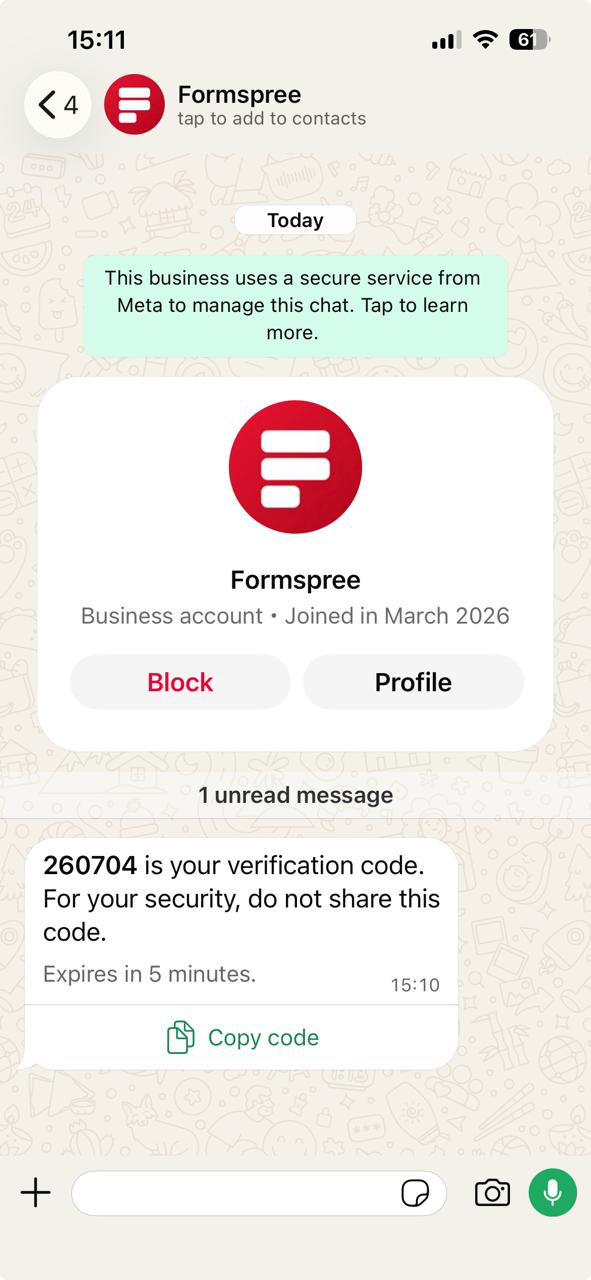 **Verification code**の入力欄にコードを入力してください。
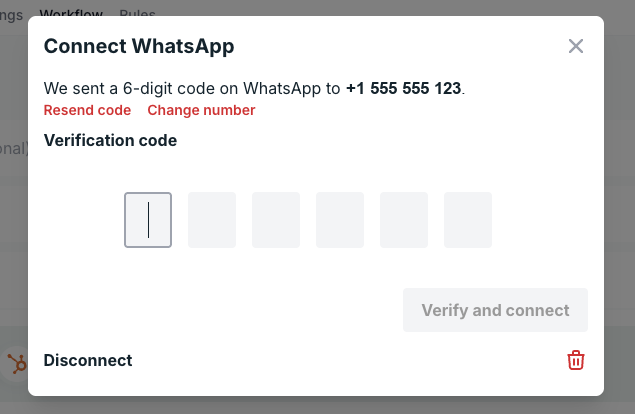 コードの有効期限は5分間です。届かない場合は**Resend code**をクリックしてください。番号を入力し間違えた場合は**Change number**をクリックしてください。
コードが確認されると、プラグインが接続され有効になります。ダッシュボードに**Number verified**という確認メッセージが表示されます。
コードの有効期限は5分間です。届かない場合は**Resend code**をクリックしてください。番号を入力し間違えた場合は**Change number**をクリックしてください。
コードが確認されると、プラグインが接続され有効になります。ダッシュボードに**Number verified**という確認メッセージが表示されます。
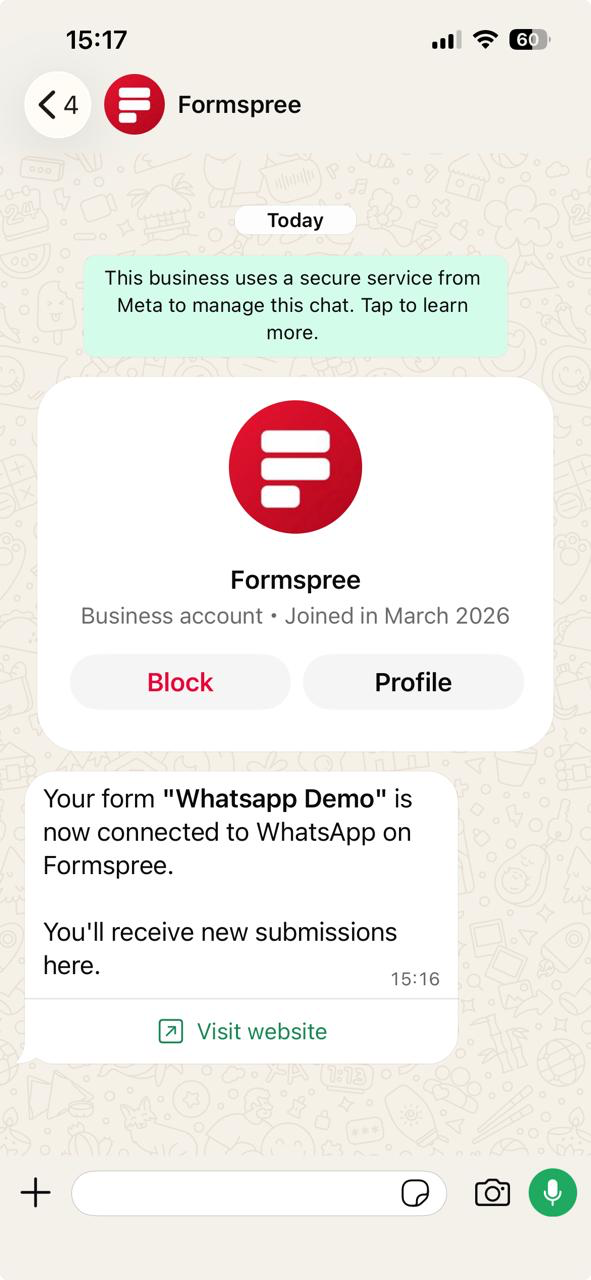
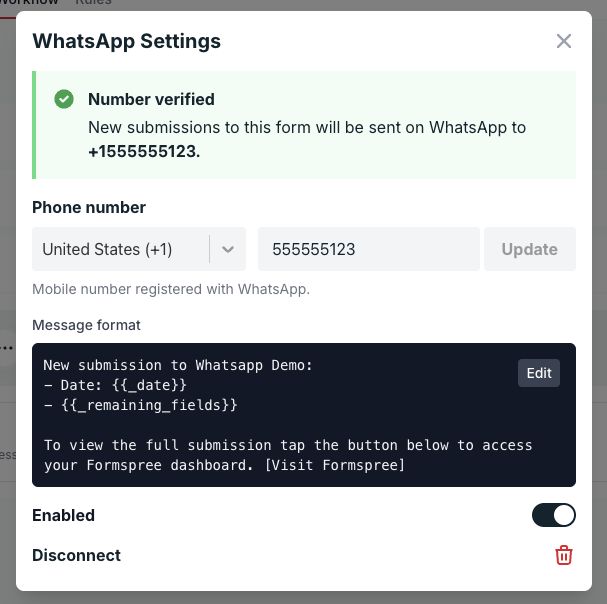 また、FormspreeはWhatsAppで確認メッセージを送信します。
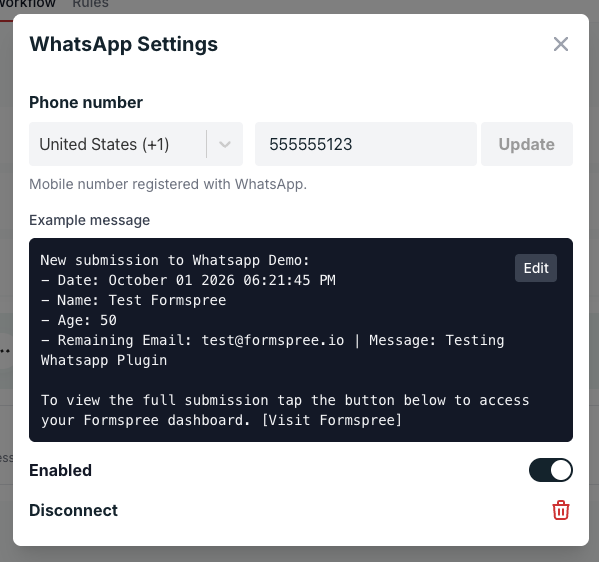
 各フォームは1つの番号に送信します。番号の変更、メッセージの編集、プラグインの無効化はいつでもWhatsAppプラグインを開き直すことで行えます。
### 番号の変更
WhatsAppプラグインを開き、新しい番号を入力して**Update**をクリックします。Formspreeはその番号に新しいコードを送信し、確認するまで通知を一時停止します。メッセージの書式はそのまま引き継がれます。
## メッセージのカスタマイズ
WhatsAppメッセージは3つの部分で構成されています。
- フォームの名前を含む最初の行:`New submission to Contact Form:`
- 自由に設定できる最大6行。
- ダッシュボードでフォームの送信内容を開く**Visit Formspree**ボタンを含む締めの行。
最初の行、締めの行、ボタンはすべてのメッセージで共通です。デフォルトでは、間の行に送信日時とすべてのフィールドが表示されます。
```
Date: {{_date}}
{{_remaining_fields}}
```
このメッセージは次のような見た目で届きます。
```
New submission to Contact Form:
- Date: October 01 2026 02:15:30 PM
- Name: Jane Doe | Email: jane@example.com | Message: I'd like a quote for 20 seats.
To view the full submission tap the button below to access your Formspree dashboard.
[Visit Formspree]
```
変更するには、WhatsAppプラグインを開き、メッセージプレビューの**Edit**をクリックします。テキストを入力し、**Insert field**ボタンを使ってフォームのフィールドを挿入します。
各フォームは1つの番号に送信します。番号の変更、メッセージの編集、プラグインの無効化はいつでもWhatsAppプラグインを開き直すことで行えます。
### 番号の変更
WhatsAppプラグインを開き、新しい番号を入力して**Update**をクリックします。Formspreeはその番号に新しいコードを送信し、確認するまで通知を一時停止します。メッセージの書式はそのまま引き継がれます。
## メッセージのカスタマイズ
WhatsAppメッセージは3つの部分で構成されています。
- フォームの名前を含む最初の行:`New submission to Contact Form:`
- 自由に設定できる最大6行。
- ダッシュボードでフォームの送信内容を開く**Visit Formspree**ボタンを含む締めの行。
最初の行、締めの行、ボタンはすべてのメッセージで共通です。デフォルトでは、間の行に送信日時とすべてのフィールドが表示されます。
```
Date: {{_date}}
{{_remaining_fields}}
```
このメッセージは次のような見た目で届きます。
```
New submission to Contact Form:
- Date: October 01 2026 02:15:30 PM
- Name: Jane Doe | Email: jane@example.com | Message: I'd like a quote for 20 seats.
To view the full submission tap the button below to access your Formspree dashboard.
[Visit Formspree]
```
変更するには、WhatsAppプラグインを開き、メッセージプレビューの**Edit**をクリックします。テキストを入力し、**Insert field**ボタンを使ってフォームのフィールドを挿入します。
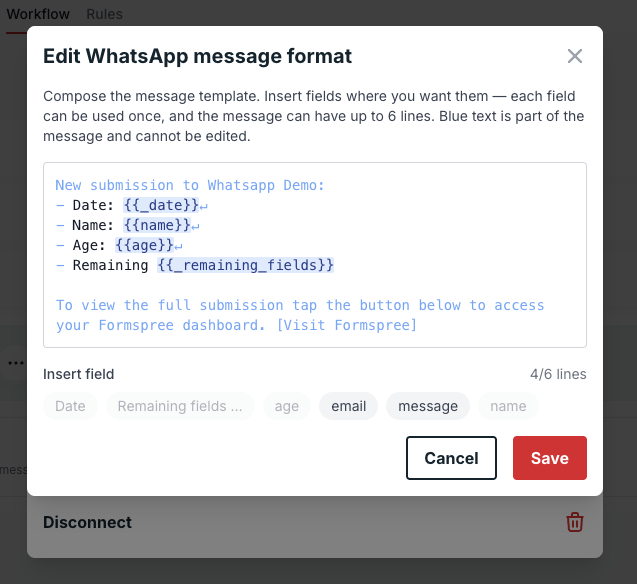 ボタンにはフォームの最近の送信内容から取得したフィールドが表示されます。まだ送信がないフォームでは**Date**と**Remaining fields**のみが表示されるため、各フィールドのボタンを得るには先にテスト送信を行ってください。
 次のプレースホルダーを使用できます。
| プレースホルダー | 表示内容 |
| --- | --- |
| `{{_date}}` | フォームのタイムゾーンにおける送信の日時 |
| `{{_remaining_fields}}` | 他の場所に配置していないすべてのフィールドを、1行に`ラベル: 値`のペアとして表示 |
| `{{field_name}}` | そのフィールドの値。例:`{{email}}` |
例えば、次のテンプレートは送信者を先頭に、メッセージを独立した行に配置します。
```
From: {{name}} ({{email}})
Date: {{_date}}
{{message}}
{{_remaining_fields}}
```
メッセージの書式にはいくつかのルールがあります。
- メッセージは最大6行で、空行も行数に含まれます。
- 各フィールドは1回だけ使用できます。
- **Insert field**ボタンはフォームの最近の送信内容から生成されます。フィールドが見当たらない場合は、先にテスト送信を行ってください。
- WhatsAppはフィールド内の改行を許可しないため、Formspreeは複数行の回答を1行にまとめます。
- 各行は最大1,024文字、最初の行にあるフォーム名は最大41文字です。それを超える部分はFormspreeが切り詰めます。**Visit Formspree**ボタンは常にフォームのダッシュボードを開きます。
- 送信内容にメッセージテンプレートで使用したフィールドが含まれていない場合、Formspreeはそこを空欄にします。
## トラブルシューティング
- 確認コードが届かない。国と番号を確認し、その番号がWhatsAppに登録されていることを確かめてください。それから**Resend code**をクリックしてください。
- 「Verification code expired.」と表示される: コードの有効期限は5分間です。**Resend code**をクリックして新しいコードを取得してください。
- 「Too many incorrect attempts.」と表示される: コードを3回間違えると、Formspreeはそのコードを無効にします。**Resend code**をクリックして新しいコードを取得してください。
- 「Too many verification codes requested.」と表示される: Formspreeは同じ番号に3分ごとに最大3回までコードを送信します。数分待ってからもう一度お試しください。
- メッセージが届かなくなった。WhatsAppプラグインを開き、まだ有効になっているか確認してください。番号の変更を始めた場合、新しい番号を確認するまで通知は一時停止されたままです。
- フィールドがInsert fieldに表示されない。一覧はフォームの最近の送信内容から生成されるため、そのフィールドを含むテスト送信を行ってください。
次のプレースホルダーを使用できます。
| プレースホルダー | 表示内容 |
| --- | --- |
| `{{_date}}` | フォームのタイムゾーンにおける送信の日時 |
| `{{_remaining_fields}}` | 他の場所に配置していないすべてのフィールドを、1行に`ラベル: 値`のペアとして表示 |
| `{{field_name}}` | そのフィールドの値。例:`{{email}}` |
例えば、次のテンプレートは送信者を先頭に、メッセージを独立した行に配置します。
```
From: {{name}} ({{email}})
Date: {{_date}}
{{message}}
{{_remaining_fields}}
```
メッセージの書式にはいくつかのルールがあります。
- メッセージは最大6行で、空行も行数に含まれます。
- 各フィールドは1回だけ使用できます。
- **Insert field**ボタンはフォームの最近の送信内容から生成されます。フィールドが見当たらない場合は、先にテスト送信を行ってください。
- WhatsAppはフィールド内の改行を許可しないため、Formspreeは複数行の回答を1行にまとめます。
- 各行は最大1,024文字、最初の行にあるフォーム名は最大41文字です。それを超える部分はFormspreeが切り詰めます。**Visit Formspree**ボタンは常にフォームのダッシュボードを開きます。
- 送信内容にメッセージテンプレートで使用したフィールドが含まれていない場合、Formspreeはそこを空欄にします。
## トラブルシューティング
- 確認コードが届かない。国と番号を確認し、その番号がWhatsAppに登録されていることを確かめてください。それから**Resend code**をクリックしてください。
- 「Verification code expired.」と表示される: コードの有効期限は5分間です。**Resend code**をクリックして新しいコードを取得してください。
- 「Too many incorrect attempts.」と表示される: コードを3回間違えると、Formspreeはそのコードを無効にします。**Resend code**をクリックして新しいコードを取得してください。
- 「Too many verification codes requested.」と表示される: Formspreeは同じ番号に3分ごとに最大3回までコードを送信します。数分待ってからもう一度お試しください。
- メッセージが届かなくなった。WhatsAppプラグインを開き、まだ有効になっているか確認してください。番号の変更を始めた場合、新しい番号を確認するまで通知は一時停止されたままです。
- フィールドがInsert fieldに表示されない。一覧はフォームの最近の送信内容から生成されるため、そのフィールドを含むテスト送信を行ってください。