# MailerLiteを使って購読者を作成する
> Formspree Docs · プラグイン · 2026年2月28日
#### 対応プラン: Professional、Business
MailerLiteは、あらゆる種類のビジネス向けにシンプルなメールマーケティングソリューションを提供します。私たちのソリューションの核心にあるのはシンプルさです。使いやすいコンテンツエディター、シンプルな購読者管理、最も重要な統計データを備えたキャンペーンレポートを提供します。
フォームをMailerLiteアカウントに接続すると、送信ごとにアカウントに新しい購読者が追加され、必要に応じて名前、電話番号、住所などのデータも記録されます。同じメールアドレスで複数回送信があった場合、最初の送信のみが追加されます。
## フォームのセットアップ
MailerLiteプラグインを使用する前に、新しい送信を収集するフォームを作成してください。HTML、CSS、JavaScriptで作られたどのフォームでも動作します。
### name="email"(必須)
「email」という名前の入力フィールドを追加すると、MailerLiteリストに登録される新しい購読者のメインメールアドレスが設定されます。**これが唯一の必須プロパティです。** 同じアドレスが2回送信されても、リストに重複して追加されることはありません。
```html
```
### name="name"
**「name」**という名前の入力フィールド、または**「firstName」**と**「lastName」**を追加すると、追加される購読者の名前が設定されます。これはオプションフィールドです。
```html
```
### name="_optin"
これはオプションフィールドで、MailerLiteプラグインの設定で「Optin checkbox」が有効になっている場合のみ機能します。
`_optin`という名前のチェックボックスを追加すると、チェックされた場合にMailerLiteプラグインが連絡先を追加するようになります。チェックが外れている場合、連絡先はMailerLiteに送信されません。
```html
```
### カスタムフィールド
MailerLiteではカスタムフィールドを作成できます。たとえば、MailerLiteアカウントにはデフォルトで定義済みのフィールドがいくつかあります。これらのフィールドは[購読者フィールドタブ](https://app.mailerlite.com/subscribers/fields)で確認できます。
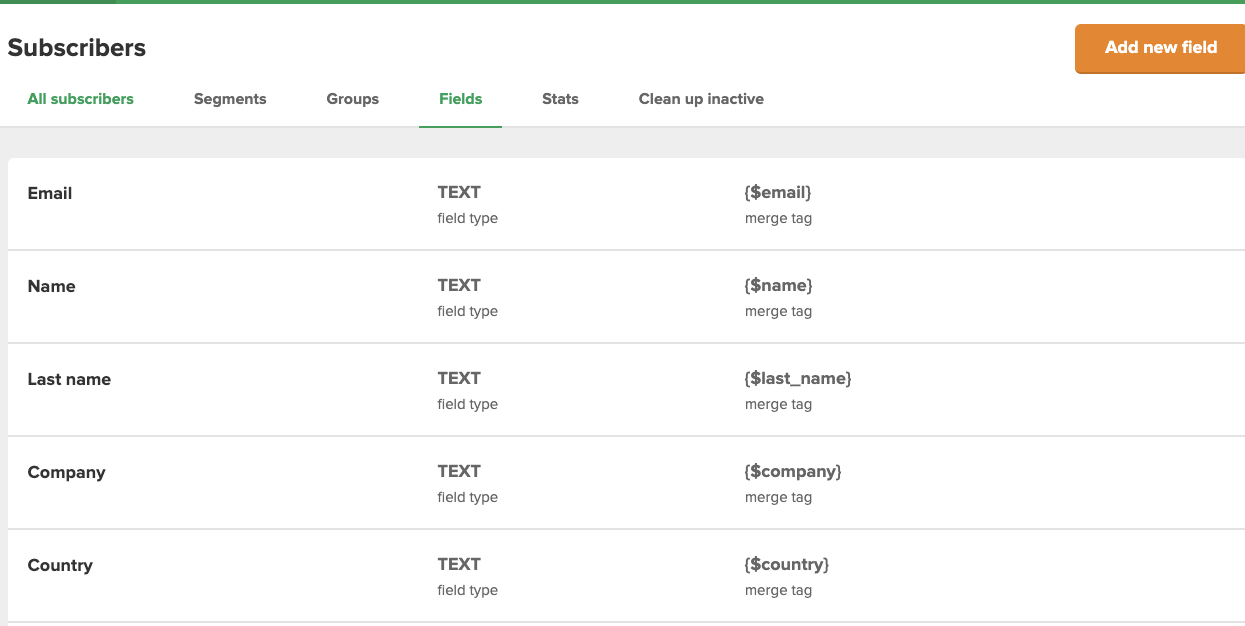
Formspreeでこれらのフィールドを使用するには、MailerLiteのフィールドリストで定義された名前を持つ新しい入力フィールドをフォームに追加するだけです。
たとえば、新しい購読者に会社データを追加したい場合は、以下の入力フィールドをフォームに追加してください。
```html
```
追加できるフィールドの数に制限はありません。フォームに正しい名前の入力フィールドを作成することだけ確認してください。
## MailerLiteへの接続
_注意: [Formspree CLI](/articles/using-the-cli/the-formspree-cli/)をご利用の場合は、代わりに[MailerLiteへの購読者追加](/articles/using-the-cli/add-subscribers-to-mailerlite/)の記事を参照してMailerLiteに接続してください。_
フォームを作成・設定したら、MailerLiteプラグインでMailerLiteに接続できます。まず、フォームのプラグインタブに移動し、MailerLiteプラグインボタンをクリックしてください。
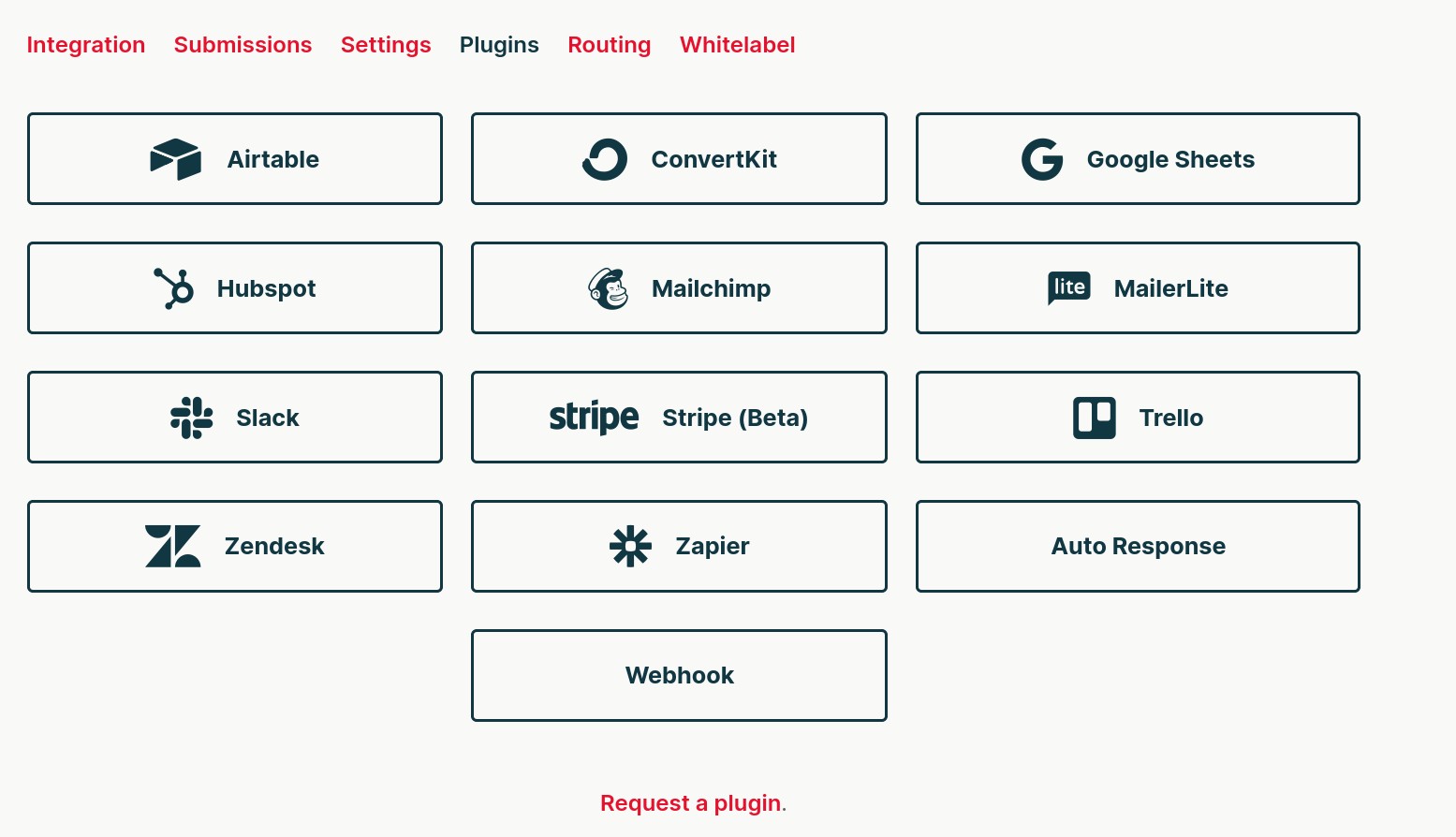
MailerLiteアカウントに接続するためのAPIキーの入力を求めるポップアップが表示されます。
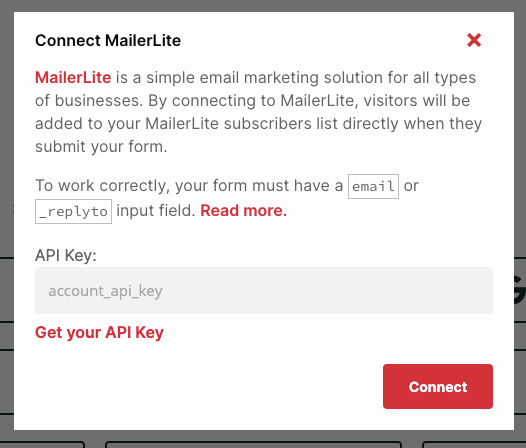
APIキーは[こちら](https://app.mailerlite.com/integrations/api/)で取得できます。
ログイン後、MailerLiteのグループ、購読者のステータス、およびいくつかのオプションを選択するよう求められます。
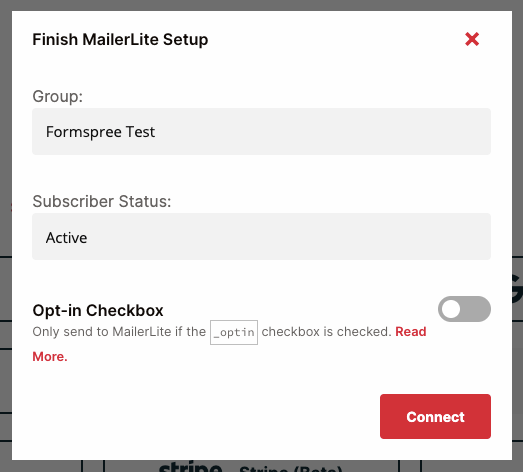
接続が完了すると、MailerLiteの設定モーダルが表示されます:
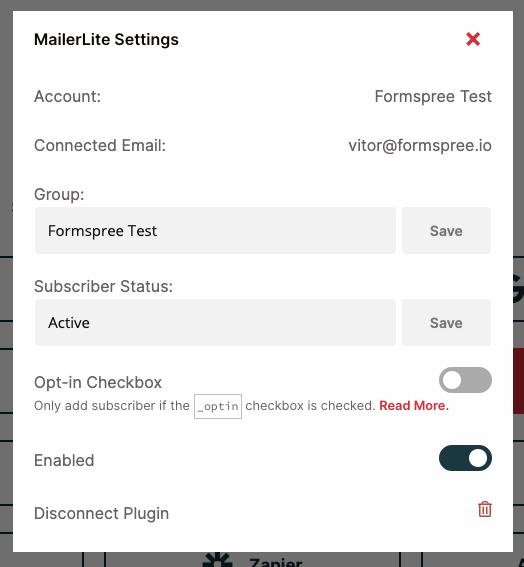
今後、リストを変更したり、プラグインを完全に無効化したりする場合は、MailerLiteボタンを再度クリックして設定を調整してください。
## MailerLiteの追加オプション
MailerLiteの設定をより細かく制御したい場合は、[Formspree CLI](/articles/using-the-cli/add-subscribers-to-mailerlite/)を使用してMailerLiteアクションを追加してください。
**オートレスポンダーの有効化**と**再購読**はCLIで利用可能です。