# Asanaを使ってタスクを作成する
> Formspree Docs · プラグイン · 2026年2月28日
#### 利用可能なプラン: Professional、Business
Asanaは、チームが業務を整理、追跡、管理するために設計された強力なプロジェクト管理ツールです。
フォームをAsanaアカウントに接続すると、各送信が選択したプロジェクトに自動的に新しいタスクを作成します。このタスクには、タスク名、担当者、期日、フォームの送信内容から提供されるその他の関連情報などの詳細を含めることができます。
## フォームのセットアップ
Asanaプラグインを使用する前に、必要な情報を収集するフォームを作成する必要があります。タスク名、期日、担当者など、Asanaタスクにマッピングしたいフィールドが含まれていれば、あらゆるHTMLフォームが利用できます。また、プラグインのセットアップ中に、タスクが作成されるAsanaプロジェクトを必ず選択してください。このプロジェクトはAsanaにすでに存在し、タスクを受け取れるよう設定されている必要があります。プロジェクト内のセクションを選択することもできますが、これは任意です。基本的なタスクフィールドに加えて、Asanaタスクに必要な追加の標準フィールドやカスタムフィールドを含むようにフォームをカスタマイズすることもできます。
### name="subject"
Formspreeはsubjectフィールドを使用してAsanaのタスク名を設定します。タスクが作成される場合、このフィールドがタスクの名前として使用されます。同じ名前のタスクが既に存在し、プラグインのセットアップ中に「タスクを上書き」オプションが有効になっている場合、既存のタスクの名前が更新されます。
例:
```html
```
### name="message"
messageという名前のinputは、Asanaの新しいタスクのノートを設定します。
```html
```
### name="tags"
tagsという名前のinputを使用して、Asanaのタスクにタグを追加できます。タグはカンマ区切りで送信してください。デフォルトの**formspree**タグが追加されます。
```html
```
## 追加フィールド
メールや住所などの必須フィールドに加えて、ユーザーがAsanaで追加したカスタムフィールドを含む、フォームに含めてAsanaに送信できる他のAsanaタスクフィールドがあります。
**注意:** 日付フィールドは、文字列または日付オブジェクトのいずれであっても、標準フォーマットに対してチェックされてAsanaに送信されます。日付フィールドに使用できるフォーマットは次のとおりです。
_MM/DD/YYYY、M/D/YYYY、YYYY/MM/DD、YYYY/M/D、YYYY-MM-DD、YYYY-M-D、M-D-YYYY、M-DD-YYYY_
## Asanaへの接続
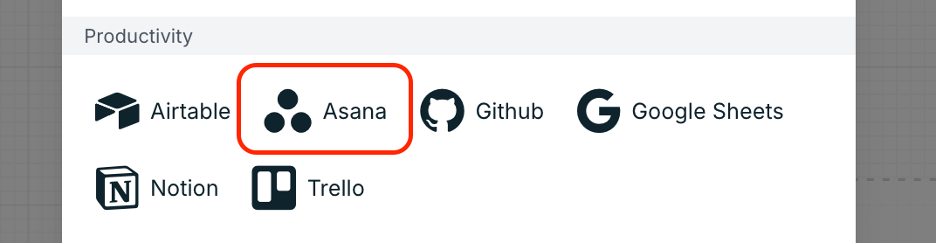
フォームを作成・設定したら、Asanaプラグインを使ってAsanaに接続できます。まず、フォームのPluginsタブに移動し、以下に示すようにAsanaボタンをクリックします。
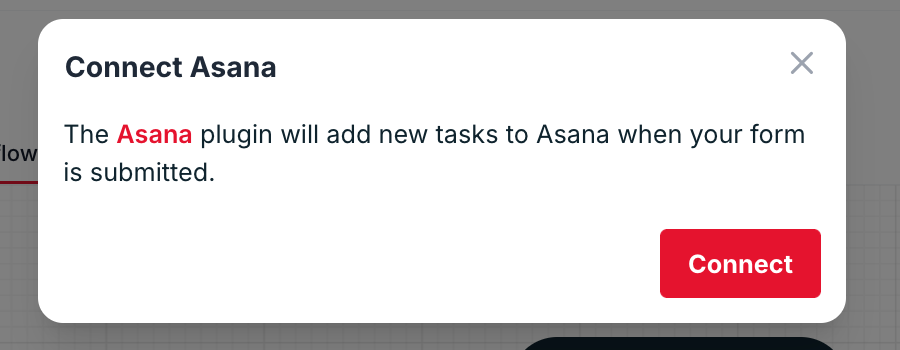
Asanaプラグインボタンをクリックすると、接続ボタンをクリックする必要がある次のダイアログウィンドウが開きます。
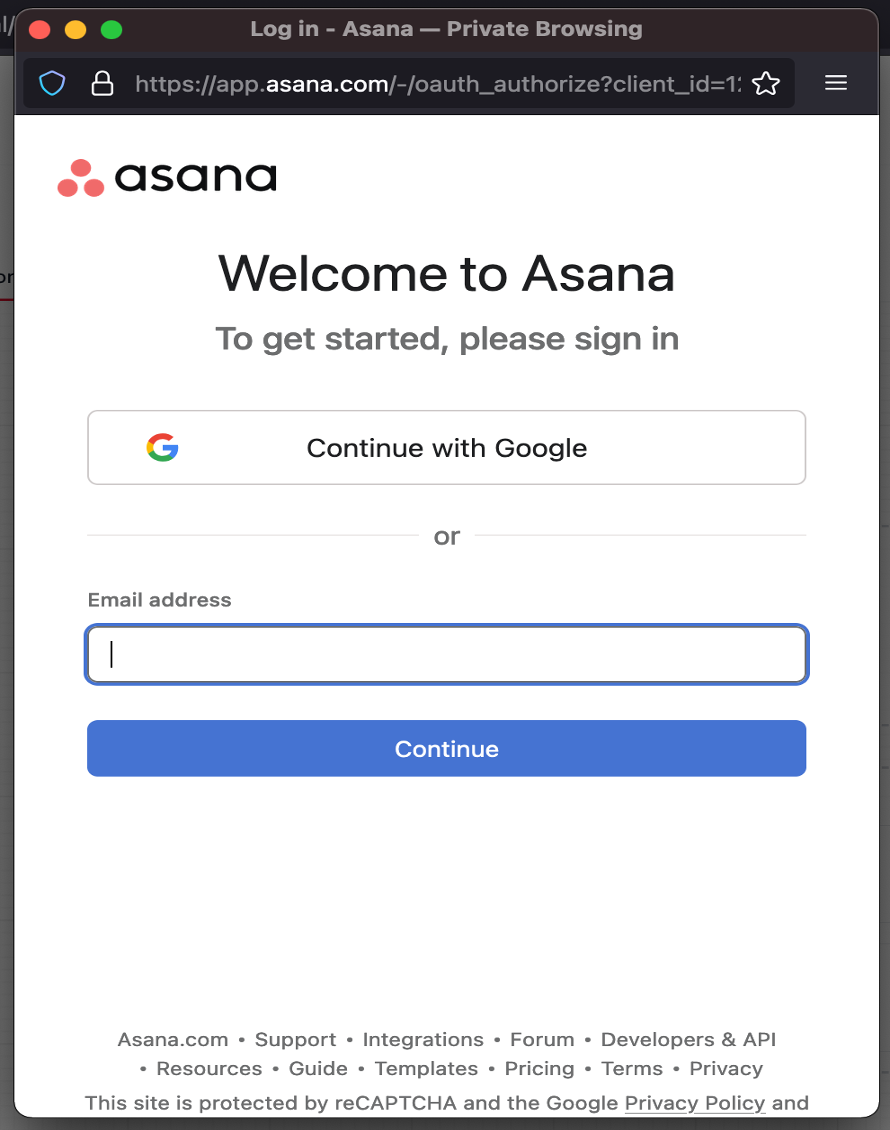
**接続**ボタンをクリックした後、以下に示すようにユーザー名とパスワードを入力して**「サインイン」**ボタンをクリックし、Asanaにログインする必要があります。
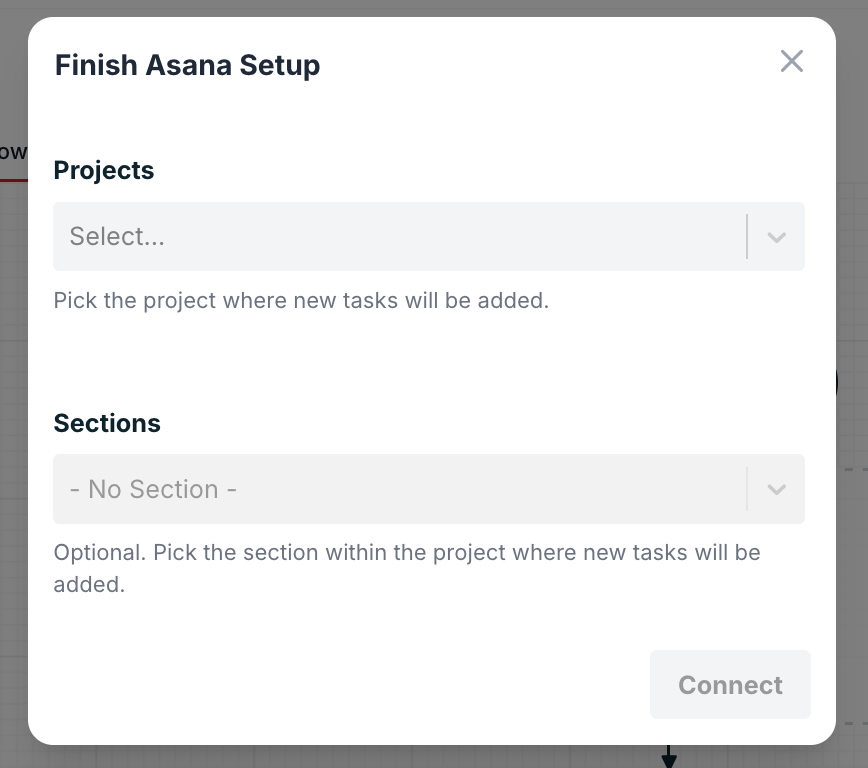
ログインに成功してAsanaに必要な権限を付与した後、フォームの送信後にタスクが作成されるプロジェクトを選択する必要があります。選択したプロジェクト内のセクションを選択するか、特定のセクションにタスクを割り当てない場合は「- セクションなし -」を選択できます。セクションの選択は任意です。
## Asanaの設定変更
プラグインの設定を変更したい場合は、FormspreeインターフェースのWorkflowタブに移動し、Asanaプラグインを見つけ、以下の画像の赤い四角で示された3点ボタンをクリックします。次に設定ボタンをクリックします。
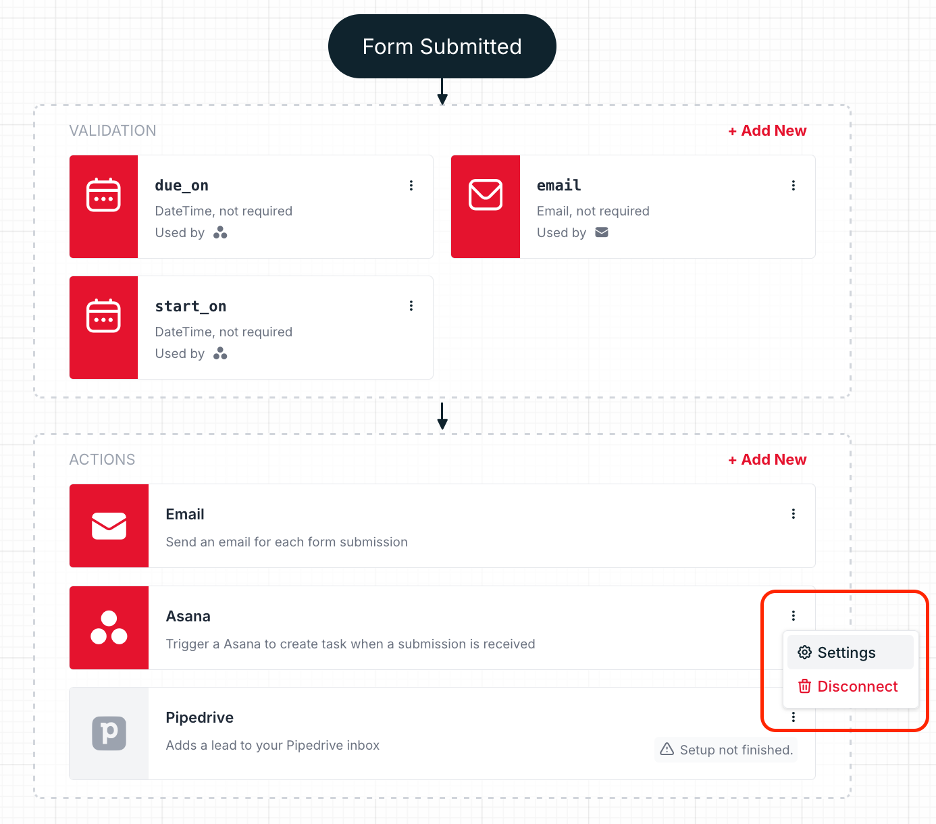
設定ボタンをクリックした後、プラグインの設定を変更できます。初めてプラグインを追加する際のセットアップ完了時と同じ画面が表示されます。
「Disconnect」という名前の赤いボタンをクリックして、Formspreeからプラグインを削除または切断することもできます。