# ActiveCampaignを使って連絡先を収集する
> Formspree Docs · プラグイン · 2026年3月17日
#### 利用可能なプラン: Professional、Business
[ActiveCampaign](https://www.activecampaign.com/)は、チームがリードを管理してフォローアップを自動化するために設計された強力なCRMおよびマーケティング自動化プラットフォームです。
フォームをActiveCampaignアカウントに接続すると、各送信が送信されたメールアドレスに対して連絡先がまだ存在しない場合に自動的に作成します。連絡先がすでに存在する場合、Formspreeはその連絡先を選択したリストに登録し、連絡先のタグを更新するだけです。
## フォームのセットアップ
ActiveCampaignプラグインを使用する前に、必要な情報を収集するフォームを作成する必要があります。ActiveCampaignに送信したいフィールドが含まれていれば、あらゆるHTMLフォームが利用できます。プラグインのセットアップ中に、新しい連絡先が登録されるActiveCampaignリストを選択できます。リストの選択は任意です。
### 特別フィールド
#### name="email"(必須)
ActiveCampaignにはメールアドレスが必要です。Formspreeは`email`フィールドまたは`_replyto`フィールドのいずれかを使用します。
例:
```html
```
または
```html
```
#### name="name"
名前フィールドを含める場合、Formspreeは連絡先作成時にActiveCampaignに送信します。
```html
```
または
```html
```
#### name="phone"
電話番号フィールドを含める場合、ActiveCampaignに送信されます。
```html
```
#### name="tags"
`_tags`または`tags`という名前のinputを使用して、ActiveCampaignの連絡先にタグを追加できます。タグはカンマ区切りにする必要があります。既存のActiveCampaignタグのみが適用されます。`formspree`タグは常に追加され、存在しない場合は自動的に作成されます。
```html
```
### カスタムフィールド
上記のフィールドに加えて、任意のActiveCampaignカスタムフィールドを送信できます。Formspreeは送信キーをActiveCampaignのカスタムフィールドタイトルに照合します(大文字小文字を区別せず、スペースを無視)。一致するカスタムフィールドが存在する場合、その値がActiveCampaignに送信されます。
例(「Company Size」というタイトルのカスタムフィールドに一致):
```html
```
## ActiveCampaignへの接続
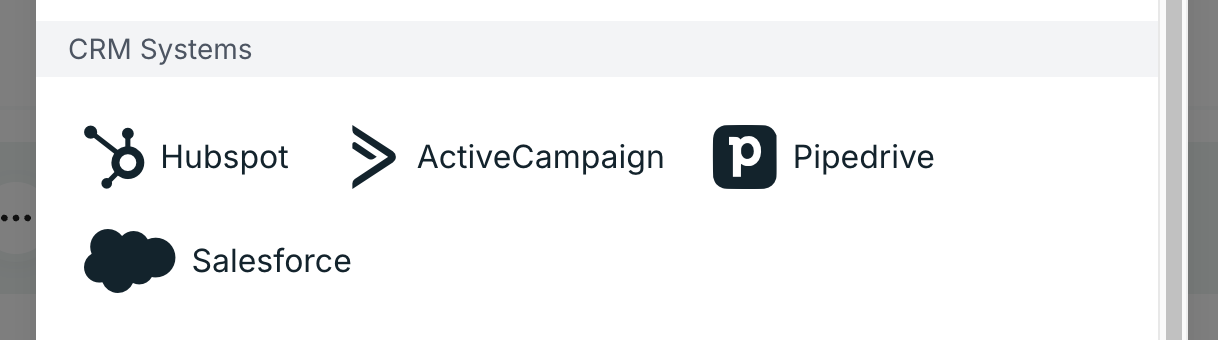
フォームを作成・設定したら、ActiveCampaignプラグインを使ってActiveCampaignに接続できます。まず、フォームの_Workflow_タブに移動し、以下に示すように_ActiveCampaign_ボタンをクリックします。
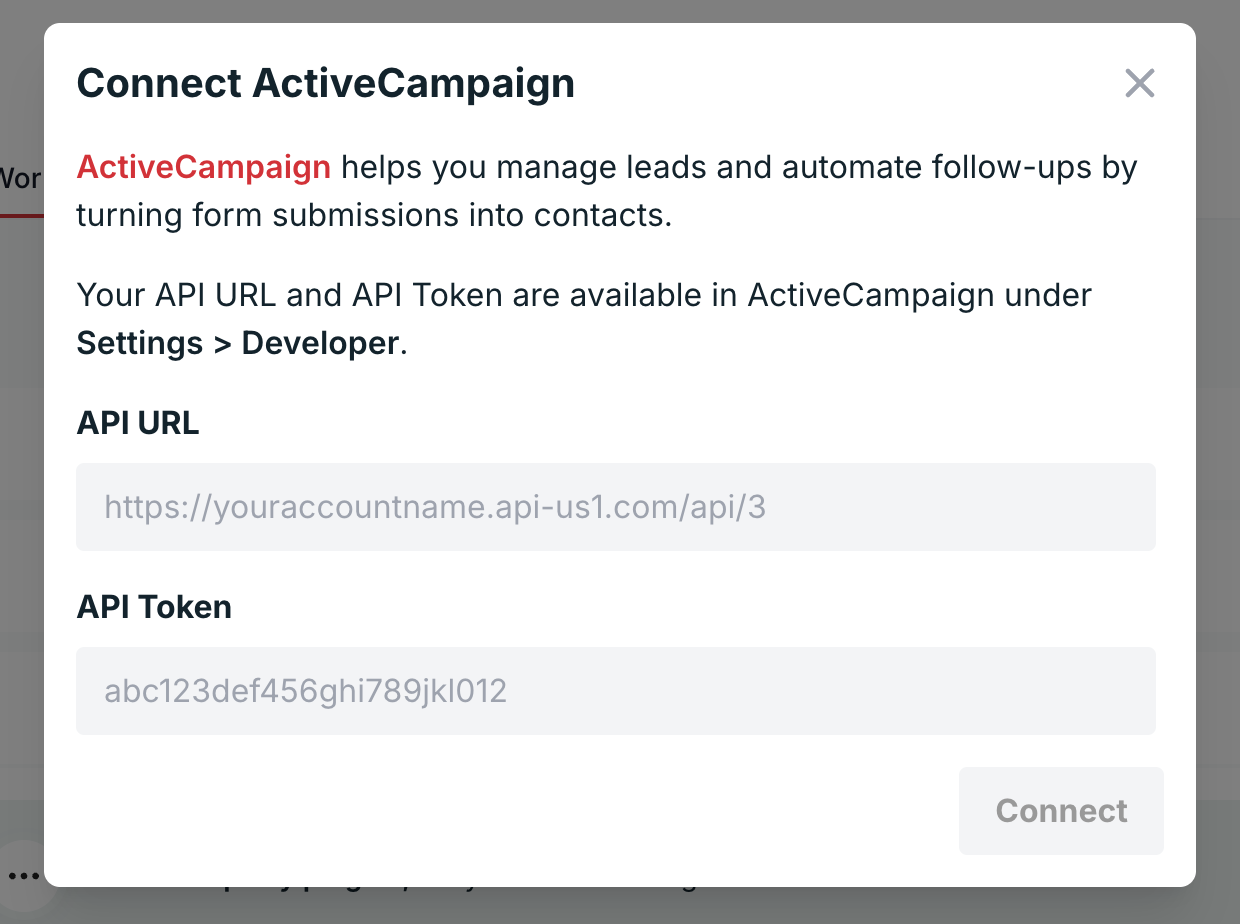
ActiveCampaignプラグインボタンをクリックした後、ActiveCampaignのAPIのURLとAPIトークンを入力します。どちらもActiveCampaignアカウントの**設定 > 開発者**で確認できます。APIのURLはアカウントごとに異なり、通常`https://{youraccountname}.api-us1.com/api/3`のような形式です。
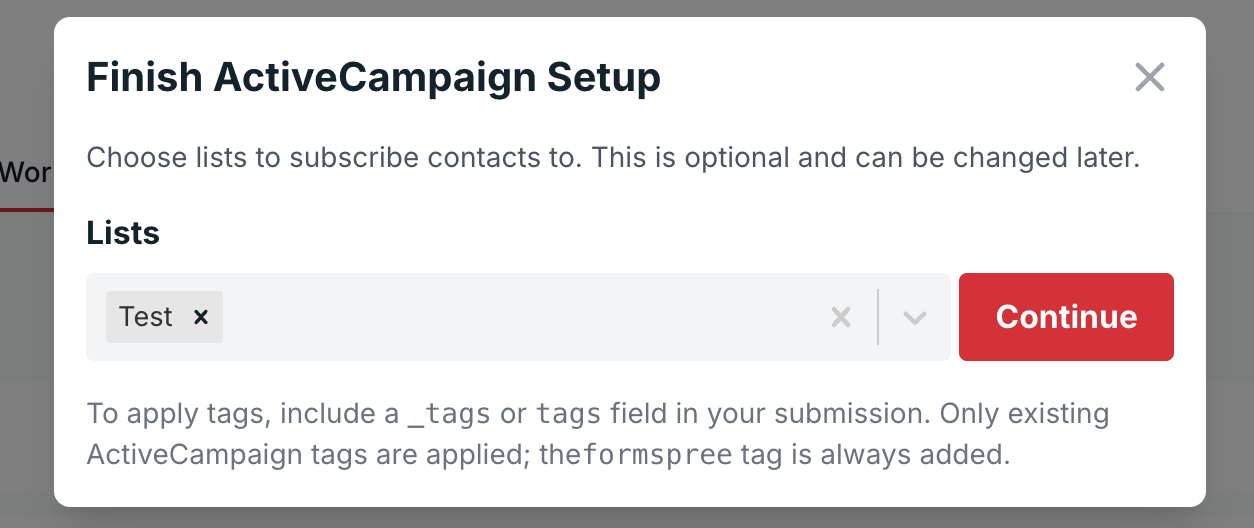
_接続_をクリックします。フォームがActiveCampaignに接続されたら、新しい連絡先が登録されるActiveCampaignリストを選択する必要があります。新しい連絡先をどのリストにも登録したくない場合は、空のままにしておくことができます。
## ActiveCampaignの設定変更
プラグインの設定を変更したい場合は、フォーム設定のWorkflowタブに移動し、ActiveCampaignプラグインを見つけ、以下に示す3点ボタンをクリックします。次に設定ボタンをクリックします。
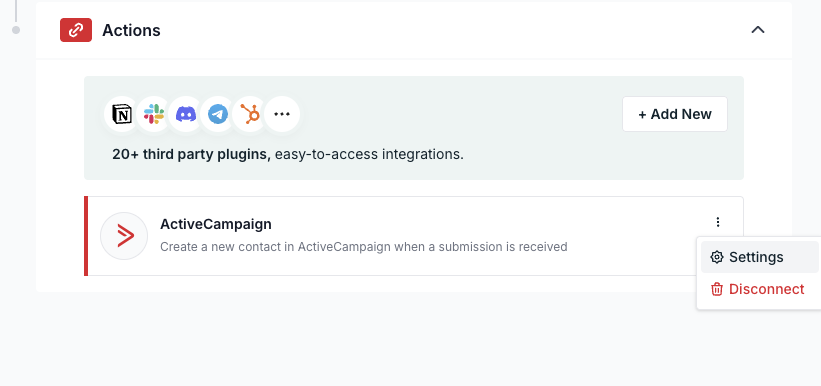
プラグインの設定を変更できるようになります。初めてプラグインを追加する際のセットアップ完了時と同じ画面が表示されます。
「Disconnect」という名前の赤いボタンをクリックして、Formspreeからプラグインを削除または切断することもできます。