# Discord通知の送信
> Formspree Docs · プラグイン · 2026年2月28日
#### 利用可能なプラン: Personal、Professional、Business
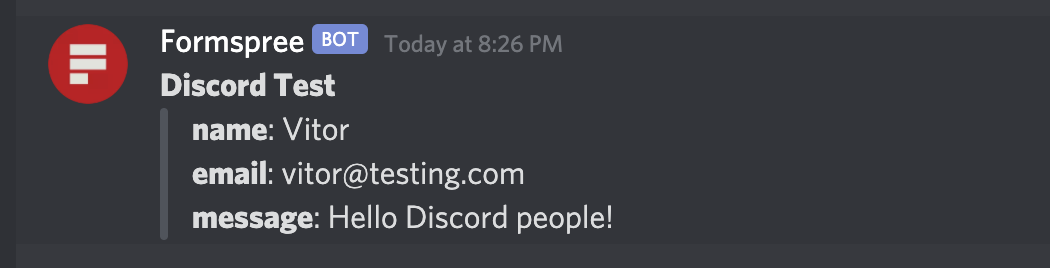
Discordは、Slackに似たチャットアプリです。Discordでは、友人や同僚とテキストまたは音声で会話できます。フォームをDiscordチャンネルに接続すると、各送信が新しいメッセージを作成します。
## フォームのセットアップ
Discordプラグインを使用する前に、新しい送信内容を収集するフォームを作成する必要があります。あらゆるHTMLフォームが利用できます。また、カードチケットをカスタマイズするために以下の特別な名前のinputを使用できます。
### name="subject"
**"subject"**という名前のinputを追加すると、メッセージの件名が設定されます。フォームを実装する際、hidden inputを使用して件名を設定することを選択できます。例:
```html
```
または、`select` inputを使用して、訪問者が事前定義されたオプションのリストから件名を選択できるようにすることもできます。例:
```html
```
## Discordへの接続
_注意: [Formspree CLI](/articles/using-the-cli/the-formspree-cli/)を使用している場合は、代わりに[Discordを使ってメッセージを受け取る](/articles/using-the-cli/use-discord-to-receive-messages/)の記事を参照してDiscordに接続してください。_
Discordプラグインを使用する前に、メッセージを受け取りたいチャンネルへのWebhookを作成する必要があります。詳細については[Discordのドキュメント](https://support.discord.com/hc/en-us/articles/228383668-Intro-to-Webhooks)をご覧いただくか、以下の手順に従ってください。
### ステップ1: 連携のセットアップ
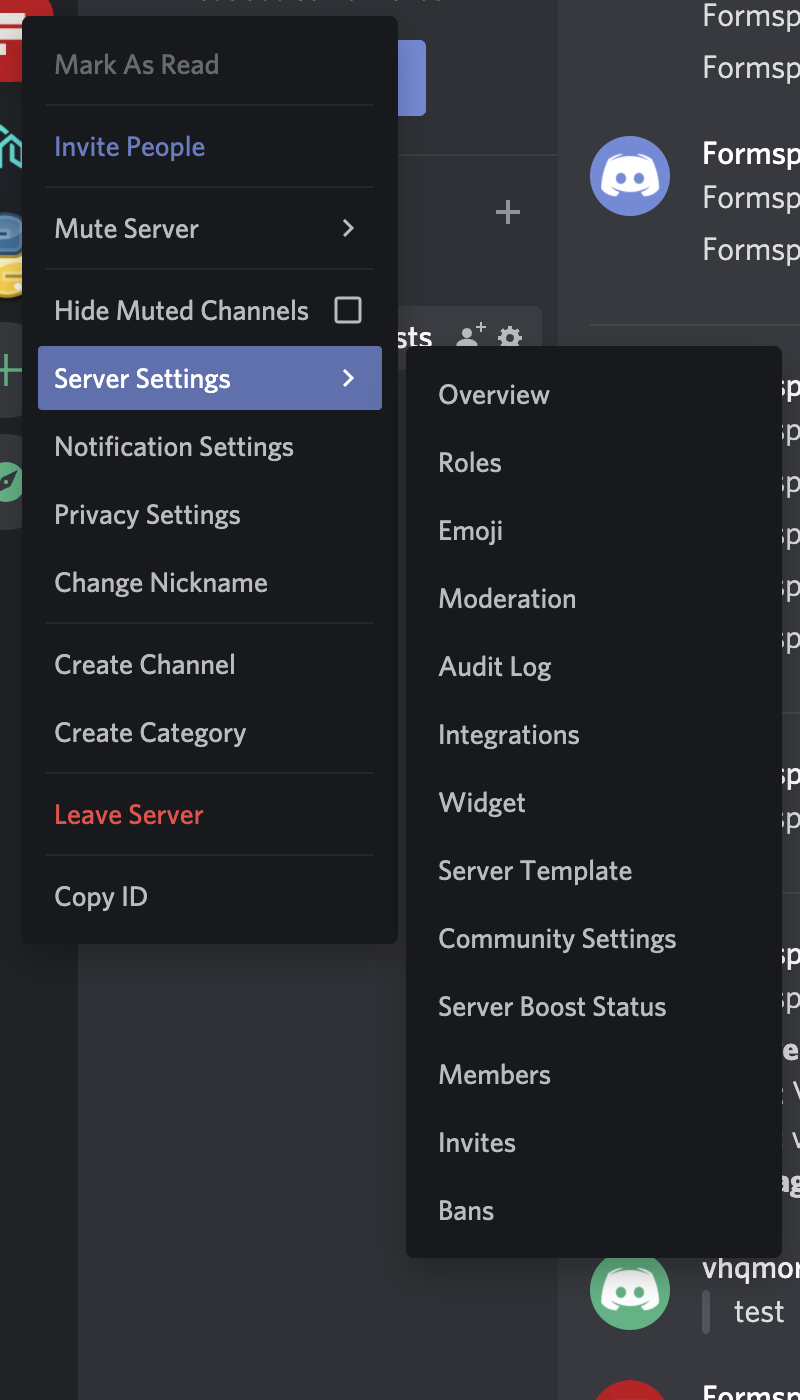
サーバーアイコンを右クリックして連携メニューを開き、**サーバー設定→連携**に移動します。サーバーのオーナーか連携権限を持っている必要があります。
### ステップ2: Webhookの作成
**Webhookを作成する**ボタンをクリックします。
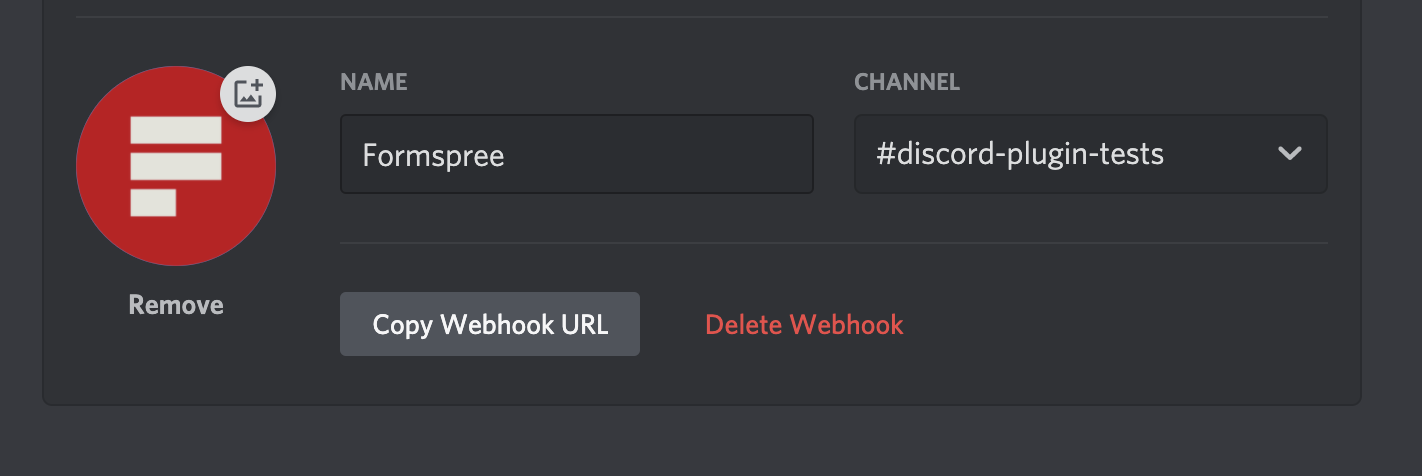
対象チャンネル、Botの名前、アバターを選択します。名前にはFormspree、アバターにはFormspreeのロゴを使用することをお勧めします。Formspreeのロゴは[ウェブサイト](https://formspree.io/static/img/logo.png)からダウンロードできます。
### ステップ3: WebhookのURLをFormspreeダッシュボードに貼り付ける
**Webhook URLをコピー**をクリックして、Formspreeダッシュボードに移動します。
フォームを作成・設定し、DiscordのWebhookを作成したら、DiscordプラグインをつかってDiscordに接続できます。まず、フォームのPluginsタブに移動し、Discordプラグインボタンをクリックします。
DiscordからコピーしたウェブフックのURLを貼り付けて、**接続**をクリックします。
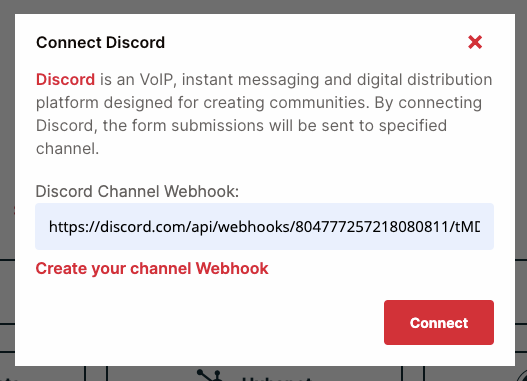
接続後、Formspreeから接続成功を確認する自動メッセージが届きます。また、接続後はいつでもテストメッセージを送信して連携を確認できます。
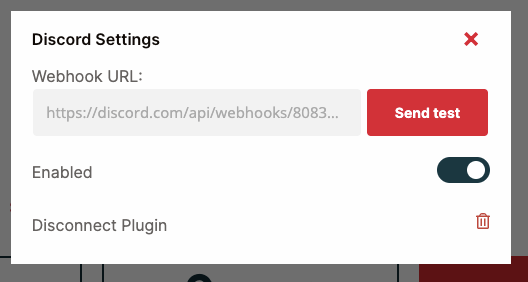
今後チャンネルを変更したい場合は、プラグインを一度切断してから、別のWebhookチャンネルを選択して再接続する必要があります。