# Klaviyoリストへの購読者追加
> Formspree Docs · プラグイン · 2026年2月28日
#### 利用可能なプラン: Professional、Business
Klaviyoは、メールマーケティングとSMS配信のためのEコマースマーケティング自動化プラットフォームです。テックスタックとウェブサイトストアを連携させてビジネスの成長を支援します。
フォームをKlaviyoアカウントに接続すると、各送信が送信データとともにリストの1つに新しいプロファイルを追加します。
## フォームのセットアップ
Klaviyoプラグインを使用する前に、サポートリクエストを収集するフォームを作成する必要があります。"email"または"phone"のinputが含まれていれば、あらゆるHTMLフォームが利用できます。また、Klaviyoの購読者をカスタマイズするために使用できる特別な名前のinputがいくつかあります。
### name="email"(条件付き必須)
フォームには**"email"**または**"phone"**という名前のinputが必要です。ブラウザの組み込みバリデーションを活用するには、inputのtypeを"email"に設定してください。
Formspreeはメールアドレスを使用して新しいKlaviyoプロファイルを作成します。ユーザーがすでにリストに存在する場合は何も行われません。
例:
```html
```
### name="phone"(条件付き必須)
**"phone"**という名前のinputを追加すると、連絡先に電話番号が追加されます。
``または``の形式に従い、プラグイン設定で国番号を設定してください。
```html
```
### name="name"
**"name"**という名前のinput(または単に"name")を追加すると、追加されるリスト購読者の**名**と**姓**が設定されます。このフィールドは任意です。より詳細に制御したい場合は、**"firstName"**と**"lastName"**という名前のinputを2つ使用することもできます。
```html
```
### name="address"
**"address"**という名前のinputを追加すると、追加されるリスト購読者の**最初の住所**が設定されます。このフィールドは任意です。
```html
```
### name="company"
**"company"**という名前のinputを追加すると、追加されるリスト購読者の**組織**情報が設定されます。このフィールドは任意です。
```html
```
### name="zip"
**"zip"**という名前のinputを追加すると、連絡先に郵便番号が追加されます。このフィールドは任意です。
```html
```
### name="city"
**"city"**という名前のinputを追加すると、連絡先に市区町村名が追加されます。このフィールドは任意です。
```html
```
**フォーム名もプロファイルのカスタムプロパティの下に追加されます。**
**その他すべてのフォームフィールドは、カスタムプロパティとして連絡先に追加されます。**
## Klaviyoへの接続
_注意: [Formspree CLI](/articles/using-the-cli/the-formspree-cli/)を使用している場合は、代わりにKlaviyoリストへの購読者追加の記事を参照してKlaviyoに接続してください。_
フォームを作成・設定したら、Klaviyoプラグインを使ってKlaviyoに接続できます。まず、フォームのWorkflowタブに移動し、Klaviyoプラグインボタンをクリックします。
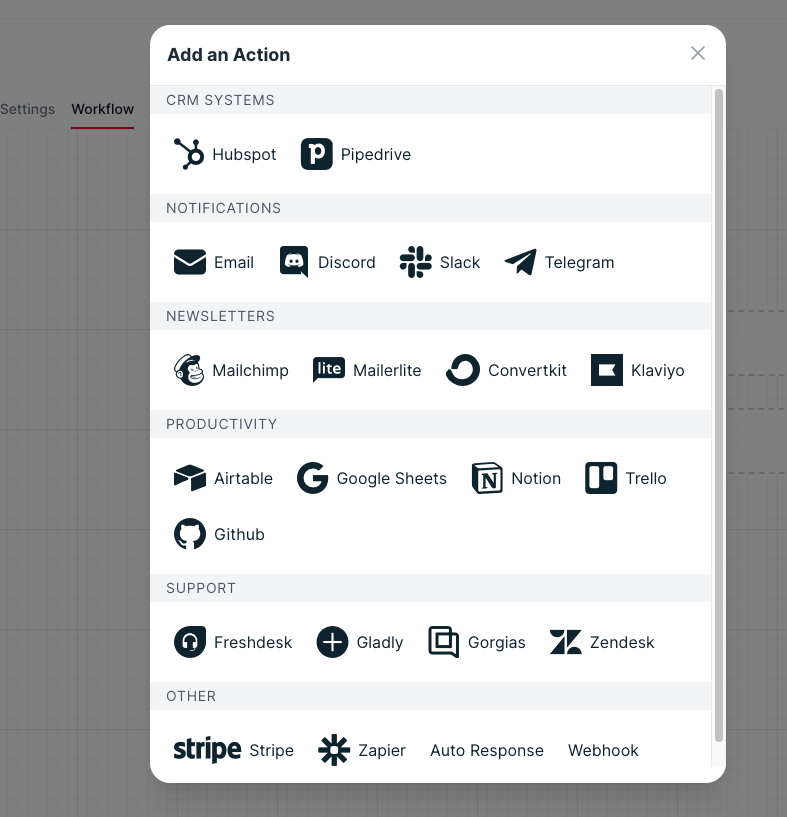
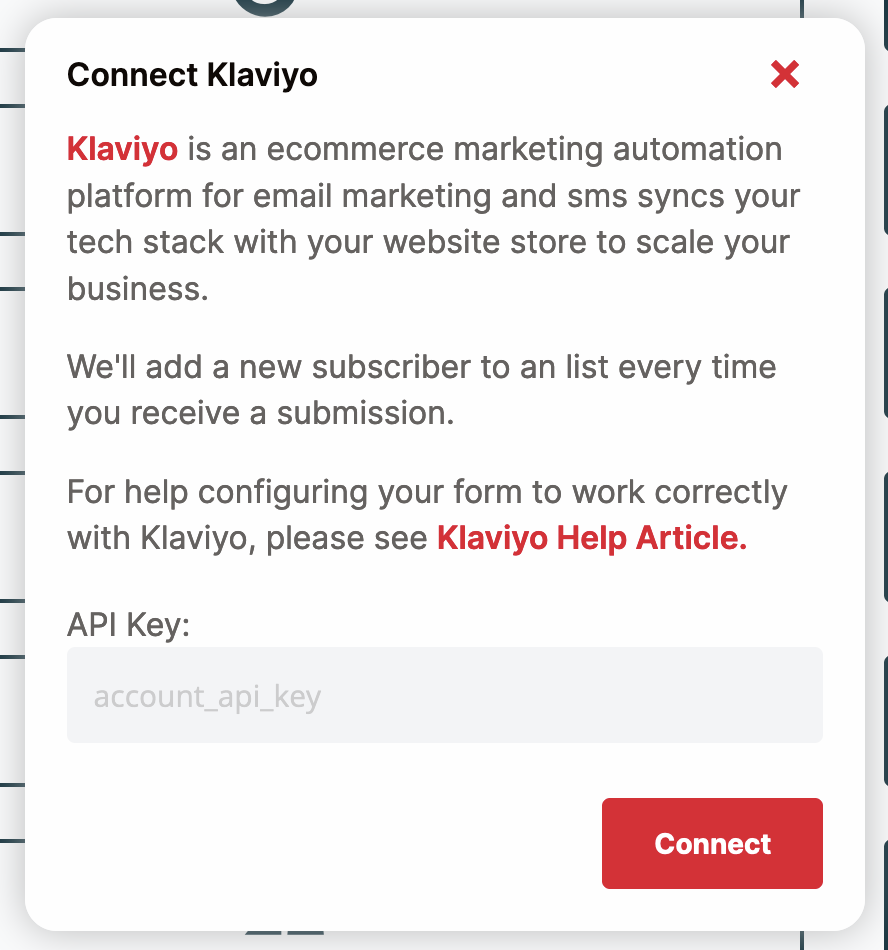
接続するためにアカウントのAPIキーを追加するよう求められます。[Klaviyoアカウント設定](https://www.klaviyo.com/account#api-keys-tab)にアクセスして、新しいプライベートAPIキーを作成してください。
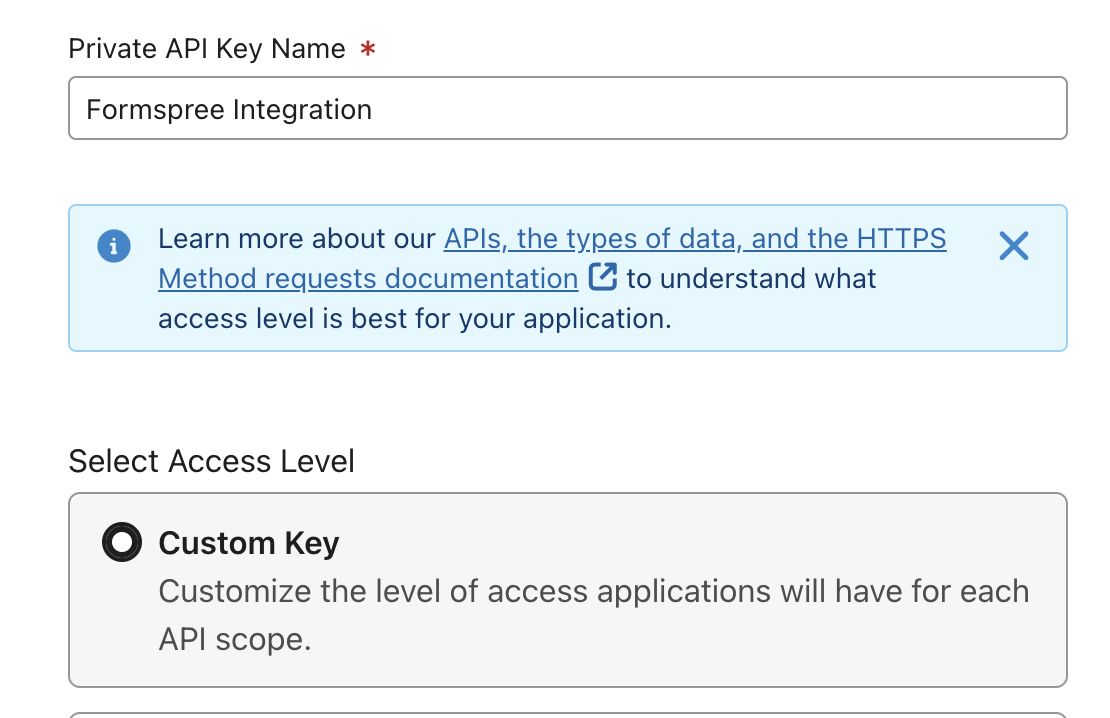
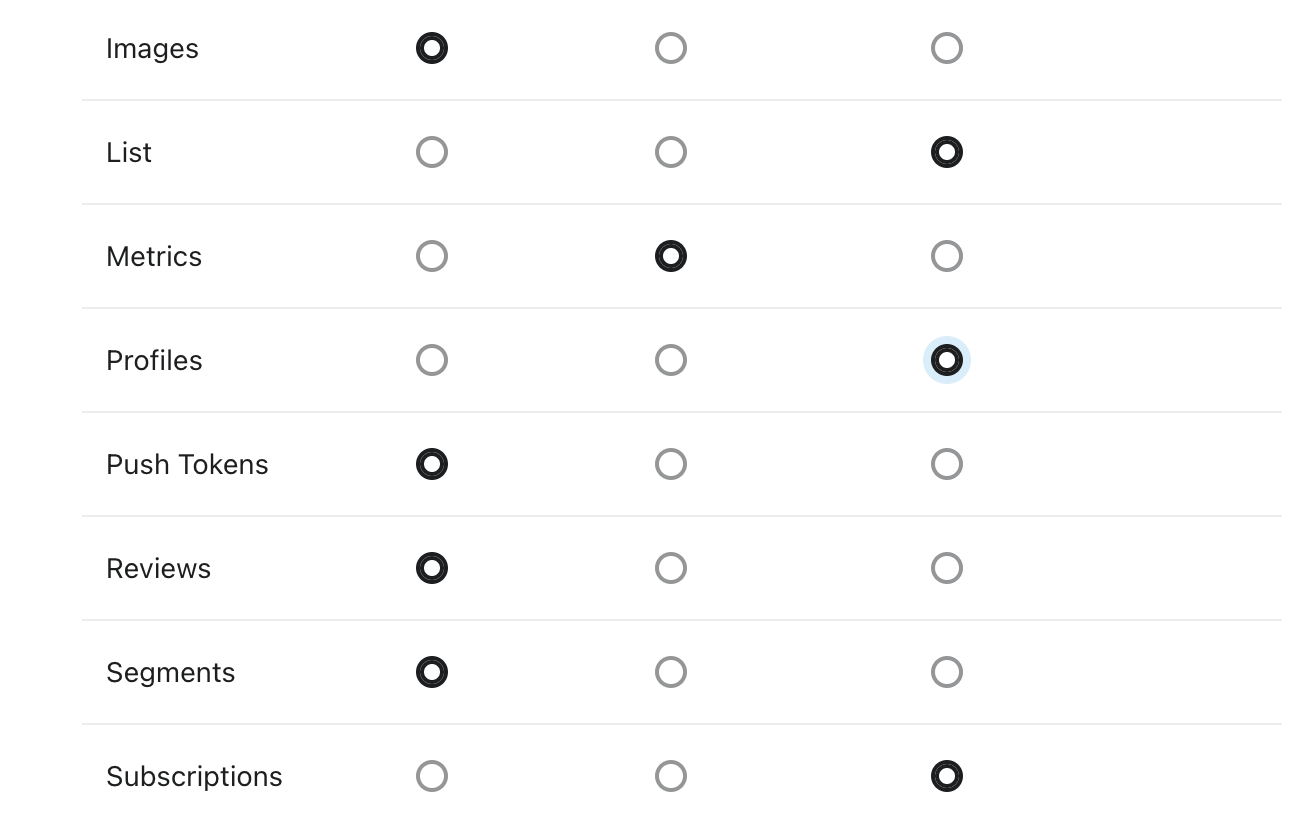
少なくとも以下のスコープを選択してください:metrics:read、lists:write、subscriptions:write、profiles:write。
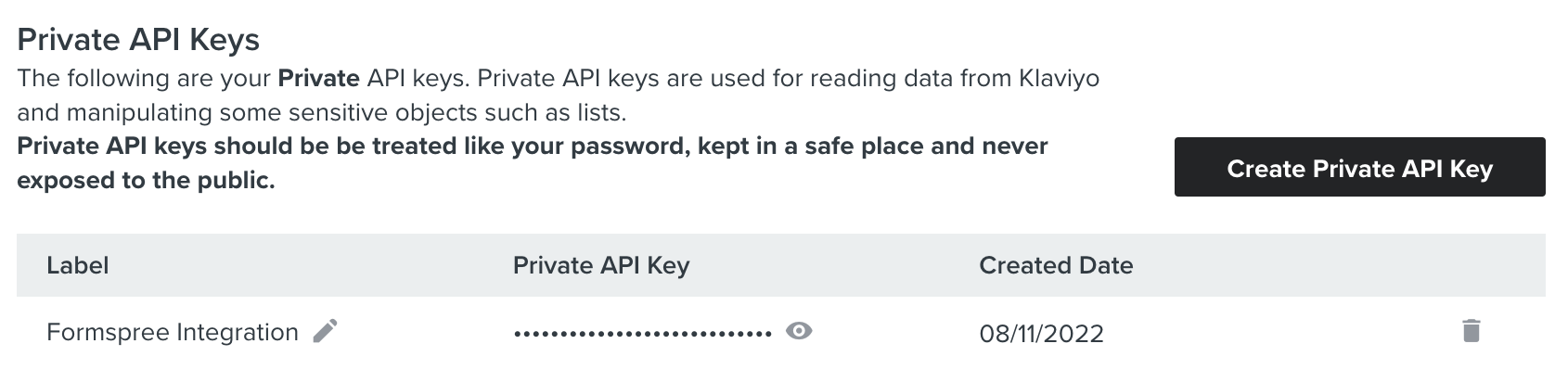
その後、APIキーをコピーして貼り付け、「接続」をクリックします。
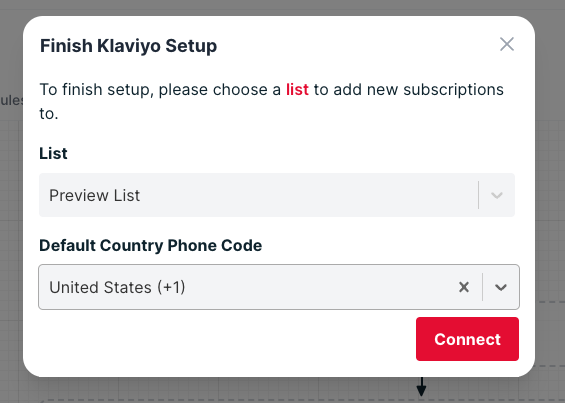
APIキーをコピーすると、Klaviyoのセットアップを完了するためにリンクするKlaviyoリストの選択を求められます。
**デフォルト国番号**フィールドは必須ではありませんが、国番号なし(``)で電話番号を収集する予定がある場合は、デフォルト値を選択してください。
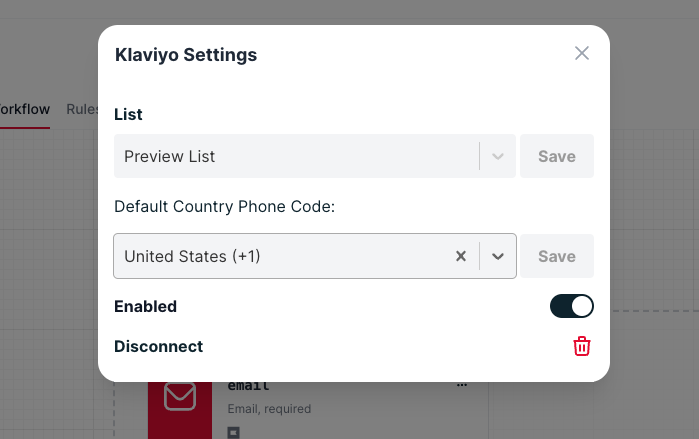
接続後は、Klaviyo設定モーダルでリストを変更できます。
**重要な注意事項**
Klaviyoはデフォルトでダブルオプトインを設定しています。これはすべてのユーザーがリストに追加されるために、SMSまたはメールで購読を確認する必要があることを意味します。無効にしたい場合は、[Klaviyoでのダブルオプトインの無効化方法](https://help.klaviyo.com/hc/en-us/articles/115005251108-Understanding-the-double-opt-In-process)をご確認ください。
今後プラグインを完全に無効にしたい場合は、Klaviyoボタンを再度クリックして設定を調整することで行えます。