# ConvertKitリストへの購読者追加
> Formspree Docs · プラグイン · 2026年2月28日
### 利用可能なプラン: Professional、Business
ConvertKitは、ブロガー、ポッドキャスター、デザイナー、中小企業オーナーなど、オーディエンスを拡大・エンゲージしたいクリエイター向けに特化して構築されたメールマーケティングプラットフォームです。強力な自動化、視覚的なメールシーケンス、タグベースの購読者管理を通じて、意味のある繋がりを築くことに特化しています。
フォームをConvertKitアカウントに接続すると、各送信が自動的にオーディエンスリストに購読者を作成または更新します。メールアドレスに加えて、セグメンテーション用の名前、カスタムフィールド、タグなどの追加情報を収集できます。同じメールアドレスが既に存在する場合、ConvertKitは重複を作成せずに情報を更新します。
## フォームのセットアップ
ConvertKitプラグインを使用する前に、新しい送信内容を収集するフォームを作成する必要があります。HTML、CSS、JavaScriptを使ったフォームであればいずれも利用できます。
### name="email"(必須)
"email"という名前のinputを追加すると、ConvertKitリストの新しい購読者のプライマリメールアドレスが設定されます。**これが唯一の必須プロパティです。** 同じアドレスが2回送信された場合でも、リストに重複して追加されることはありません。
```html
```
### name="name"
**"name"**という名前のinputを追加すると、追加される購読者の名前が設定されます。このフィールドは任意です。
```html
```
## ConvertKitへの接続
_注意: [Formspree CLI](/articles/using-the-cli/the-formspree-cli/)を使用している場合は、代わりに[ConvertKitへの購読者追加](/articles/using-the-cli/add-subscribers-to-convertkit/)の記事をご参照ください。_
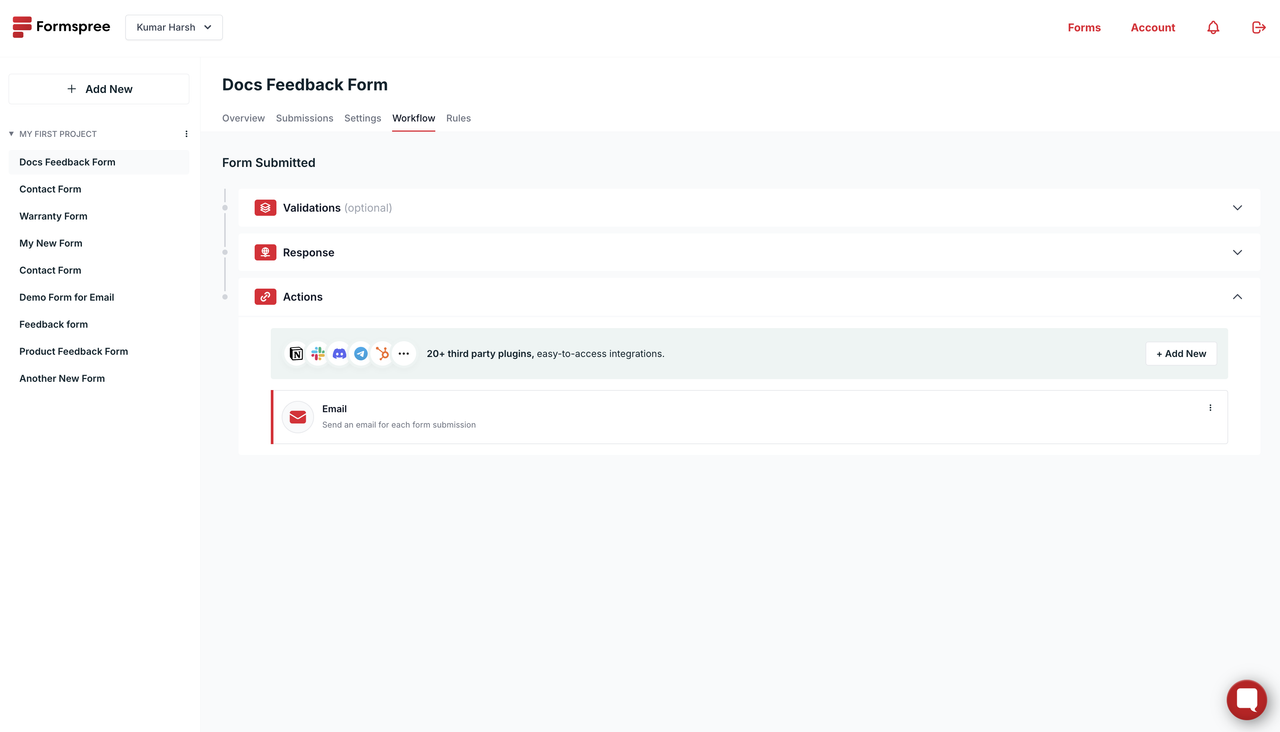
フォームを作成・設定したら、ConvertKitプラグインを使ってConvertKitに接続できます。まず、フォームのWorkflowタブに移動し、**\+ 新規追加**ボタンをクリックします。
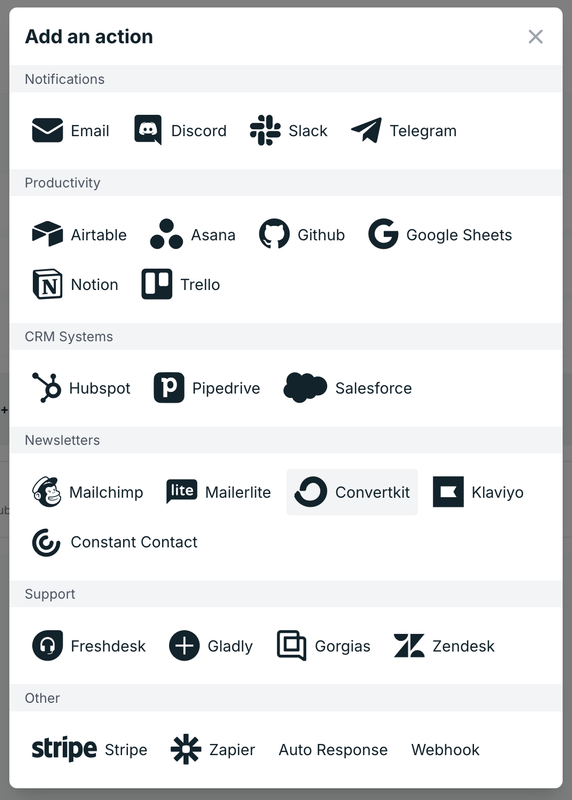
**アクションを追加**というタイトルのポップアップが表示されます。このポップアップで、**ニュースレター**の下にある**Convertkit**プラグインを選択します。
ConvertKitアカウントに接続するためのAPIキーの入力を求めるポップアップが表示されます。
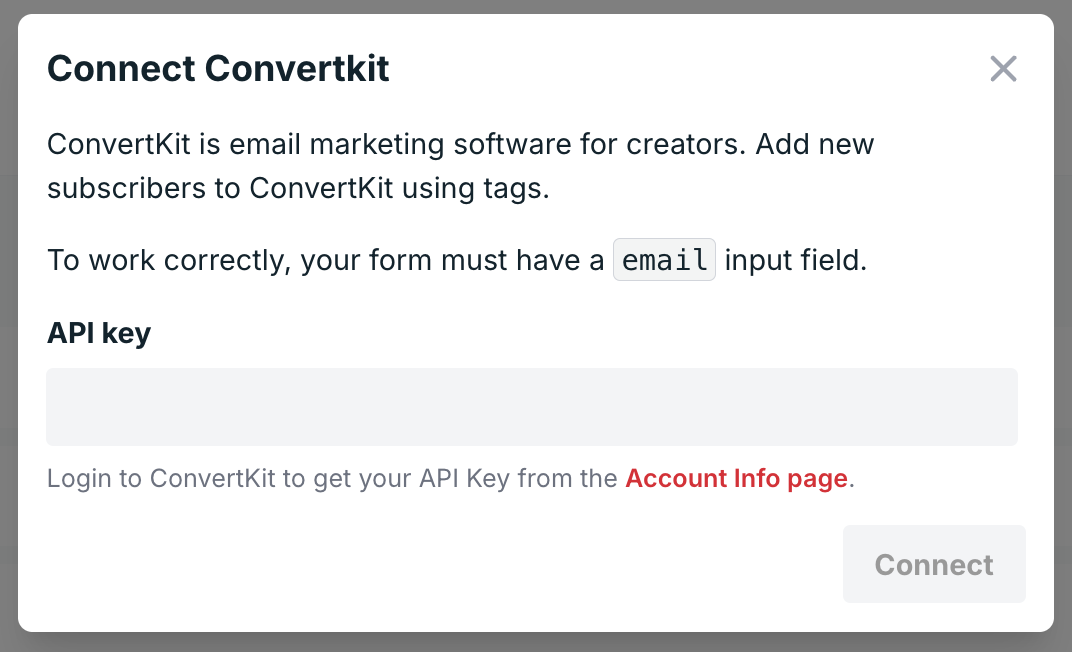
APIキーの取得方法については[こちらの手順](https://help.kit.com/en/articles/9902901-kit-api-overview)をご覧ください。**v3キー**を取得してください。
次に、この連携で作成された購読者に割り当てるタグを選択する必要があります。タグがない場合は、[ConvertKitの購読者ページ](https://app.kit.com/subscribers)にアクセスし、サイドバーの**すべての購読者**セクションにある**すべてのタグ**の横の**+**アイコンをクリックして作成してください。
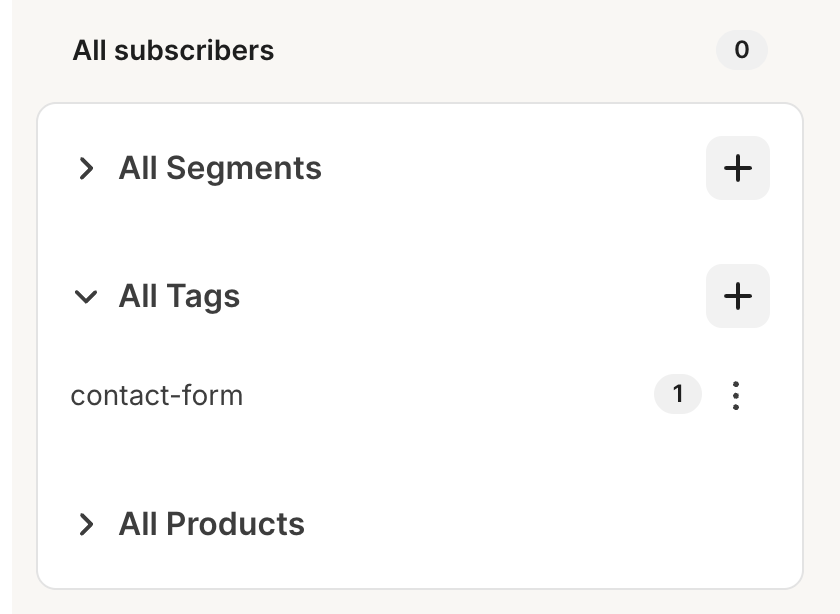
ここで追加したタグは、FormspreeダッシュボードのConvertKit連携ポップアップに表示されます。
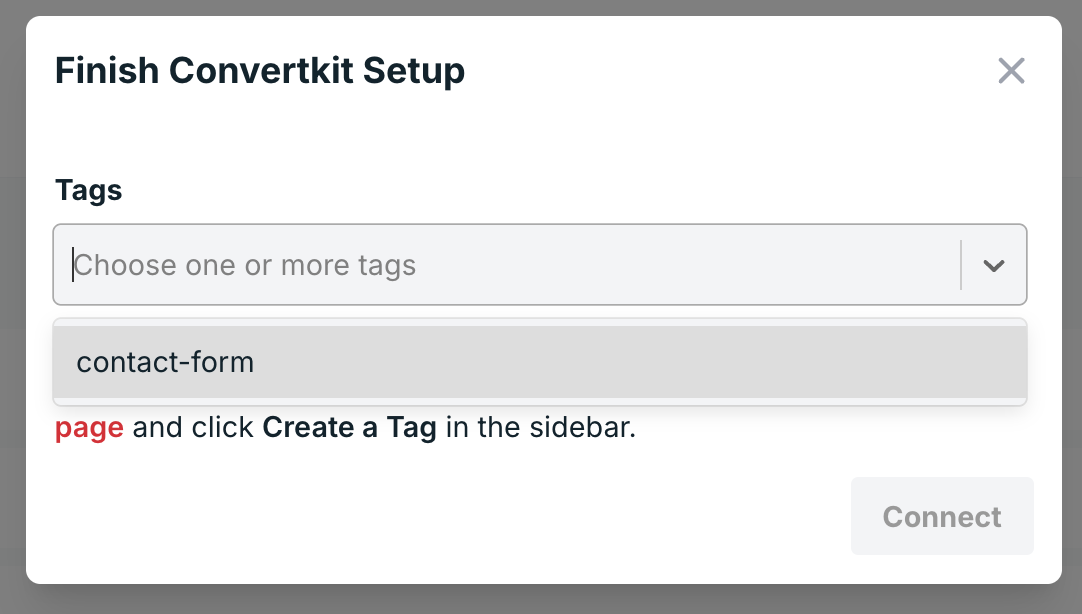
タグを選択し、**接続**ボタンをクリックします。
完了すると、フォームのWorkflowタブの**アクション**セクションにConvertKitが追加されていることが確認できます。
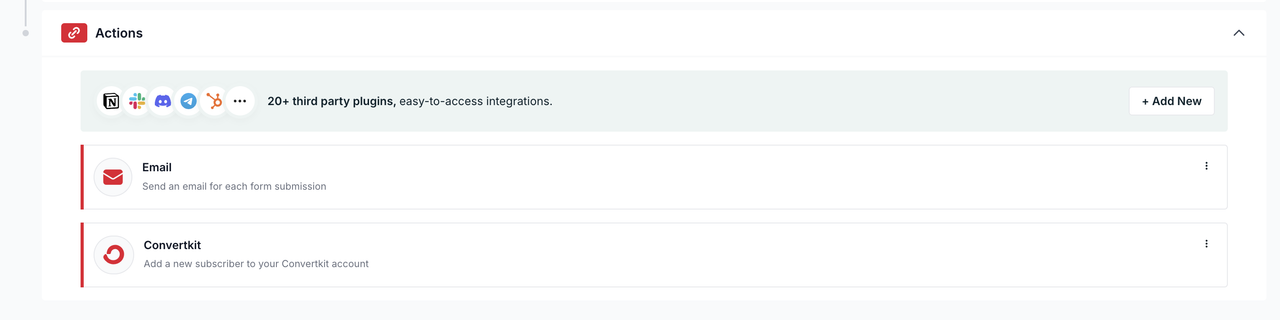
右端の3つのドットをクリックすると、連携の設定を更新(タグの変更、連携の無効化、または完全な削除)できます。