# La Formspree CLI
> Formspree Docs · Usare la CLI · 12 novembre 2024
La Formspree CLI offre un flusso di lavoro per la creazione e il deployment di moduli che si integra bene con i moderni strumenti JavaScript come npm e React. I moduli possono essere deployati automaticamente usando strumenti CI/CD o piattaforme come Github, Vercel e Netlify.
## Configurare il tuo progetto
_Nota: la Formspree CLI attualmente supporta i moduli React. Stiamo lavorando al supporto per Vue e JavaScript vanilla. Se non usi React, puoi comunque usare Formspree creando moduli nella dashboard. Consulta questo articolo su come [creare un progetto dalla dashboard](/articles/form-and-project-settings/getting-started-with-projects/)._
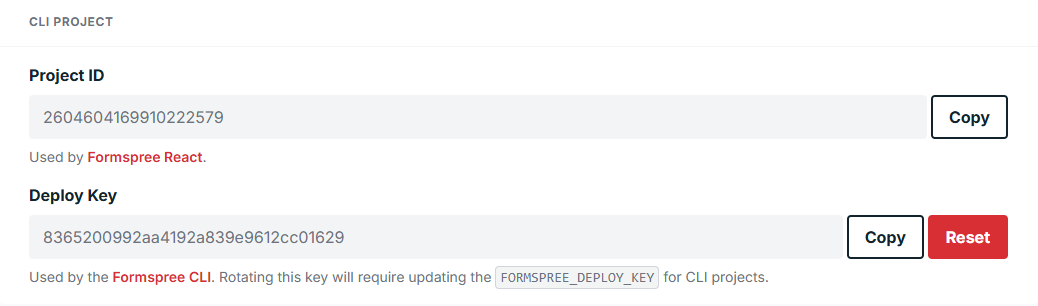
Il primo passo è creare un nuovo [progetto CLI](/articles/form-and-project-settings/getting-started-with-projects/) nella dashboard di Formspree. Una volta creato, vedrai un Project ID e una Deploy Key nelle **Impostazioni** del tuo progetto:
****
Successivamente, puoi usare la nostra libreria React per connettere il tuo nuovo progetto alla tua app front-end. Per prima cosa installa la libreria react usando npm o yarn.
```
npm install @formspree/react
```
Poi importa `FormspreeProvider` e posizionalo in cima alla gerarchia dei tuoi componenti, avvolgendo i tuoi moduli. Fornisci a `FormspreeProvider` il project ID ottenuto sopra.
Ad esempio, se stai usando [Next.js](https://nextjs.org/), ecco come potrebbe apparire un file `_app.js` di alto livello:
```jsx
import { FormspreeProvider } from '@formspree/react';
function App({ Component, pageProps }) {
return (
);
}
export default App;
```
Ora sei pronto per installare la Formspree CLI e iniziare a creare moduli.
## Installare la CLI
Per iniziare, esegui i seguenti comandi per installare l'interfaccia a riga di comando di Formspree e inizializzare il tuo progetto:
```shell
npm i -g @formspree/cli
formspree init
```
Questo creerà un file `formspree.json` vuoto nella root del tuo progetto. È qui che configurerai i tuoi moduli.
## Creare gli endpoint dei moduli
La creazione di moduli con la Formspree CLI si effettua modificando il file `formspree.json`. Questo file contiene un elenco di chiavi dei moduli e le relative configurazioni. Ecco un esempio di configurazione di un modulo di iscrizione a una newsletter che iscrive gli abbonati a una lista Mailchimp:
```javascript
{
"forms": {
"signupForm": {
"name": "Sign-Up Form",
"actions": [{
"app": "mailchimp",
"type": "addOrUpdateContact",
"apiKey": "$FORMSPREE_MAILCHIMP_APIKEY"
}]
}
}
}
```
Per una spiegazione più approfondita delle varie opzioni di configurazione consulta il riferimento di `formspree.json` qui: [Il file formspree.json](/articles/using-the-cli/the-formspree-json-file/)
### Variabili d'ambiente
Molte azioni dei moduli, come Mailchimp e ConvertKit, richiedono chiavi di accesso per l'autenticazione. Queste chiavi non dovrebbero essere salvate in file di configurazione che vengono inclusi nel controllo di versione. Invece, queste variabili possono essere conservate nell'ambiente e accessibili dalla Formspree CLI solo durante il deployment.
Puoi fare riferimento alle variabili d'ambiente in `formspree.json` usando la notazione `$`. Nell'esempio del modulo di iscrizione sopra, il plugin Mailchimp fa riferimento a un'API key memorizzata nella variabile d'ambiente `FORMSPREE_MAILCHIMP_APIKEY`.
```javascript
...
"apiKey": "$FORMSPREE_MAILCHIMP_APIKEY"
...
```
Per comodità, la Formspree CLI controllerà le variabili d'ambiente definite in un file `.env` prima di cercare nell'ambiente. Se usi un file `.env`, ricorda solo: **non includere il tuo file `.env` nel controllo di versione.**
## Creare moduli con React
Per creare un modulo, puoi usare l'hook `useForm` della libreria `formspree-react`. Espone funzioni per gestire gli invii dei moduli e gestire lo stato del modulo.
Inizializza il modulo in React chiamando `useForm` e passando la chiave del modulo che hai usato nel file `formspree.json`.
```jsx
const [state, handleSubmit] = useForm('{form-key}');
```
Ecco come potrebbe apparire un componente modulo per l'endpoint `signupForm` che abbiamo creato sopra:
```jsx
import { useForm } from '@formspree/react';
function SignupForm() {
const [state, handleSubmit] = useForm('signupForm');
if (state.succeeded) {
return Thank you for signing up!
;
}
return (
)
}
```
Per maggiori informazioni sulla creazione di moduli con React consulta l'articolo sulla [libreria React di Formspree](/articles/working-with-react/the-formspree-react-library/).
## Deployare i moduli
Per applicare le modifiche che apporti al tuo file `formspree.json`, esegui il comando deploy:
```shell
formspree deploy -k
```
La tua deploy key si trova nella scheda "Settings" del progetto in Formspree.
Invece di usare il flag `-k` ogni volta, puoi creare un file `.env` nella root del tuo progetto e definire una variabile d'ambiente:
```shell
echo "FORMSPREE_DEPLOY_KEY=" >> .env
echo ".env" >> .gitignore
```
**Non includere il tuo file `.env` nel controllo di versione.**
Dovresti trattare la tua deploy key come qualsiasi altro token segreto. Una convenzione comune è creare un file `.env.example` (escludendo la chiave effettiva) che gli sviluppatori possono usare come template:
```shell
echo "FORMSPREE_DEPLOY_KEY=" >> .env.example
```
### Continuous Deployment
Il deployment dei tuoi moduli in un ambiente di produzione segue gli stessi principi del deployment in locale. La differenza principale è che, invece di usare un file `.env` per le tue variabili d'ambiente, devi configurare quelle variabili nelle impostazioni del tuo deployment.
Le variabili d'ambiente dovrebbero corrispondere ai nomi delle variabili `$` che hai definito nella tua configurazione `formspree.json`, con l'eccezione di `FORMSPREE_DEPLOY_KEY` che è necessaria per `formspree deploy`.
Ad esempio, in GitHub puoi aggiungere Secrets alle impostazioni del tuo repository e poi farvi riferimento come variabili d'ambiente nel tuo workflow in questo modo:
```yaml
steps:
- shell: bash
env:
- FORMSPREE_DEPLOY_KEY: ${{ secrets.FormspreeDeployKey }}
- FORMSPREE_MAILCHIMP_APIKEY: ${{ secrets.MailchimpAPIKey }}
run: formspree deploy
```