# Usa Zoho CRM per creare lead
> Formspree Docs · Plugin · 20 settembre 2026
#### Disponibile sui piani: Professional, Business
[Zoho CRM](https://www.zoho.com/crm/) è una piattaforma di vendita e gestione delle relazioni con i clienti che aiuta i team a monitorare lead, contatti e affari.
Quando colleghi il tuo modulo a Zoho CRM, ogni invio crea un nuovo lead nel modulo Leads di Zoho. Puoi anche aggiornare i lead esistenti, impostare attributi del lead come Lead Status direttamente dal tuo modulo web e allegare al lead i file caricati sotto forma di link.
## Configurazione del modulo
Formspree associa i campi del tuo modulo ai campi lead di Zoho tramite il loro attributo `name`. La corrispondenza ignora maiuscole, spazi e trattini bassi, quindi `Lead Status`, `lead_status` e `Lead_Status` hanno tutti lo stesso significato.
### Campi obbligatori
#### name="email"
Ogni invio richiede un indirizzo email. Formspree lo usa per verificare se il lead esiste già nel tuo CRM. Finché il plugin è attivo, un modulo senza un campo email rifiuta i propri invii.
```html
```
#### name="name" o name="lastName"
Zoho richiede un cognome su ogni lead, quindi aggiungi un singolo campo `name` oppure campi `firstName` e `lastName` separati. Formspree salva come cognome un nome composto da una sola parola.
```html
```
### Campi lead facoltativi
Questi campi vengono associati ai campi lead standard di Zoho:
| Nome del campo | Campo lead di Zoho |
| --- | --- |
| `firstName`, `lastName` | First Name, Last Name |
| `company` | Company |
| `phone` | Phone |
| `website` | Website |
| `message` | Description |
| `street`, `city`, `state`, `zip`, `country` | Campi dell'indirizzo |
### Associare altri attributi di Zoho
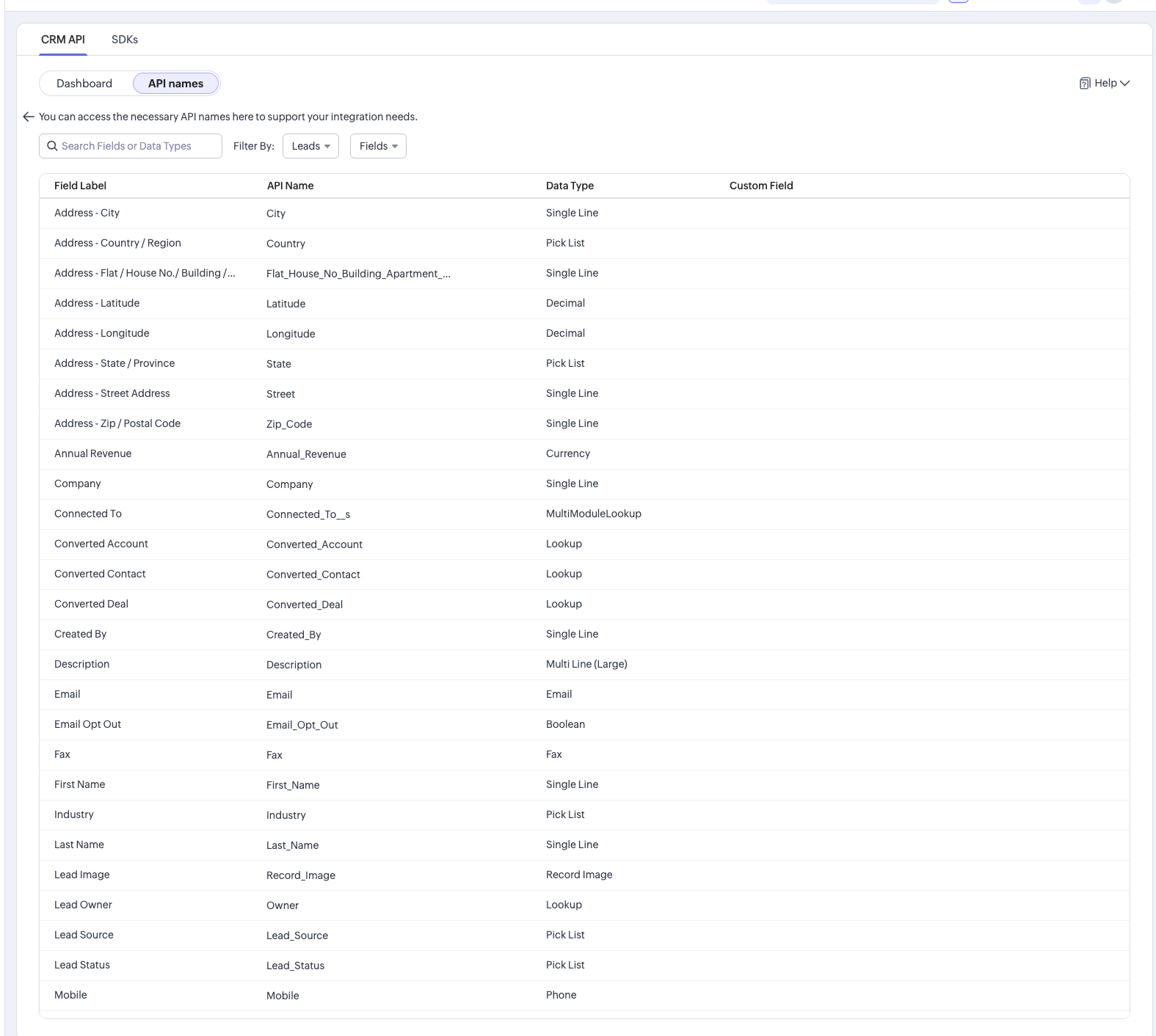
Formspree associa qualsiasi altro campo il cui nome corrisponda a un campo lead di Zoho, tramite l'etichetta del campo o il suo nome API. Questo vale per campi standard come Mobile, Industry, Annual Revenue e Designation, oltre che per qualsiasi campo personalizzato che hai aggiunto al modulo Leads di Zoho.
Per trovare il nome API di un campo in Zoho CRM, vai su **Settings > Developer Hub > APIs and SDK > API names** e scegli il modulo Leads di Zoho.
La stessa associazione ti permette di impostare attributi del lead che i tuoi visitatori non vedono mai. Aggiungi un campo nascosto con il nome del campo di Zoho e il valore che desideri:
```html
```
Formspree controlla e converte ogni valore prima di inviarlo a Zoho:
- I valori degli elenchi a discesa devono corrispondere esattamente. Per i campi a discesa come Lead Status, Rating o Industry, il valore inviato deve essere una delle opzioni presenti nel tuo Zoho CRM. Formspree inserisce qualsiasi altro valore nella Description del lead, così mantieni il dato.
- Formspree contrassegna ogni lead con la Lead Source "Formspree" quando il modulo Leads di Zoho ha quell'opzione. In caso contrario, imposta la Lead Source dal tuo modulo web usando una delle opzioni già presenti.
- Formspree converte numeri, date e caselle di controllo in base al tipo di campo di Zoho. Una casella selezionata senza valore diventa `true`.
- Qualsiasi campo privo di un campo Zoho corrispondente finisce nella Description del lead come riga `field: value`, sotto il messaggio.
### Caricamento di file
Se il tuo modulo ha un campo per i file, Formspree allega al lead il file caricato sotto forma di link. Il file resta ospitato su Formspree e Zoho conserva il link che vi rimanda.
## Collegamento a Zoho CRM
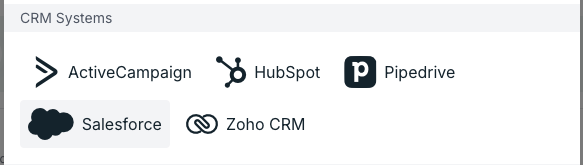
Apri il tuo modulo nella dashboard di Formspree, vai alla scheda **Plugins** e seleziona **Zoho CRM**.
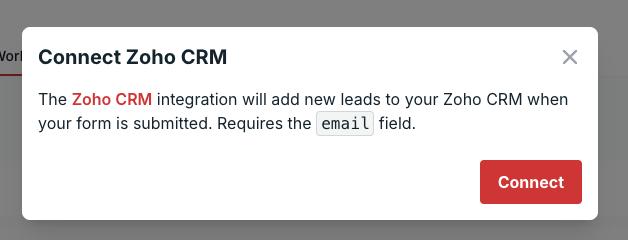
Fai clic su **Connect** per aprire la pagina di accesso di Zoho. Formspree supporta gli account Zoho di tutte le regioni (Stati Uniti, UE, India, Australia, Giappone, Canada, Cina, Arabia Saudita e Regno Unito).
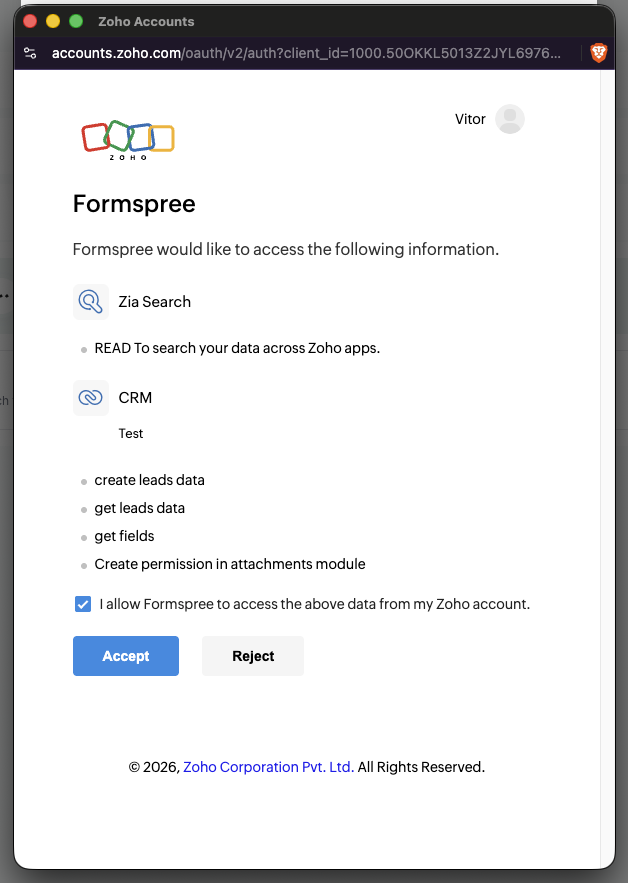
Controlla i permessi richiesti e fai clic su **Accept**. L'account Zoho con cui accedi deve avere accesso a un'organizzazione Zoho CRM.
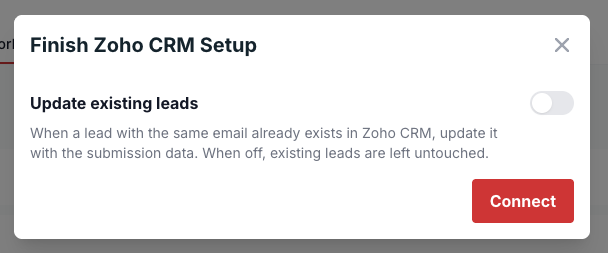
Tornato in Formspree, scegli se attivare **Update existing leads**, poi fai clic su **Connect** per abilitare il plugin.
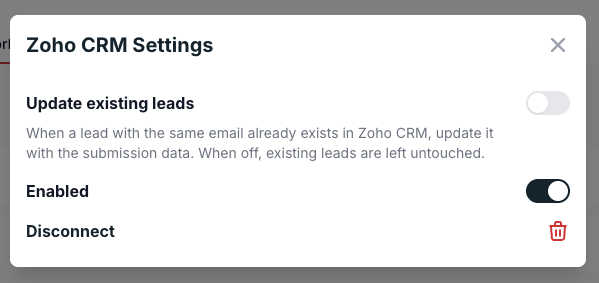
Puoi modificare l'impostazione **Update existing leads** in qualsiasi momento riaprendo il plugin Zoho CRM.
### Aggiornare i lead esistenti
Formspree cerca un lead esistente con lo stesso indirizzo email prima di crearne uno nuovo. Un indirizzo email nuovo per il tuo CRM crea sempre un nuovo lead.
Con l'impostazione disattivata, che è quella predefinita, Formspree salta un invio la cui email appartiene già a un lead e lascia il tuo CRM invariato. Attivandola, Formspree aggiorna quel lead con i dati dell'invio.
## Risoluzione dei problemi
- Gli invii vengono rifiutati con un errore di validazione. Al modulo manca un campo `email` o un campo per il nome, e il plugin li richiede entrambi finché è attivo.
- Il plugin ti chiede di ricollegarti. La sessione Zoho è scaduta oppure qualcuno ha revocato l'accesso di Formspree a Zoho. Apri il plugin e fai di nuovo clic su **Connect**.
- Zoho ha creato il lead, ma l'invio mostra un errore relativo agli allegati. Zoho non è riuscito ad allegare il link al file caricato. Formspree salva comunque il lead, quindi apri l'invio nella tua dashboard per recuperare il file.
 La stessa associazione ti permette di impostare attributi del lead che i tuoi visitatori non vedono mai. Aggiungi un campo nascosto con il nome del campo di Zoho e il valore che desideri:
```html
```
Formspree controlla e converte ogni valore prima di inviarlo a Zoho:
- I valori degli elenchi a discesa devono corrispondere esattamente. Per i campi a discesa come Lead Status, Rating o Industry, il valore inviato deve essere una delle opzioni presenti nel tuo Zoho CRM. Formspree inserisce qualsiasi altro valore nella Description del lead, così mantieni il dato.
- Formspree contrassegna ogni lead con la Lead Source "Formspree" quando il modulo Leads di Zoho ha quell'opzione. In caso contrario, imposta la Lead Source dal tuo modulo web usando una delle opzioni già presenti.
- Formspree converte numeri, date e caselle di controllo in base al tipo di campo di Zoho. Una casella selezionata senza valore diventa `true`.
- Qualsiasi campo privo di un campo Zoho corrispondente finisce nella Description del lead come riga `field: value`, sotto il messaggio.
### Caricamento di file
Se il tuo modulo ha un campo per i file, Formspree allega al lead il file caricato sotto forma di link. Il file resta ospitato su Formspree e Zoho conserva il link che vi rimanda.
## Collegamento a Zoho CRM
Apri il tuo modulo nella dashboard di Formspree, vai alla scheda **Plugins** e seleziona **Zoho CRM**.
La stessa associazione ti permette di impostare attributi del lead che i tuoi visitatori non vedono mai. Aggiungi un campo nascosto con il nome del campo di Zoho e il valore che desideri:
```html
```
Formspree controlla e converte ogni valore prima di inviarlo a Zoho:
- I valori degli elenchi a discesa devono corrispondere esattamente. Per i campi a discesa come Lead Status, Rating o Industry, il valore inviato deve essere una delle opzioni presenti nel tuo Zoho CRM. Formspree inserisce qualsiasi altro valore nella Description del lead, così mantieni il dato.
- Formspree contrassegna ogni lead con la Lead Source "Formspree" quando il modulo Leads di Zoho ha quell'opzione. In caso contrario, imposta la Lead Source dal tuo modulo web usando una delle opzioni già presenti.
- Formspree converte numeri, date e caselle di controllo in base al tipo di campo di Zoho. Una casella selezionata senza valore diventa `true`.
- Qualsiasi campo privo di un campo Zoho corrispondente finisce nella Description del lead come riga `field: value`, sotto il messaggio.
### Caricamento di file
Se il tuo modulo ha un campo per i file, Formspree allega al lead il file caricato sotto forma di link. Il file resta ospitato su Formspree e Zoho conserva il link che vi rimanda.
## Collegamento a Zoho CRM
Apri il tuo modulo nella dashboard di Formspree, vai alla scheda **Plugins** e seleziona **Zoho CRM**.
 Fai clic su **Connect** per aprire la pagina di accesso di Zoho. Formspree supporta gli account Zoho di tutte le regioni (Stati Uniti, UE, India, Australia, Giappone, Canada, Cina, Arabia Saudita e Regno Unito).
 Controlla i permessi richiesti e fai clic su **Accept**. L'account Zoho con cui accedi deve avere accesso a un'organizzazione Zoho CRM.
 Tornato in Formspree, scegli se attivare **Update existing leads**, poi fai clic su **Connect** per abilitare il plugin.
 Puoi modificare l'impostazione **Update existing leads** in qualsiasi momento riaprendo il plugin Zoho CRM.
 ### Aggiornare i lead esistenti
Formspree cerca un lead esistente con lo stesso indirizzo email prima di crearne uno nuovo. Un indirizzo email nuovo per il tuo CRM crea sempre un nuovo lead.
Con l'impostazione disattivata, che è quella predefinita, Formspree salta un invio la cui email appartiene già a un lead e lascia il tuo CRM invariato. Attivandola, Formspree aggiorna quel lead con i dati dell'invio.
## Risoluzione dei problemi
- Gli invii vengono rifiutati con un errore di validazione. Al modulo manca un campo `email` o un campo per il nome, e il plugin li richiede entrambi finché è attivo.
- Il plugin ti chiede di ricollegarti. La sessione Zoho è scaduta oppure qualcuno ha revocato l'accesso di Formspree a Zoho. Apri il plugin e fai di nuovo clic su **Connect**.
- Zoho ha creato il lead, ma l'invio mostra un errore relativo agli allegati. Zoho non è riuscito ad allegare il link al file caricato. Formspree salva comunque il lead, quindi apri l'invio nella tua dashboard per recuperare il file.
### Aggiornare i lead esistenti
Formspree cerca un lead esistente con lo stesso indirizzo email prima di crearne uno nuovo. Un indirizzo email nuovo per il tuo CRM crea sempre un nuovo lead.
Con l'impostazione disattivata, che è quella predefinita, Formspree salta un invio la cui email appartiene già a un lead e lascia il tuo CRM invariato. Attivandola, Formspree aggiorna quel lead con i dati dell'invio.
## Risoluzione dei problemi
- Gli invii vengono rifiutati con un errore di validazione. Al modulo manca un campo `email` o un campo per il nome, e il plugin li richiede entrambi finché è attivo.
- Il plugin ti chiede di ricollegarti. La sessione Zoho è scaduta oppure qualcuno ha revocato l'accesso di Formspree a Zoho. Apri il plugin e fai di nuovo clic su **Connect**.
- Zoho ha creato il lead, ma l'invio mostra un errore relativo agli allegati. Zoho non è riuscito ad allegare il link al file caricato. Formspree salva comunque il lead, quindi apri l'invio nella tua dashboard per recuperare il file.