# Usa Trello per creare schede
> Formspree Docs · Plugin · 28 febbraio 2026
#### Disponibile sui piani: Personal, Professional, Business
Trello è una bacheca kanban, uno strumento per monitorare le attività. Ogni attività è rappresentata da una scheda, che viene spostata da una colonna verticale alla successiva man mano che l'attività avanza attraverso le fasi di completamento. Trello può essere usato per gestire ordini, monitorare lead o elaborare candidature.
Quando colleghi il tuo modulo a una bacheca Trello, ogni invio creerà una nuova scheda. La scheda viene inizialmente assegnata alla lista, o colonna di tua scelta.
## Configurazione del modulo
Prima di usare il plugin di Trello devi creare un modulo per raccogliere nuovi invii. Funziona qualsiasi modulo HTML. Inoltre, puoi usare i seguenti input con nomi speciali per personalizzare la scheda.
### name="subject"
Aggiungere un input chiamato **"subject"** imposterà l'oggetto della scheda. Quando implementi il tuo modulo puoi scegliere di usare un input di testo e consentire all'utente di fornire il proprio oggetto. Ad esempio:
```html
```
In alternativa, puoi scegliere di usare un input select, consentendo al tuo visitatore di selezionare da un elenco di oggetti predefiniti. Ad esempio:
```html
```
### name="message"
Aggiungere un input chiamato **"message",** oppure in alternativa **"msg",** imposterà il contenuto principale del testo della scheda. In Trello, questa è anche chiamata descrizione. Normalmente è meglio usare un tag textarea per il messaggio, consentendo al visitatore di digitare su più righe.
```html
```
## Collegamento a Trello
_Nota: se stai usando la [Formspree CLI](/articles/using-the-cli/the-formspree-cli/), fai invece riferimento al nostro articolo [Crea schede in Trello](/articles/using-the-cli/create-cards-in-trello/) per collegarti a Trello._
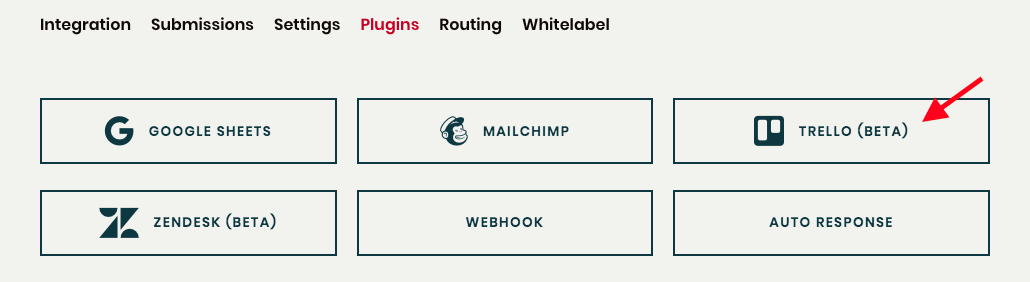
Una volta che hai creato e configurato un modulo, puoi collegarti a Trello usando il plugin di Trello. Per farlo, prima vai alla scheda Plugins del tuo modulo. Poi fai clic sul pulsante del plugin di Trello.
Una volta effettuato l'accesso usando il tuo nome utente e password di Trello, ti verrà chiesto di selezionare una bacheca e una lista in cui verranno collocate le nuove schede.
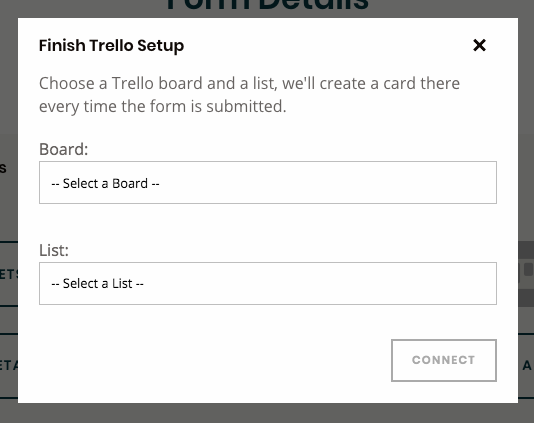
In futuro, se vuoi cambiare la lista, puoi farlo facendo clic sul plugin di Trello per regolarne le impostazioni. Tuttavia, se vuoi cambiare la bacheca, dovrai disconnettere e ricollegare il plugin, selezionando una lista diversa.