# Usa Pipedrive per creare lead e contatti
> Formspree Docs · Plugin · 28 febbraio 2026
#### Disponibile sui piani: Professional, Business
Pipedrive è uno strumento di gestione delle vendite progettato per aiutare i piccoli team.
Quando colleghi il tuo modulo a un account Pipedrive, ogni invio aggiungerà un lead alla tua lista di vendita, insieme al nome del contatto, all'email, all'organizzazione e ad altri dati che potresti ritenere importanti.
## Configurazione del modulo
Prima di usare il plugin di Pipedrive devi creare un modulo per raccogliere le richieste di assistenza. Funziona qualsiasi modulo HTML, purché contenga gli input "email" e "name". Inoltre, ci sono alcuni input con nomi speciali che puoi usare per personalizzare i lead e i contatti di Pipedrive.
### name="email" (Obbligatorio)
Il tuo modulo dovrebbe contenere un campo input chiamato "**email"**. Per sfruttare la validazione integrata del browser, imposta il tipo di input su "email".
Formspree userà l'indirizzo email per creare un nuovo contatto Pipedrive. Se esiste già un utente con l'indirizzo email fornito, aggiungerà il lead sotto quell'account. Se l'opzione **Overwrite contacts** è abilitata, la nuova email verrà aggiunta all'elenco delle email del contatto.
Ad esempio:
```html
```
### name="name" (Obbligatorio)
Aggiungere un input chiamato "**name**" oppure usare gli input "**firstName**" e "**lastName**" imposterà il nome del contatto. Se esiste già un utente con il nome fornito, aggiungerà il lead sotto quell'account.
```html
```
```html
```
### name="subject"
Aggiungere un input chiamato "**subject**" imposterà il titolo del lead. Questo è un campo facoltativo. Se non viene indicato, il titolo del lead sarà "Lead "
```html
```
### name="tags"
Un input chiamato "**tags**" può essere usato per aggiungere tag al lead. Devi inviare i tag separati da una virgola. Inoltre, il tag dovrebbe essere stato aggiunto in precedenza nel tuo account Pipedrive.
Ogni lead ha il tag "formspree" per impostazione predefinita.
Questo è un campo facoltativo.
```html
```
### name="phone"
Un input chiamato **phone** imposterà il telefono del nuovo contatto. Se l'opzione **Overwrite contact** è abilitata, verrà aggiunto all'elenco dei telefoni del contatto.
Questo è un campo facoltativo.
```html
```
### name="company"
Se il campo **company** viene inviato, Formspree proverà a trovare questa azienda nel tuo database o a crearla se non esiste. Se viene creato un nuovo contatto, verrà collegato a questa azienda.
Questo è un campo facoltativo.
```html
```
### name="value"
Un input chiamato **value** imposterà il valore del lead su Pipedrive.
Questo è un campo facoltativo ed è disponibile solo se imposti l'opzione **Allow variable lead value** nelle impostazioni del plugin.
```html
```
### Campi aggiuntivi
Pipedrive ti consente di [aggiungere nuovi campi personalizzati](https://support.pipedrive.com/en/article/custom-fields) ai lead/deal. Formspree attualmente supporta i seguenti tipi di campo per i lead:
- Multiple Options
- Single Option
- Text
- Numeric
- Monetary
- Time (formato H:M:S)
- Date
Per inviare valori ai tuoi campi personalizzati, usa semplicemente lo stesso nome definito sul campo personalizzato. Ad esempio, se hai un campo personalizzato chiamato date come qui sotto
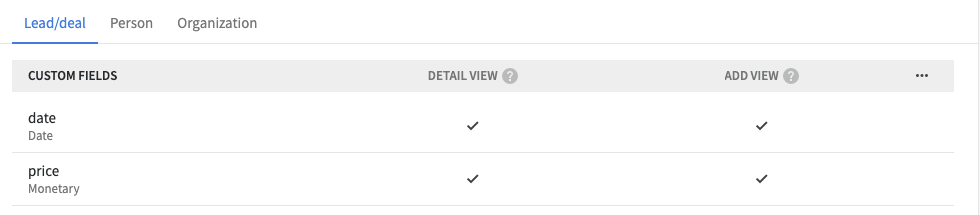
Aggiungi semplicemente al tuo modulo il seguente input
```html
```
Per i campi a opzione multipla o singola, devi definire il nome come nome del campo e il valore come nome dell'opzione. Se l'opzione non è valida, non aggiungeremo il campo ai tuoi lead. Ad esempio, supponiamo che tu abbia un campo Single Option chiamato "Age" con valori disponibili "Above 18" e "Under 18", il campo del tuo modulo potrebbe essere qualcosa come:
```html
```
Tieni presente che Formspree valida il contenuto del campo. Quindi se alcuni dei tuoi campi sono numerici, ad esempio, il valore deve essere numerico altrimenti l'invio non verrà inviato a Pipedrive.
## Collegamento a Pipedrive
_Nota: se stai usando la [Formspree CLI](/articles/using-the-cli/the-formspree-cli/), fai invece riferimento al nostro articolo Crea lead e contatti in Pipedrive per collegarti a Pipedrive._
Una volta che hai creato e configurato un modulo che, come minimo, ha un input chiamato "**email**" e "**name**" puoi collegarti a Pipedrive usando il plugin di Pipedrive. Per farlo, prima vai alla scheda Plugins del tuo modulo. Poi fai clic sul pulsante Pipedrive.

Avrai bisogno della tua API Key. Vedi [come trovare la tua API Key di Pipedrive](https://support.pipedrive.com/en/article/how-can-i-find-my-personal-api-key).
Copiala e incollala nell'input API Key e fai clic su connect.
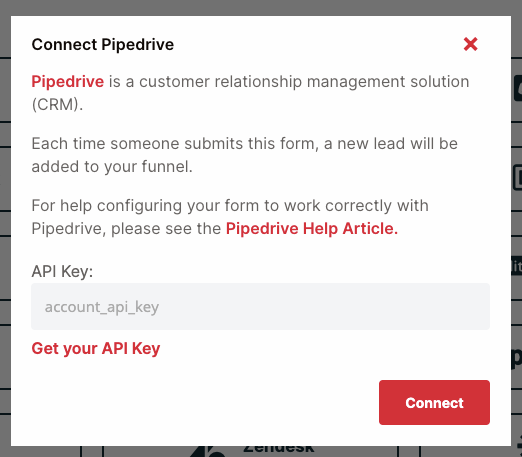
Dopodiché, verrai reindirizzato alle impostazioni del plugin. Il plugin di Pipedrive ha un'opzione chiamata **Overwrite Contact**. Questa opzione significa che se un contatto viene trovato tramite l'email e/o il nome inviato, i dati del contatto verranno sovrascritti o aggiornati con i nuovi dati inviati.
Inoltre se vuoi impostare il valore del lead sull'invio devi abilitare l'opzione **Allow variable lead value** e usare il campo **value** sul tuo modulo.
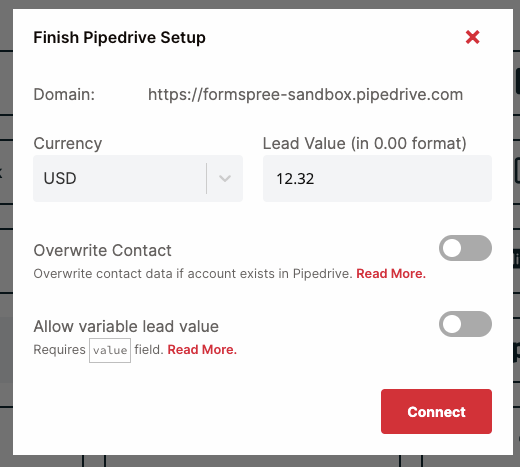
Imposta le tue preferenze e fai clic su connect. Riceverai la conferma che Pipedrive è stato collegato con successo.
Se vuoi controllare le impostazioni di Pipedrive, fai clic sul pulsante Pipedrive e vedrai questo.
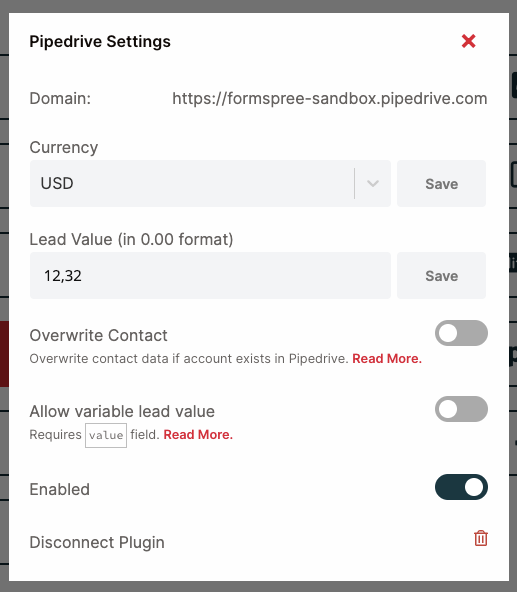
In futuro, se vuoi disabilitare completamente il plugin, puoi farlo facendo di nuovo clic sul pulsante Pipedrive per regolarne le impostazioni.