# Usa HubSpot per creare lead e contatti
> Formspree Docs · Plugin · 28 febbraio 2026
#### Disponibile sui piani: Professional, Business
[HubSpot](https://www.hubspot.com/) è un prodotto di inbound marketing e vendite che aiuta le aziende ad attrarre visitatori, convertire lead e acquisire clienti. HubSpot offre uno stack completo di software per il marketing, le vendite e il servizio clienti, con un CRM completamente gratuito al suo centro.
Quando colleghi il tuo modulo a HubSpot, ogni invio creerà un nuovo contatto nel tuo CRM. Inoltre, potrai impostare il [Lead Status](https://blog.hubspot.com/customers/manage-sales-process-hubspot-lead-status) e il [Life Cycle Stage](https://blog.hubspot.com/customers/setting-lifecycle-stage-of-contacts).
## Configurazione del modulo
Prima di usare il plugin di HubSpot devi creare un modulo per raccogliere nuovi invii. Funziona qualsiasi modulo HTML. Inoltre, puoi usare i seguenti input con nomi speciali.
### name="email" (Obbligatorio)
Aggiungendo un input chiamato "**email**", il contatto verrà creato nel tuo account HubSpot. Se hai già un contatto registrato con questa email, le sue informazioni verranno aggiornate.
```html
```
### name="name"
Aggiungere un input chiamato "**name**" oppure usare gli input "**firstName**" e "**lastName**" imposterà il nome del contatto.
```html
```
oppure
```html
```
### name="phone"
Imposta il numero di telefono del contatto. Non obbligatorio.
```html
```
### name="website"
Imposta il sito web del contatto. Non obbligatorio.
```html
```
### name="company"
Imposta l'azienda del contatto. Creerà una nuova azienda se non esiste e la collegherà al tuo contatto. Non obbligatorio.
```html
```
### name="address"
Imposta le informazioni sull'indirizzo del contatto. Non obbligatorio.
```html
```
### name="city"
Imposta l'indirizzo della città del contatto. Non obbligatorio.
```html
```
### name="state"
Imposta l'indirizzo dello stato del contatto. Non obbligatorio.
```html
```
### name="zip"
Imposta il CAP del contatto. Non obbligatorio.
```html
```
### Campi aggiuntivi del modulo
I campi aggiuntivi del modulo HubSpot verranno mappati automaticamente se il nome del campo corrisponde al _nome interno della proprietà_ di HubSpot. Ad esempio, HubSpot ha un campo etichettato "**Annual Revenue**", ma il nome interno della proprietà è "annualrevenue". Formspree mapperà inoltre solo le proprietà che sono scrivibili. Molte proprietà possono essere impostate solo da HubSpot, quindi se una proprietà è di sola lettura, Formspree la ignorerà.
La [documentazione di HubSpot](https://knowledge.hubspot.com/crm-setup/manage-your-properties) include maggiori dettagli su come visualizzare le tue proprietà attuali e creare le tue proprietà personalizzate. Per visualizzare il nome interno della proprietà, dovresti visualizzare i dettagli della proprietà e fare clic sull'icona per visualizzare il nome interno della proprietà.
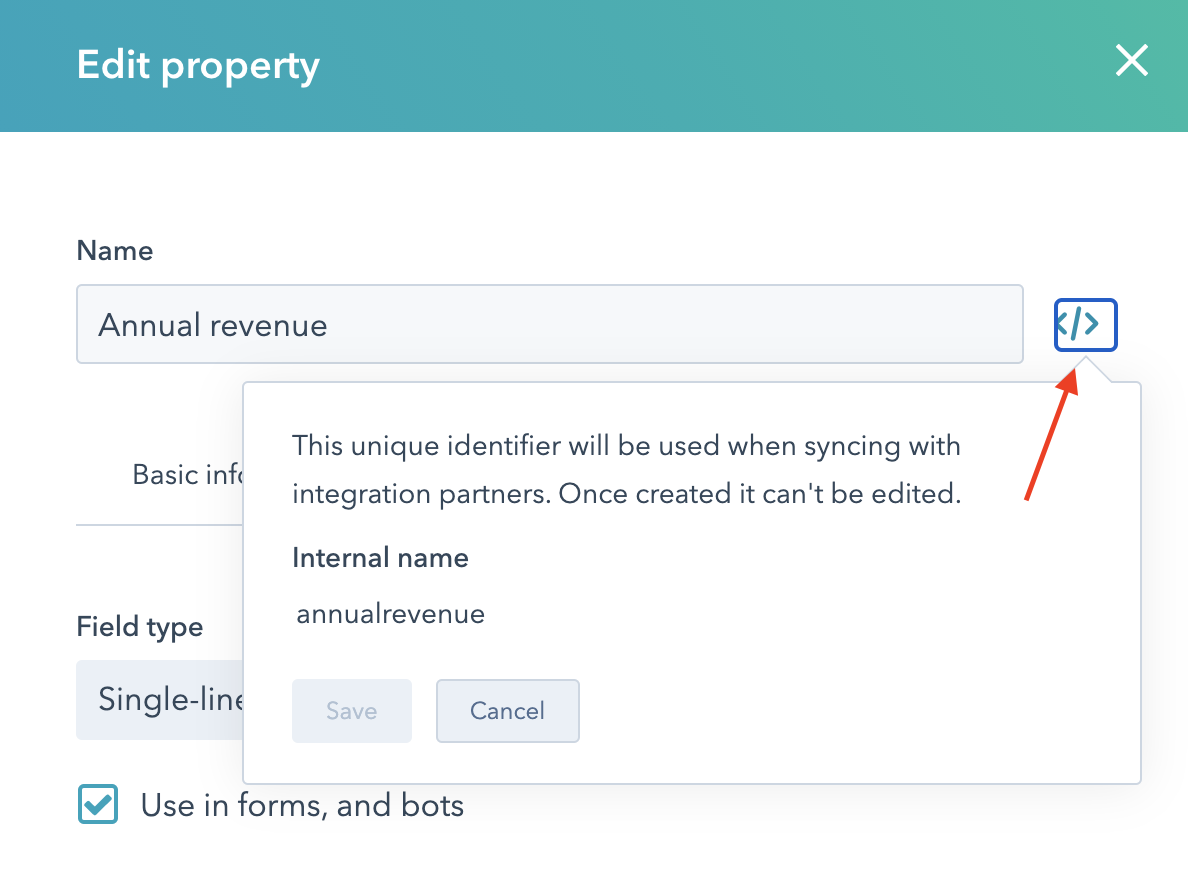
Una volta inviato il tuo modulo, Formspree proverà a mappare tutte le proprietà scrivibili ai campi del tuo modulo. Se una proprietà non è valida, Formspree non includerà la proprietà nell'invio a HubSpot. Una proprietà può essere non valida per diversi motivi:
- Se la proprietà è di tipo numerico e viene inviato un numero non valido, Formspree non invierà la proprietà
- Se la proprietà è di tipo enumerazione, Formspree si assicurerà che il valore inviato sia una delle opzioni valide. Se la proprietà è di tipo enumerazione a selezione multipla, la proprietà verrà inviata solo se **TUTTE** le opzioni inviate sono tipi di enumerazione validi
- Se la proprietà è di tipo data, Formspree tenterà di analizzare la data e invierà la data solo se questa può essere analizzata. Per garantire che una data venga analizzata, assicurati che la data sia inviata nel formato YYYY-MM-DD.
- Se la proprietà è di sola lettura, Formspree non tenterà di inviarla.
## Collegamento a HubSpot
_Nota: se stai usando la [Formspree CLI](/articles/using-the-cli/the-formspree-cli/), fai invece riferimento al nostro articolo [Crea lead e contatti in HubSpot](/articles/using-the-cli/create-leads-and-contacts-in-hubspot-using-the-formspree-cli/) per collegarti a HubSpot._
Una volta che hai creato e configurato un modulo che ha un input chiamato "email", puoi collegarti a HubSpot usando il plugin di HubSpot.
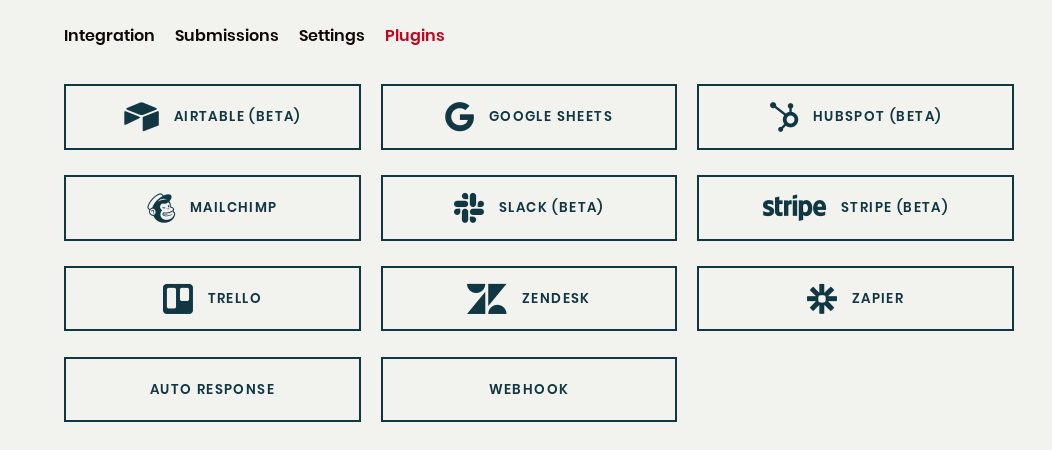
Dalla scheda plugins del tuo modulo, fai clic sul pulsante del plugin di HubSpot.
Poi fai clic su connect.
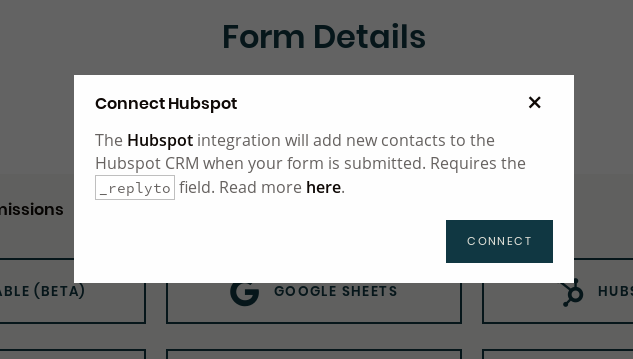
Verrai reindirizzato per accedere usando il tuo login HubSpot. Una volta effettuato l'accesso, scegli quale account vuoi collegare per questo modulo selezionato. Ti verranno richieste le autorizzazioni di integrazione relative alle informazioni sull'utente e sull'account e l'accesso in lettura/scrittura ai tuoi Contatti. Concedi questo accesso.
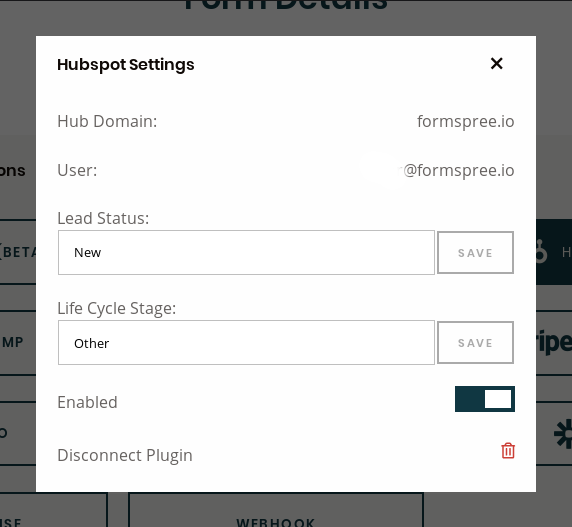
Dopodiché, ti verrà chiesto di configurare le impostazioni di HubSpot.

Per impostazione predefinita, i tuoi contatti verranno creati con Lead Status **New** e Life Cycle Stage **None**.
### Opzioni di Lead Status
**New:** sono lead che non hai ancora contattato.
**Open:** sono lead che hanno espresso interesse all'acquisto del tuo prodotto o servizio ma che non hai ancora contattato.
**In Progress:** sono lead con cui le trattative sono già in corso.
**Open Deal:** sono lead che hanno espresso interesse all'acquisto del tuo prodotto o servizio. Hai già [aperto una trattativa](https://knowledge.hubspot.com/getting-started-with-the-crm-and-sales/how-to-use-deals) con loro.
**Attempted to Contact:** sono lead che hai provato a contattare ma con cui non sei ancora riuscito a metterti in contatto.
**Connected:** sono lead con cui hai stabilito il primo contatto ma con cui non hai aperto una trattativa.
### **Opzioni di Life Cycle Stage**
**Subscriber:** contatti che conoscono la tua attività e hanno acconsentito a ricevere maggiori informazioni dal tuo team. Si tratta probabilmente di visitatori che si sono iscritti al tuo blog o alla tua newsletter.
**Lead:** contatti che conoscono la tua attività e hanno acconsentito a ricevere maggiori informazioni dal tuo team. Si tratta probabilmente di visitatori che si sono iscritti al tuo blog o alla tua newsletter.
**Marketing Qualified Lead:** contatti che hanno interagito con le attività di marketing del team, ma non sono ancora pronti a ricevere una chiamata di vendita. Un esempio di MQL è un contatto che ha risposto a un modulo specifico in una campagna di marketing.
**Sales Qualified Lead:** contatti che hanno indicato con le loro azioni di essere pronti per un follow-up diretto di vendita. Un esempio di SQL è un contatto che ha inviato una domanda sul tuo prodotto tramite un modulo di contatto.
**Opportunity:** contatti che sono vere opportunità di vendita.
**Customer:** contatti con trattative concluse.
**Other:** uno stadio jolly che può essere usato quando un contatto non rientra in nessuno degli stadi sopra.
Per saperne di più sulle differenze tra [Lead Status](https://blog.hubspot.com/customers/manage-sales-process-hubspot-lead-status) e [Life Cycle Stage](https://blog.hubspot.com/customers/setting-lifecycle-stage-of-contacts) leggi questo [articolo di HubSpot](https://knowledge.hubspot.com/contacts/use-lifecycle-stages#what-is-the-difference-between-the-lifecycle-stage-and-lead-status-properties).
Per completare la configurazione di HubSpot seleziona quale stadio e stato si adattano meglio al tuo caso e fai clic su connect per abilitare il plugin di HubSpot.
In futuro, se vuoi cambiare il lead status/life cycle stage o disabilitare completamente il plugin, puoi farlo facendo di nuovo clic sul pulsante HubSpot per regolarne le impostazioni.
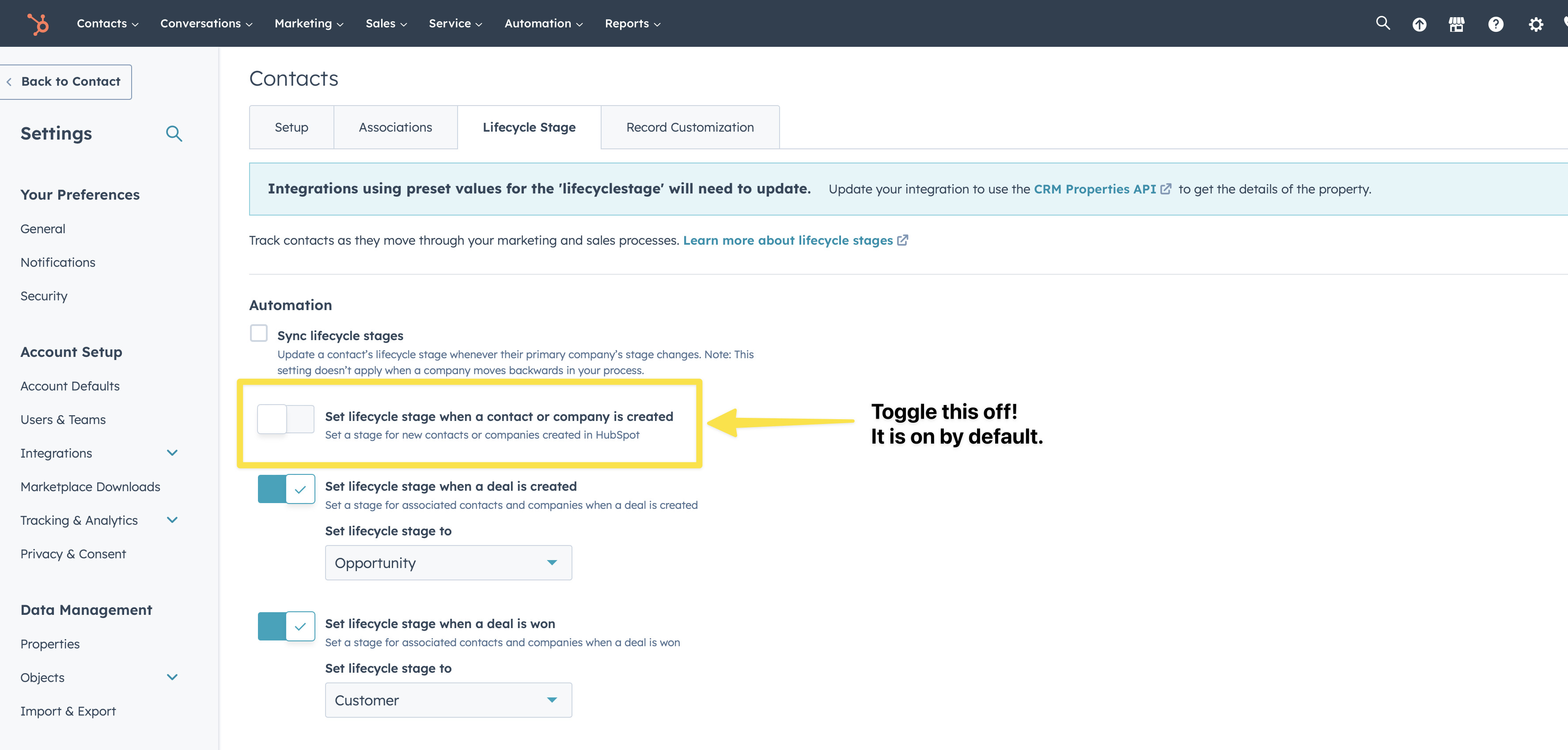
Potresti anche dover disattivare "Set lifecycle stage when a contact or company is created"