# Usare Freshdesk per creare ticket di assistenza
> Formspree Docs · Plugin · 28 febbraio 2026
#### Disponibile sui piani: Professional, Business
Freshdesk è un software di assistenza clienti online basato sul cloud che fornisce supporto helpdesk con tutte le automazioni intelligenti per fare le cose più velocemente.
Quando colleghi il tuo modulo a un account Freshdesk, ogni invio aggiungerà un nuovo ticket al tuo helpdesk di assistenza, insieme al nome del contatto, al numero di telefono, all'indirizzo e a molti altri dati se necessario.
## Configurazione del modulo
Prima di usare il plugin Freshdesk devi creare un modulo per raccogliere le richieste di assistenza. Funziona qualsiasi modulo HTML, purché contenga un input "email". Inoltre, ci sono alcuni input con nomi speciali che puoi usare per personalizzare il ticket e i contatti Freshdesk.
### name="email" (Obbligatorio)
Il tuo modulo può contenere un input chiamato "**email**". Per sfruttare la validazione integrata del browser, imposta il tipo di input su "email".
Formspree userà l'indirizzo email per creare un nuovo contatto Freshdesk. Se un utente esiste già con l'indirizzo email indicato, aggiungerà il ticket sotto quell'account.
Per esempio:
```html
```
### name="name"
Aggiungere un input chiamato "**name**", oppure usare gli input "**firstName**" e "**lastName**", imposterà il nome dell'utente sul ticket.
Questo è un campo facoltativo.
```html
```
oppure
```html
```
### name="subject"
Aggiungere un input chiamato "**subject**" imposterà l'oggetto del ticket. Quando implementi il tuo modulo puoi scegliere di usare un input di testo e consentire all'utente di fornire il proprio oggetto. Per esempio:
```html
```
In alternativa, puoi scegliere di usare un input select, consentendo al tuo visitatore di selezionare da un elenco di oggetti predefiniti. Per esempio:
```html
```
### name="message" (Obbligatorio)
Aggiungere un input chiamato "**message**" o "**msg"** imposterà il contenuto testuale principale del ticket di assistenza. Di solito è meglio usare un tag textarea per il messaggio, in modo da consentire al visitatore di scrivere su più righe.
```html
```
### name="priority"
Un input chiamato "**priority**" può essere usato per impostare la priorità del ticket Freshdesk. Questo può essere un tag select, che consente all'utente di specificare la priorità della richiesta. In alternativa, puoi impostare la priorità in modo esplicito usando un campo di input nascosto. Il valore dell'input deve essere uno tra "low", "normal", "high" o "urgent".
Il valore predefinito è "low".
Questo è un campo facoltativo.
Esempi:
```html
```
oppure
```html
```
### name="urgent"
Un input chiamato "**urgent**" può essere usato per impostare la priorità del ticket Freshdesk su urgent. Questo può essere implementato come input checkbox, che consente all'utente di richiedere attenzione urgente. Qualsiasi valore non vuoto per l'input "urgent" farà sì che la priorità del ticket venga impostata su urgent.
Questo è un campo facoltativo.
Il valore predefinito è false.
```html
```
### name="tags"
Un input chiamato "**tags**" può essere usato per aggiungere tag al ticket. Devi inviare i tag separati da una virgola.
Questo è un campo facoltativo.
```html
```
## Campi aggiuntivi di Freshdesk
Freshdesk fornisce diversi campi aggiuntivi che puoi usare per impostare i metadati sui ticket, e ti consente persino di [personalizzare i campi del ticket](https://support.freshdesk.com/support/solutions/articles/37596-creating-custom-fields-in-your-ticket-form) per includere campi personalizzati specifici per la tua attività o il tuo processo di assistenza.
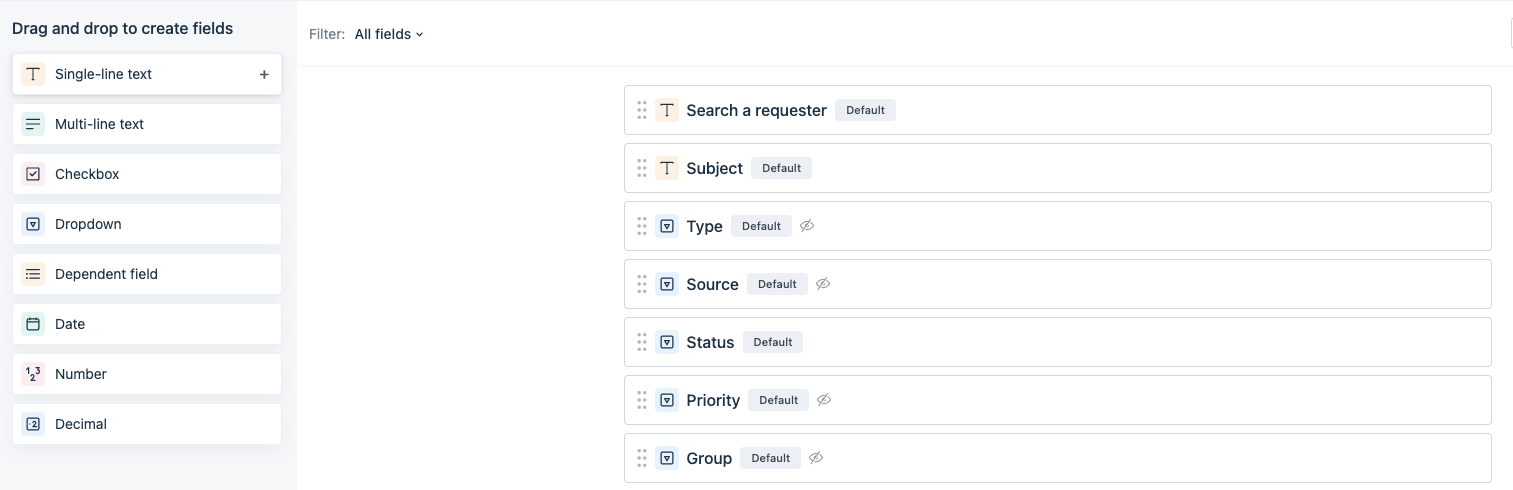
Sul lato Formspree, questi campi vengono mappati in base all'etichetta dell'agente. Il valore deve essere il nome esatto specificato nell'etichetta dell'agente, ma senza distinzione tra maiuscole e minuscole.
Esempio:
Se crei un campo con l'etichetta agente impostata su "Additional Contact Phone" come qui sotto:
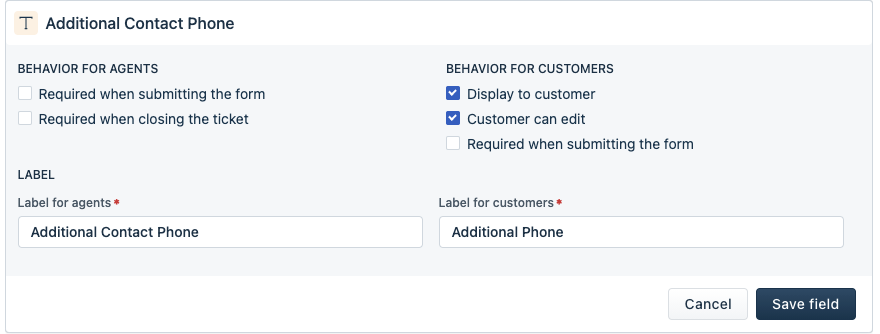
Il tuo modulo dovrebbe contenere il campo:
```html
```
Il backend di Formspree valida alcuni tipi di campo, il che significa che se crei un campo di tipo **number**, **decimal**, **checkbox** o **dropdown**, vengono applicate implicitamente le seguenti validazioni:
- I campi **Number** devono essere numeri interi (1, 2305, 1993)
- I campi **Decimal** devono avere posizioni decimali separate da virgola o punto (1.0, 12.07, 1.994)
- I campi **Checkbox** devono essere presenti nell'invio per essere selezionati, e assenti o vuoti per non essere selezionati
- I campi **Dropdown** devono corrispondere a una delle scelte aggiunte seguendo le stesse regole dei campi con nomi personalizzati. Se l'etichetta agente di una scelta è "Very Satisfied", il valore inviato dal modulo deve corrispondere al nome senza distinzione tra maiuscole e minuscole.
## Collegamento a Freshdesk
_Nota: se stai usando la [Formspree CLI](/articles/using-the-cli/the-formspree-cli/) consulta invece il nostro articolo [Creare ticket di assistenza in Freshdesk](/articles/using-the-cli/create-support-tickets-in-freshdesk/) per collegarti a Freshdesk._
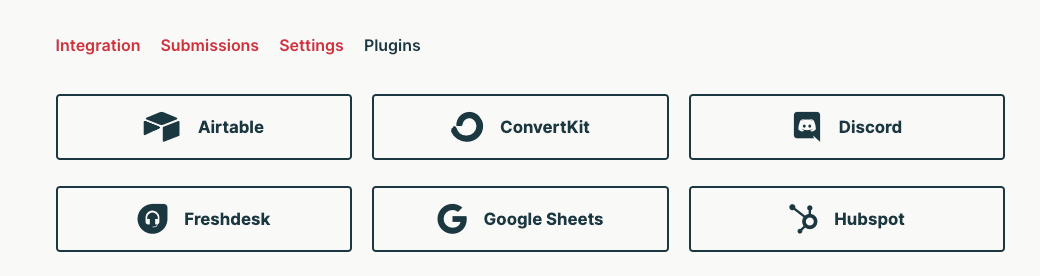
Una volta creato e configurato un modulo che, come minimo, ha un input chiamato "email" e "message", puoi collegarti a Freshdesk usando il plugin Freshdesk. Per farlo, vai prima alla scheda Plugins del tuo modulo. Poi clicca sul pulsante del plugin Freshdesk.
Dovrai specificare il sottodominio del tuo account Freshdesk e l'API Key. [Scopri come ottenere la tua API Key.](https://support.freshdesk.com/support/solutions/articles/215517-how-to-find-your-api-key)
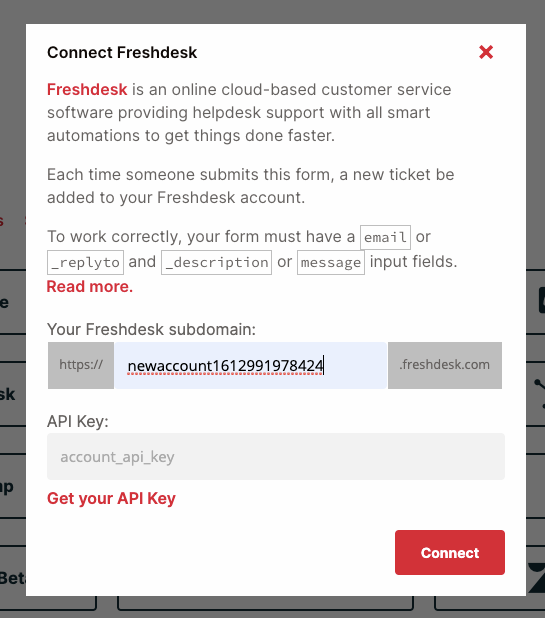
Una volta collegato vedrai il modale delle impostazioni di Freshdesk:
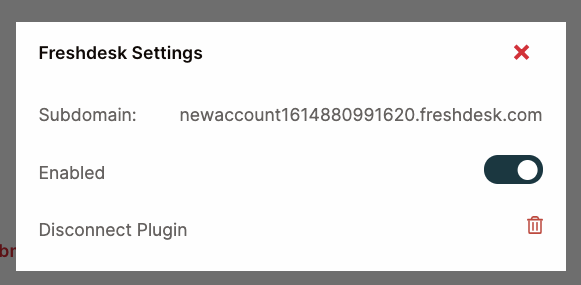
In futuro, se vuoi cambiare la lista o disabilitare completamente il plugin, puoi farlo cliccando di nuovo sul pulsante Freshdesk per modificarne le impostazioni.