# Inviare notifiche Discord
> Formspree Docs · Plugin · 28 febbraio 2026
#### Disponibile sui piani: Personal, Professional, Business
Discord è un'app di chat simile a Slack. Discord ti permette di parlare tramite testo o voce con i tuoi amici o colleghi di lavoro. Quando colleghi il tuo modulo a un canale Discord, ogni invio creerà un nuovo messaggio.
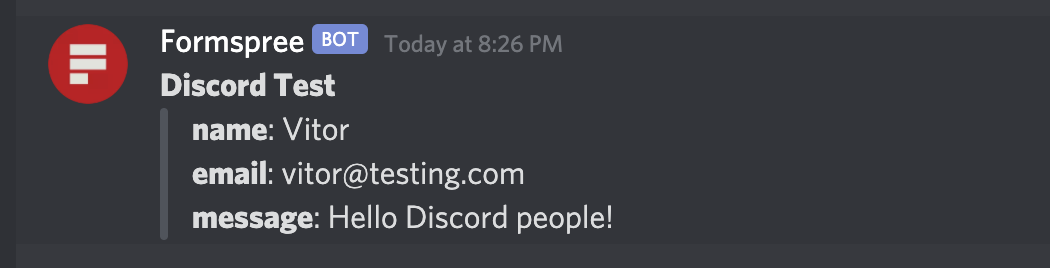
## Configurazione del modulo
Prima di usare il plugin Discord devi creare un modulo per raccogliere nuovi invii. Funziona qualsiasi modulo HTML. Inoltre, puoi usare i seguenti input con nomi speciali per personalizzare la scheda del ticket.
### name="subject"
Aggiungere un input chiamato "**subject**" imposterà l'oggetto del messaggio. Quando implementi il tuo modulo puoi scegliere di usare un input nascosto per impostare l'oggetto. Per esempio:
```html
```
In alternativa, puoi lasciare che il tuo visitatore selezioni un oggetto da un elenco di opzioni predefinite usando un input `select`. Per esempio:
```html
```
## Collegamento a Discord
_Nota: se stai usando la [Formspree CLI](/articles/using-the-cli/the-formspree-cli/) consulta invece il nostro articolo [Usare Discord per ricevere messaggi](/articles/using-the-cli/use-discord-to-receive-messages/) per collegarti a Discord._
Prima di usare il plugin Discord devi creare un webhook verso il canale in cui vuoi ricevere i messaggi. Per ulteriori informazioni, consulta la [documentazione di Discord](https://support.discord.com/hc/en-us/articles/228383668-Intro-to-Webhooks) o segui i passaggi qui sotto.
### Passo 1: configura l'integrazione
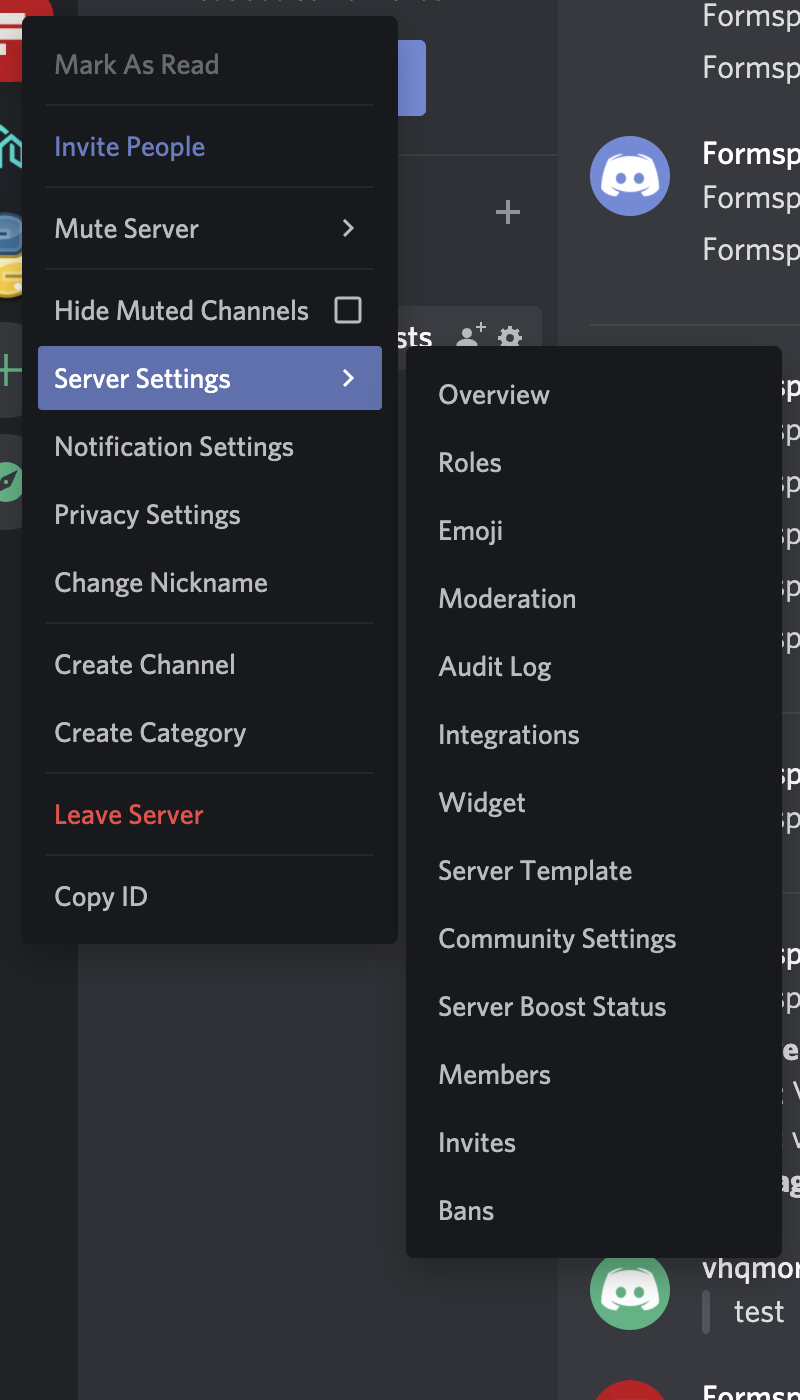
Vai al menu integrazioni cliccando con il tasto destro sull'icona del server e poi su **Server Settings->Integration**. Devi essere il proprietario del server o avere i permessi per le integrazioni.
### Passo 2: crea il webhook
Clicca sul pulsante **Create Webhook**.
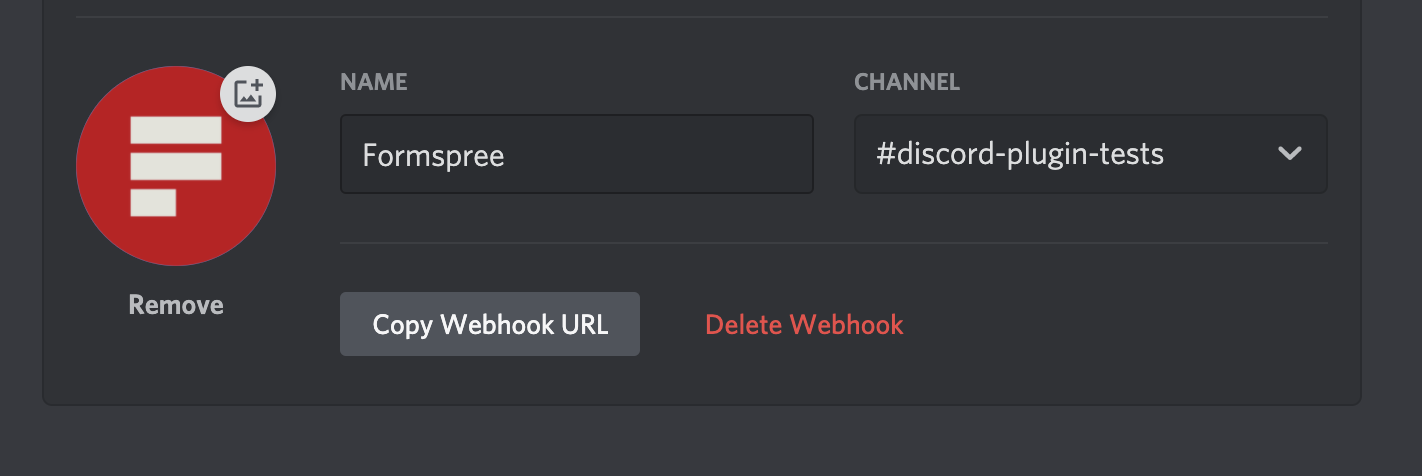
Seleziona il canale di destinazione, il nome del bot e l'avatar. Ti suggeriamo di usare Formspree come nome e il logo di Formspree come avatar. Puoi scaricare il logo di Formspree dal nostro [sito web](https://formspree.io/static/img/logo.png).
### Passo 3: incolla il tuo webhook nella dashboard di Formspree.
Clicca su **Copy Webhook URL** e vai alla dashboard di Formspree.
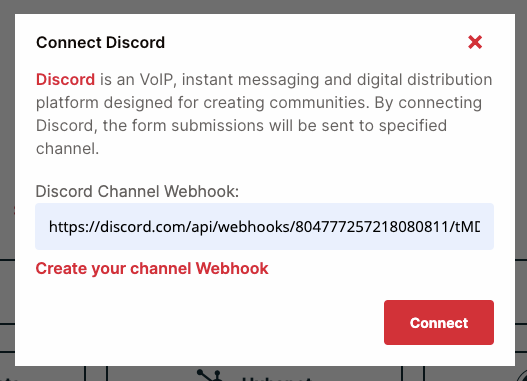
Una volta creato e configurato un modulo, e creato il webhook Discord, puoi collegarti a Discord usando il plugin Discord. Per farlo, vai prima alla scheda Plugins del tuo modulo. Poi clicca sul pulsante del plugin Discord.
Incolla l'URL del webhook Discord copiato da Discord e clicca **Connect**.
Dopo il collegamento, riceverai un messaggio automatico da Formspree che conferma il collegamento riuscito. Puoi anche testare l'integrazione in qualsiasi momento inviando un messaggio di prova dopo il collegamento.
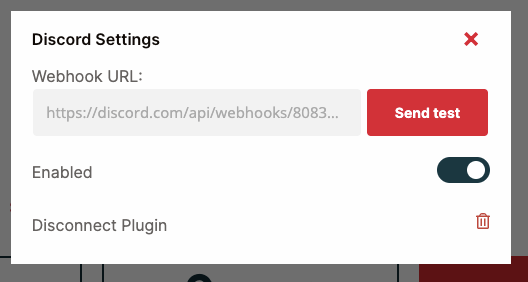
In futuro, se vuoi cambiare il canale, dovrai scollegare e ricollegare il plugin, selezionando un canale webhook diverso.