# Usare hCaptcha
> Formspree Docs · Impostazioni del modulo e del progetto · 18 novembre 2025
Il servizio di rilevamento bot [hCaptcha](https://www.hcaptcha.com/) è disponibile su Formspree per proteggere i tuoi moduli. hCaptcha è un'alternativa a Google reCAPTCHA con un focus su privacy, accessibilità e personalizzazione.
Per iniziare, visita la [dashboard di hCaptcha](https://dashboard.hcaptcha.com/overview). Aggiungi un sito (o usane uno esistente) e poi aggiungi il tuo dominio. Ci sono funzionalità avanzate per le imprese e alcune altre disponibili per gli account gratuiti. Configura come necessario e fai clic su **Save**.
Una volta creato, puoi vedere l'elenco dei siti disponibili e la **Site key** appena sotto il nome del sito.
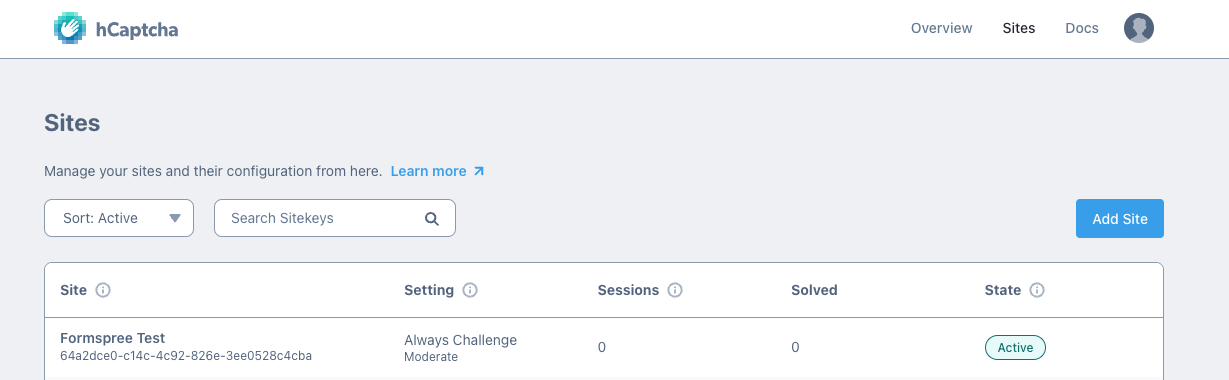
Copia la **Site key.** Questa chiave verrà usata per configurare il codice del tuo modulo HTML.
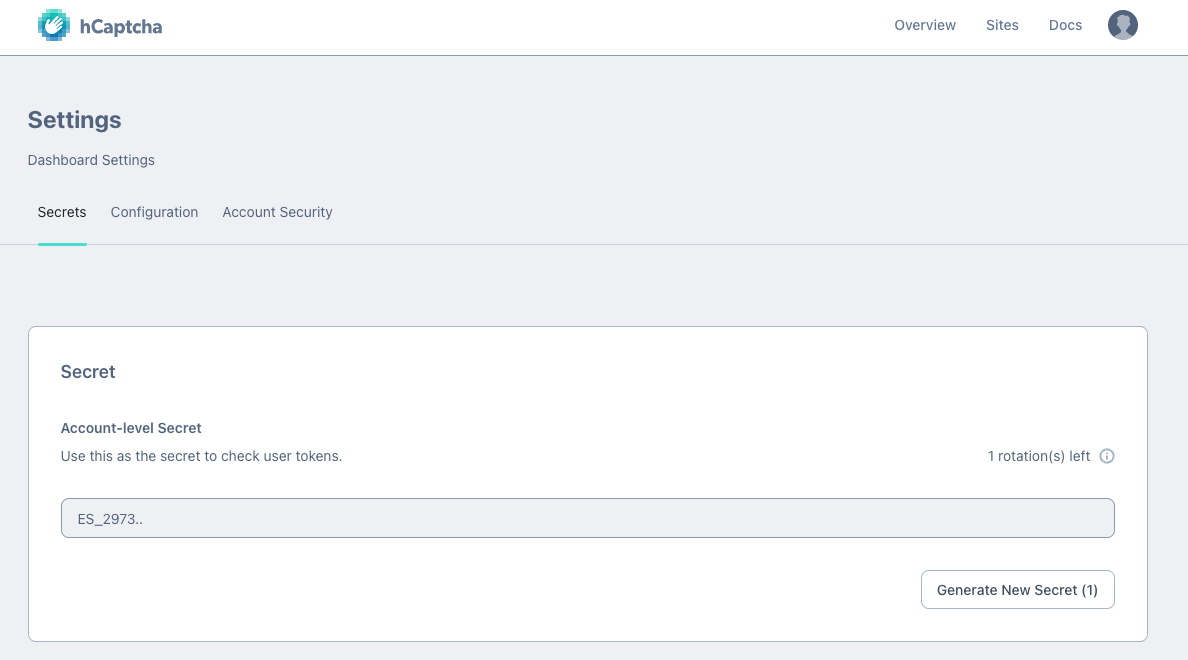
Ora accedi alla [pagina delle impostazioni del tuo account](https://dashboard.hcaptcha.com/settings/secrets) e copia il tuo **Account-level Secret**. Questa chiave verrà usata per configurare il tuo modulo nelle impostazioni di Formspree.
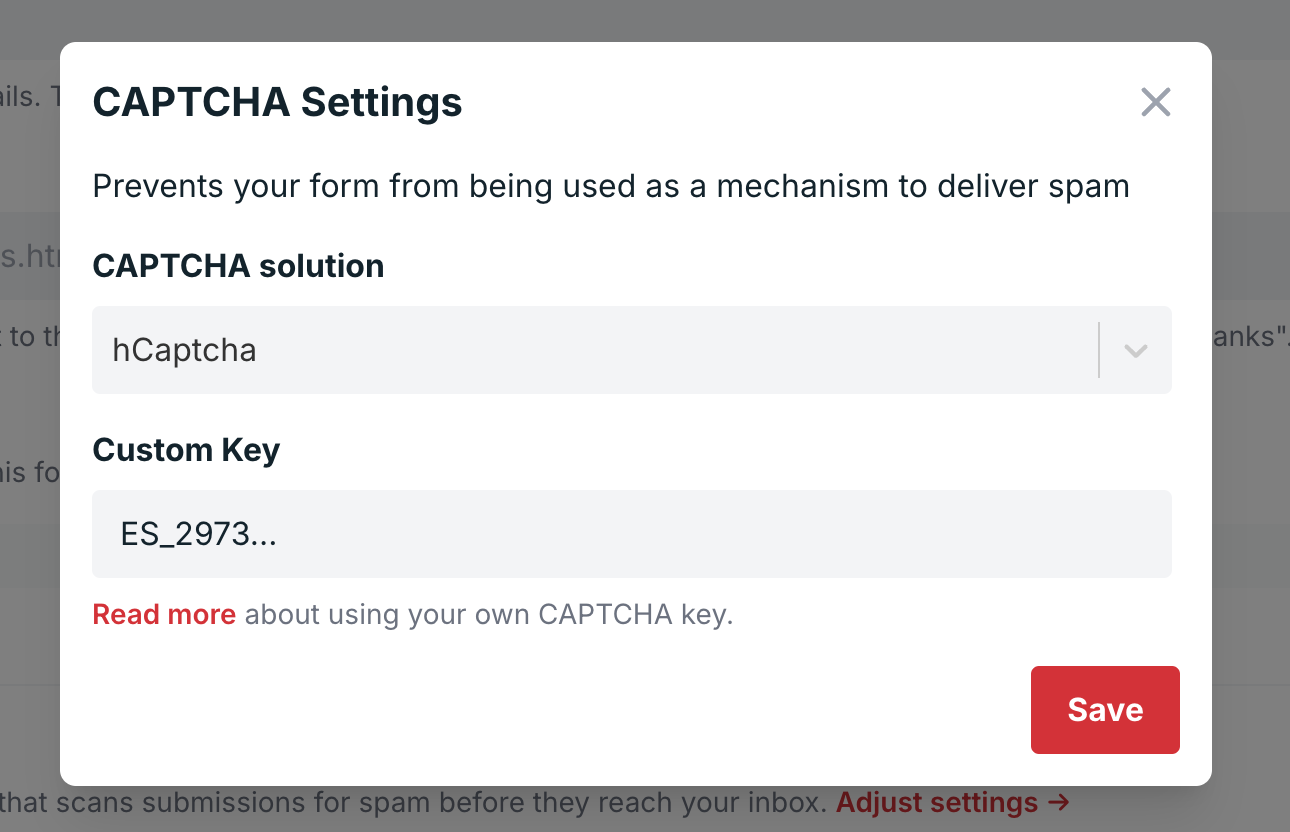
Con sia una **Site Key** sia un **Secret** in mano, visita la scheda delle impostazioni del tuo modulo Formspree e assicurati che il CAPTCHA sia abilitato.

Fai clic su **Adjust settings** e incolla la tua **Secret Key**. Fai clic su **Save**.
L'ultimo passaggio consiste nell'aggiungere **hCaptcha** al codice del tuo modulo. Devi incollare la tua **Site key** in un componente div. In una configurazione standard del modulo, puoi aggiungerlo così:
```html
hCaptcha Demo
```
In alternativa, puoi usare AJAX per inviare il tuo modulo. Guarda l'esempio qui sotto per scoprire come inviare moduli con jQuery usando hCaptcha:
```html
hCaptcha Demo
```
Se stai sviluppando in locale, è importante sapere che [non puoi eseguire hCaptcha su app ospitate su local host](https://docs.hcaptcha.com/#local-development) (127.0.0.1). Dovrai configurare una voce host per aggirare il problema, oppure usare un servizio di tunneling HTTP come ngrok.