# Aggiungere una chiave reCAPTCHA v2 personalizzata
> Formspree Docs · Impostazioni del modulo e del progetto · 18 novembre 2025
#### Disponibile su: Tutti i piani
A volte vuoi i vantaggi della protezione antispam di un reCAPTCHA, ma non vuoi reindirizzare i tuoi utenti a una pagina ospitata da Formspree. Puoi fornire una chiave reCAPTCHA personalizzata nella pagina delle impostazioni del tuo modulo e incorporare il reCAPTCHA direttamente nel modulo. Useremo quindi la tua chiave reCAPTCHA quando comunichiamo con il server reCAPTCHA per autenticare il token lato client.
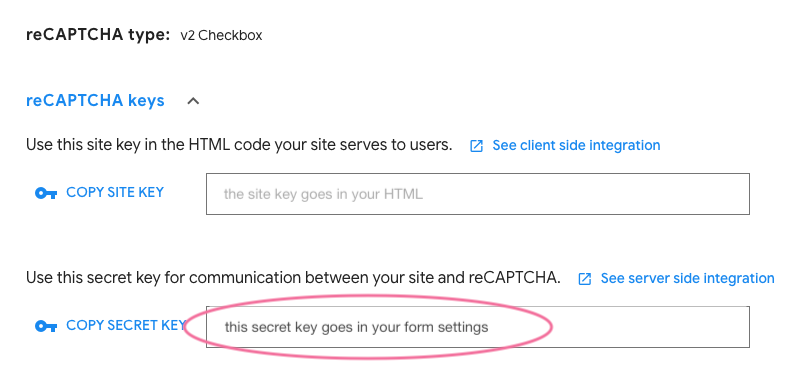
Per iniziare, visita la [console di amministrazione reCAPTCHA](https://www.google.com/recaptcha/admin). Crea una nuova chiave (o usane una esistente) e seleziona un reCAPTCHA v2. Aggiungi il tuo dominio e poi fai clic su **Submit**. Ti verranno presentate una site key e una secret key.
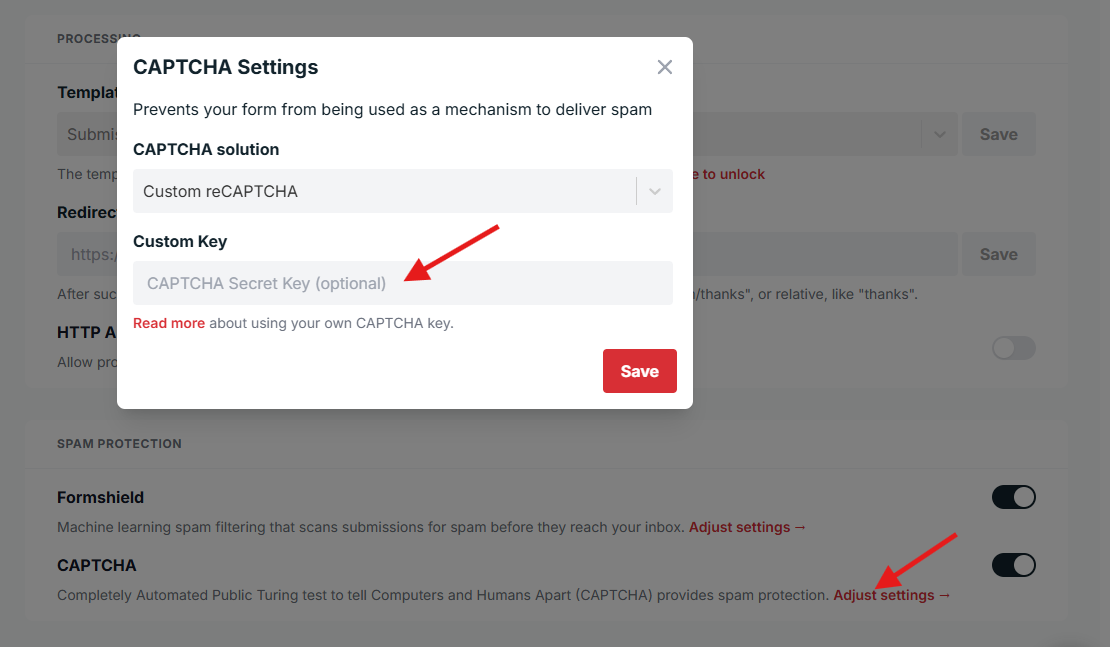
Ora visita la scheda **Settings** del tuo modulo Formspree e assicurati che il CAPTCHA sia abilitato. Fai clic su "Adjust settings", seleziona "Custom reCAPTCHA" nella sezione CAPTCHA solution e incolla la tua chiave personalizzata nel campo fornito:
L'ultimo passaggio consiste nell'aggiungere il widget reCAPTCHA al tuo sito. In una configurazione standard del modulo, puoi aggiungerlo così:
```
reCAPTCHA demo: Simple page
```
Se vuoi fare qualcosa di diverso, la [pagina per sviluppatori di Google per reCAPTCHA](https://developers.google.com/recaptcha/docs/display) fornisce una spiegazione approfondita dei diversi modi per implementare il reCAPTCHA. Se usi un tuo campo, cercheremo un campo chiamato `g-recaptcha-response` (il nome predefinito del campo), quindi non sovrascriverlo con un nome diverso!
Se vuoi rendere obbligatorio il campo reCAPTCHA puoi farlo usando javascript e CSS; l'esempio seguente farà sì che il campo sia obbligatorio usando la validazione HTML5.
```javascript
// javascript
window.onload = function() {
var el = document.getElementById('g-recaptcha-response');
if (el) {
el.setAttribute('required', 'required');
}
}
```
```css
/* CSS */
#g-recaptcha-response {
display: block !important;
position: absolute;
margin: -50px 0 0 0 !important;
z-index: -999999;
opacity: 0;
}
```