# Utiliser Zoho CRM pour créer des leads
> Formspree Docs · Plugins · 20 septembre 2026
#### Disponible avec les plans : Professional, Business
[Zoho CRM](https://www.zoho.com/crm/) est une plateforme de vente et de relation client qui aide les équipes à suivre leurs leads, leurs contacts et leurs deals.
Lorsque vous connectez votre formulaire à Zoho CRM, chaque soumission crée un nouveau lead dans votre module Leads. Vous pouvez également mettre à jour les leads existants, définir des attributs de lead comme Lead Status directement depuis votre formulaire et joindre les fichiers envoyés au lead sous forme de liens.
## Configuration du formulaire
Formspree associe les champs de votre formulaire aux champs de lead de Zoho grâce à leur attribut `name`. La correspondance ignore la casse, les espaces et les tirets bas, si bien que `Lead Status`, `lead_status` et `Lead_Status` désignent la même chose.
### Champs requis
#### name="email"
Chaque soumission a besoin d'une adresse e-mail. Formspree s'en sert pour vérifier si le lead existe déjà dans votre CRM. Tant que le plugin est activé, un formulaire sans champ e-mail rejette ses soumissions.
```html
```
#### name="name" ou name="lastName"
Zoho exige un nom de famille sur chaque lead : ajoutez donc soit un champ `name` unique, soit des champs `firstName` et `lastName` distincts. Formspree enregistre un nom en un seul mot comme nom de famille.
```html
```
### Champs de lead facultatifs
Ces champs correspondent aux champs de lead standard de Zoho :
| Nom du champ | Champ de lead Zoho |
| --- | --- |
| `firstName`, `lastName` | First Name, Last Name |
| `company` | Company |
| `phone` | Phone |
| `website` | Website |
| `message` | Description |
| `street`, `city`, `state`, `zip`, `country` | Champs d'adresse |
### Associer d'autres attributs Zoho
Formspree associe tout autre champ dont le nom correspond à un champ de lead Zoho, que ce soit par son libellé ou par son nom d'API. Cela vaut pour les champs standard comme Mobile, Industry, Annual Revenue et Designation, ainsi que pour tout champ personnalisé que vous avez ajouté à votre module Leads.
Pour trouver le nom d'API d'un champ dans Zoho CRM, allez dans **Settings > Developer Hub > APIs and SDK > API names** et choisissez le module Leads.
Cette même correspondance vous permet de définir des attributs de lead que vos visiteurs ne voient jamais. Ajoutez un champ masqué portant le nom du champ Zoho avec la valeur souhaitée :
```html
```
Formspree vérifie et convertit chaque valeur avant de l'envoyer à Zoho :
- Les valeurs des listes déroulantes doivent correspondre exactement. Pour les champs déroulants comme Lead Status, Rating ou Industry, la valeur soumise doit faire partie des options de votre Zoho CRM. Formspree place toute autre valeur dans la Description du lead, ce qui vous permet de conserver la donnée.
- Formspree attribue à chaque lead la Lead Source « Formspree » lorsque votre module Leads propose cette option. Sinon, définissez Lead Source depuis le formulaire avec l'une de vos options existantes.
- Formspree convertit les nombres, les dates et les cases à cocher selon le type du champ Zoho. Une case cochée sans valeur devient `true`.
- Tout champ sans champ Zoho correspondant se retrouve dans la Description du lead sous la forme d'une ligne `field: value`, sous le message.
### Téléversement de fichiers
Si votre formulaire contient un champ de fichier, Formspree joint le fichier téléversé au lead sous forme de lien. Le fichier lui-même reste hébergé chez Formspree, et Zoho conserve le lien qui y mène.
## Connexion à Zoho CRM
Ouvrez votre formulaire dans le tableau de bord Formspree, allez dans l'onglet **Plugins** et sélectionnez **Zoho CRM**.
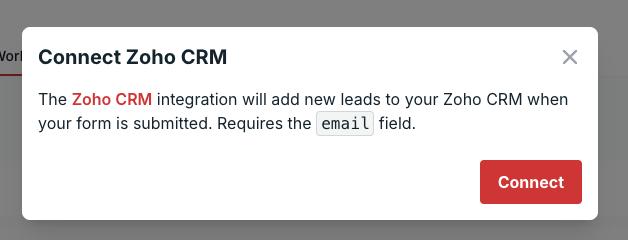
Cliquez sur **Connect** pour ouvrir la page de connexion de Zoho. Formspree prend en charge les comptes Zoho de toutes les régions (États-Unis, UE, Inde, Australie, Japon, Canada, Chine, Arabie saoudite et Royaume-Uni).
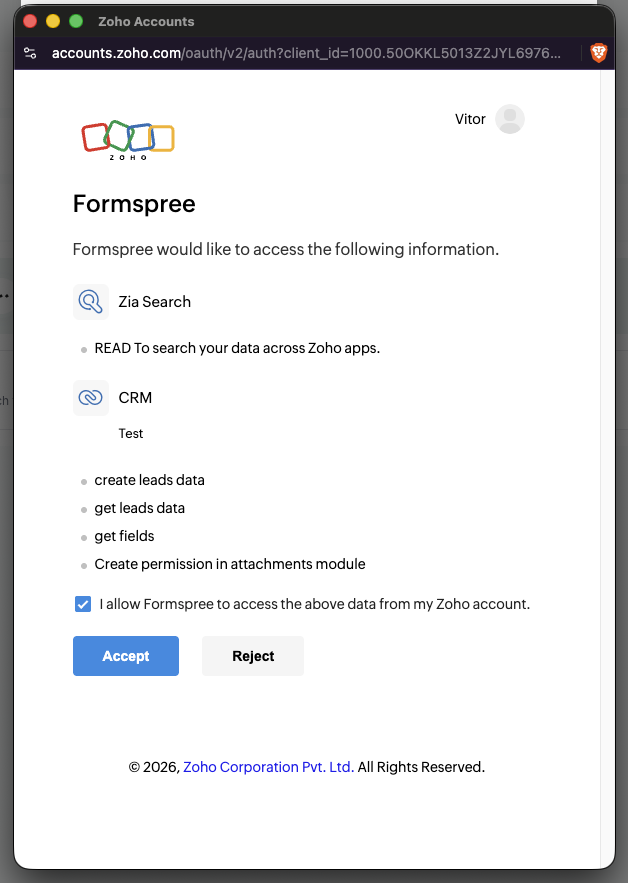
Vérifiez les autorisations demandées et cliquez sur **Accept**. Le compte Zoho avec lequel vous vous connectez doit avoir accès à une organisation Zoho CRM.
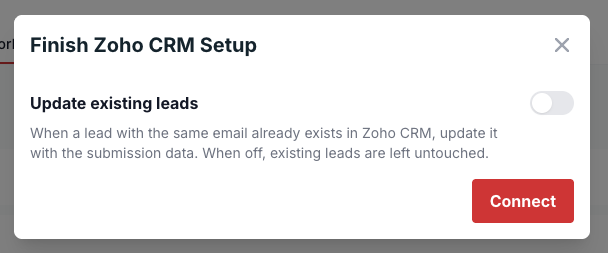
De retour dans Formspree, choisissez si vous voulez activer **Update existing leads**, puis cliquez sur **Connect** pour activer le plugin.
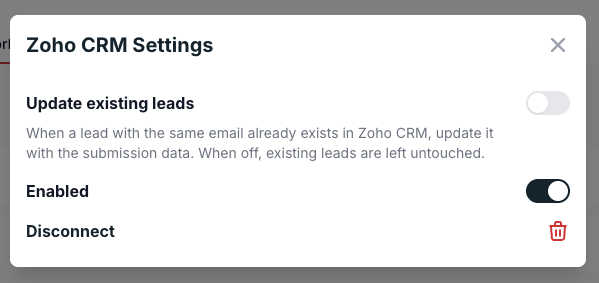
Vous pouvez modifier l'option **Update existing leads** à tout moment en rouvrant le plugin Zoho CRM.
### Mettre à jour les leads existants
Formspree cherche un lead existant ayant la même adresse e-mail avant d'en créer un nouveau. Une adresse inconnue de votre CRM crée toujours un nouveau lead.
Lorsque l'option est désactivée, ce qui est le réglage par défaut, Formspree ignore une soumission dont l'e-mail appartient déjà à un lead et laisse votre CRM intact. Activez-la et Formspree met à jour ce lead avec les données de la soumission.
## Dépannage
- Les soumissions sont rejetées avec une erreur de validation. Il manque au formulaire un champ `email` ou un champ de nom, et le plugin exige les deux tant qu'il est activé.
- Le plugin vous demande de vous reconnecter. La session Zoho a expiré ou quelqu'un a révoqué l'accès de Formspree. Ouvrez le plugin et cliquez à nouveau sur **Connect**.
- Zoho a créé le lead, mais la soumission affiche une erreur concernant les pièces jointes. Zoho n'a pas pu joindre le lien du fichier téléversé. Formspree enregistre tout de même le lead : ouvrez la soumission dans votre tableau de bord pour récupérer le fichier.
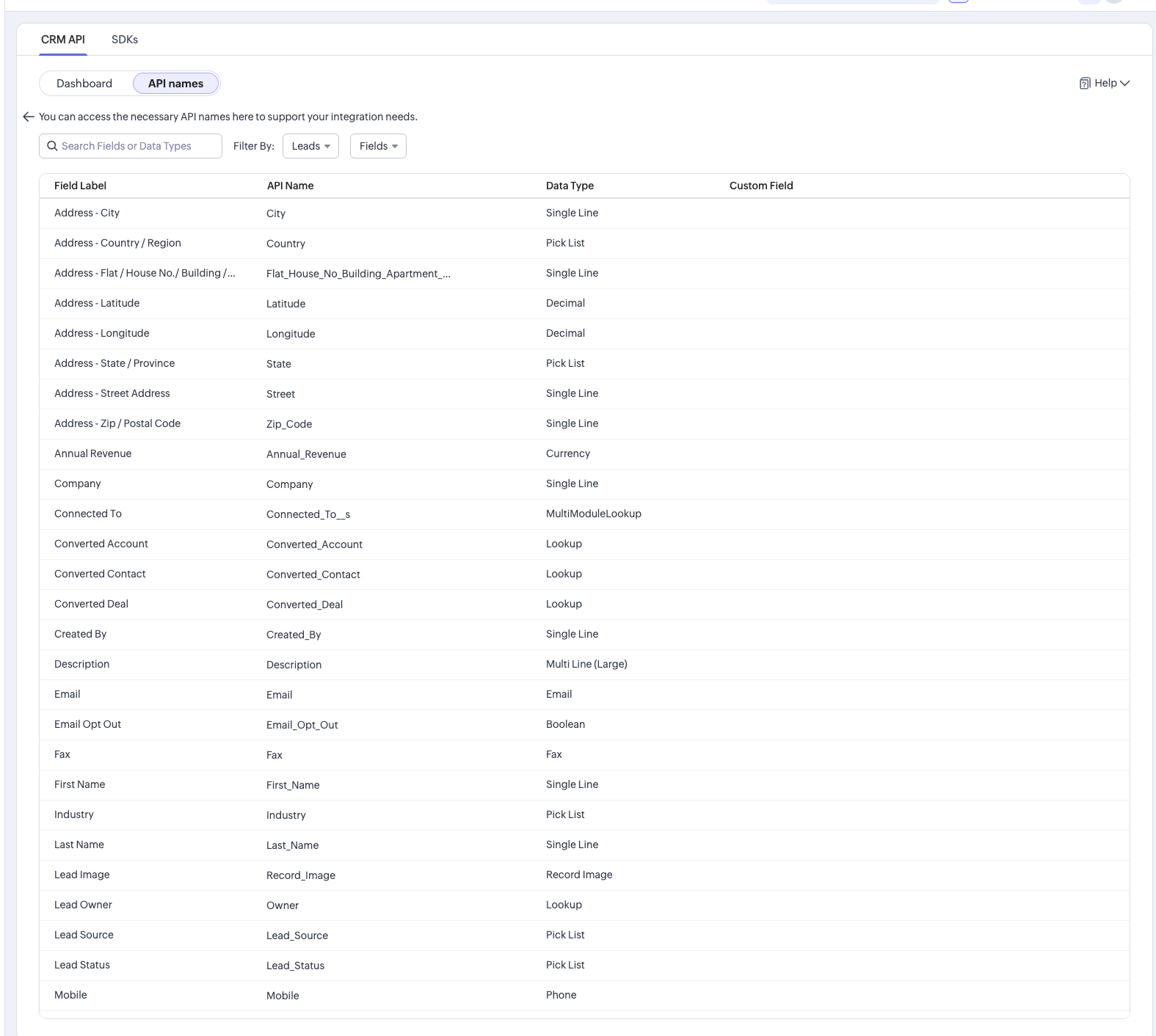 Cette même correspondance vous permet de définir des attributs de lead que vos visiteurs ne voient jamais. Ajoutez un champ masqué portant le nom du champ Zoho avec la valeur souhaitée :
```html
```
Formspree vérifie et convertit chaque valeur avant de l'envoyer à Zoho :
- Les valeurs des listes déroulantes doivent correspondre exactement. Pour les champs déroulants comme Lead Status, Rating ou Industry, la valeur soumise doit faire partie des options de votre Zoho CRM. Formspree place toute autre valeur dans la Description du lead, ce qui vous permet de conserver la donnée.
- Formspree attribue à chaque lead la Lead Source « Formspree » lorsque votre module Leads propose cette option. Sinon, définissez Lead Source depuis le formulaire avec l'une de vos options existantes.
- Formspree convertit les nombres, les dates et les cases à cocher selon le type du champ Zoho. Une case cochée sans valeur devient `true`.
- Tout champ sans champ Zoho correspondant se retrouve dans la Description du lead sous la forme d'une ligne `field: value`, sous le message.
### Téléversement de fichiers
Si votre formulaire contient un champ de fichier, Formspree joint le fichier téléversé au lead sous forme de lien. Le fichier lui-même reste hébergé chez Formspree, et Zoho conserve le lien qui y mène.
## Connexion à Zoho CRM
Ouvrez votre formulaire dans le tableau de bord Formspree, allez dans l'onglet **Plugins** et sélectionnez **Zoho CRM**.
Cette même correspondance vous permet de définir des attributs de lead que vos visiteurs ne voient jamais. Ajoutez un champ masqué portant le nom du champ Zoho avec la valeur souhaitée :
```html
```
Formspree vérifie et convertit chaque valeur avant de l'envoyer à Zoho :
- Les valeurs des listes déroulantes doivent correspondre exactement. Pour les champs déroulants comme Lead Status, Rating ou Industry, la valeur soumise doit faire partie des options de votre Zoho CRM. Formspree place toute autre valeur dans la Description du lead, ce qui vous permet de conserver la donnée.
- Formspree attribue à chaque lead la Lead Source « Formspree » lorsque votre module Leads propose cette option. Sinon, définissez Lead Source depuis le formulaire avec l'une de vos options existantes.
- Formspree convertit les nombres, les dates et les cases à cocher selon le type du champ Zoho. Une case cochée sans valeur devient `true`.
- Tout champ sans champ Zoho correspondant se retrouve dans la Description du lead sous la forme d'une ligne `field: value`, sous le message.
### Téléversement de fichiers
Si votre formulaire contient un champ de fichier, Formspree joint le fichier téléversé au lead sous forme de lien. Le fichier lui-même reste hébergé chez Formspree, et Zoho conserve le lien qui y mène.
## Connexion à Zoho CRM
Ouvrez votre formulaire dans le tableau de bord Formspree, allez dans l'onglet **Plugins** et sélectionnez **Zoho CRM**.
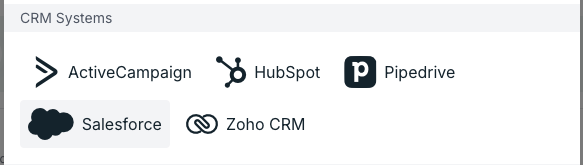 Cliquez sur **Connect** pour ouvrir la page de connexion de Zoho. Formspree prend en charge les comptes Zoho de toutes les régions (États-Unis, UE, Inde, Australie, Japon, Canada, Chine, Arabie saoudite et Royaume-Uni).
 Vérifiez les autorisations demandées et cliquez sur **Accept**. Le compte Zoho avec lequel vous vous connectez doit avoir accès à une organisation Zoho CRM.
 De retour dans Formspree, choisissez si vous voulez activer **Update existing leads**, puis cliquez sur **Connect** pour activer le plugin.
 Vous pouvez modifier l'option **Update existing leads** à tout moment en rouvrant le plugin Zoho CRM.
 ### Mettre à jour les leads existants
Formspree cherche un lead existant ayant la même adresse e-mail avant d'en créer un nouveau. Une adresse inconnue de votre CRM crée toujours un nouveau lead.
Lorsque l'option est désactivée, ce qui est le réglage par défaut, Formspree ignore une soumission dont l'e-mail appartient déjà à un lead et laisse votre CRM intact. Activez-la et Formspree met à jour ce lead avec les données de la soumission.
## Dépannage
- Les soumissions sont rejetées avec une erreur de validation. Il manque au formulaire un champ `email` ou un champ de nom, et le plugin exige les deux tant qu'il est activé.
- Le plugin vous demande de vous reconnecter. La session Zoho a expiré ou quelqu'un a révoqué l'accès de Formspree. Ouvrez le plugin et cliquez à nouveau sur **Connect**.
- Zoho a créé le lead, mais la soumission affiche une erreur concernant les pièces jointes. Zoho n'a pas pu joindre le lien du fichier téléversé. Formspree enregistre tout de même le lead : ouvrez la soumission dans votre tableau de bord pour récupérer le fichier.
### Mettre à jour les leads existants
Formspree cherche un lead existant ayant la même adresse e-mail avant d'en créer un nouveau. Une adresse inconnue de votre CRM crée toujours un nouveau lead.
Lorsque l'option est désactivée, ce qui est le réglage par défaut, Formspree ignore une soumission dont l'e-mail appartient déjà à un lead et laisse votre CRM intact. Activez-la et Formspree met à jour ce lead avec les données de la soumission.
## Dépannage
- Les soumissions sont rejetées avec une erreur de validation. Il manque au formulaire un champ `email` ou un champ de nom, et le plugin exige les deux tant qu'il est activé.
- Le plugin vous demande de vous reconnecter. La session Zoho a expiré ou quelqu'un a révoqué l'accès de Formspree. Ouvrez le plugin et cliquez à nouveau sur **Connect**.
- Zoho a créé le lead, mais la soumission affiche une erreur concernant les pièces jointes. Zoho n'a pas pu joindre le lien du fichier téléversé. Formspree enregistre tout de même le lead : ouvrez la soumission dans votre tableau de bord pour récupérer le fichier.