# Utiliser MailerLite pour créer des abonnés
> Formspree Docs · Plugins · 28 février 2026
#### Disponible sur : les plans Professional et Business
MailerLite est une solution simple d'email marketing pour tous types d'entreprises. L'idée clé derrière cette solution est la simplicité : un éditeur de contenu simple et convivial, une gestion simplifiée des abonnés et des rapports de campagne avec les statistiques les plus importantes.
Lorsque vous connectez votre formulaire à un compte MailerLite, chaque soumission ajoutera un nouvel abonné à votre compte, avec son nom, son numéro de téléphone, son adresse et bien d'autres données si nécessaire. Les soumissions multiples avec le même e-mail seront ignorées — seule la première sera ajoutée.
## Configuration du formulaire
Avant d'utiliser le plugin MailerLite, vous devez créer un formulaire pour collecter de nouvelles soumissions. Tout formulaire HTML, CSS et JavaScript fonctionnera.
### name="email" (Obligatoire)
Ajouter un champ nommé "email" définira l'adresse e-mail principale du nouvel abonné dans votre liste MailerLite. **C'est la seule propriété obligatoire.** Si la même adresse est soumise deux fois, elle ne sera pas dupliquée dans la liste.
```html
```
### name="name"
Ajouter un champ nommé **"name"**, ou alternativement **"firstName"** et **"lastName"**, définira le nom de l'abonné ajouté. Ce champ est facultatif.
```html
```
### name="_optin"
Ce champ est facultatif et ne fonctionne que si vous avez activé l'"Optin checkbox" dans les paramètres du plugin MailerLite.
Ajouter une case à cocher nommée `_optin` déclenchera le plugin MailerLite pour ajouter un contact. Si la case reste décochée, le contact ne sera pas envoyé à MailerLite.
```html
```
### Champs personnalisés
MailerLite vous permet de créer des champs personnalisés. Par exemple, certains champs sont déjà définis par défaut dans les comptes MailerLite. Vous pouvez voir ces champs dans l'[onglet des champs d'abonnés.](https://app.mailerlite.com/subscribers/fields)
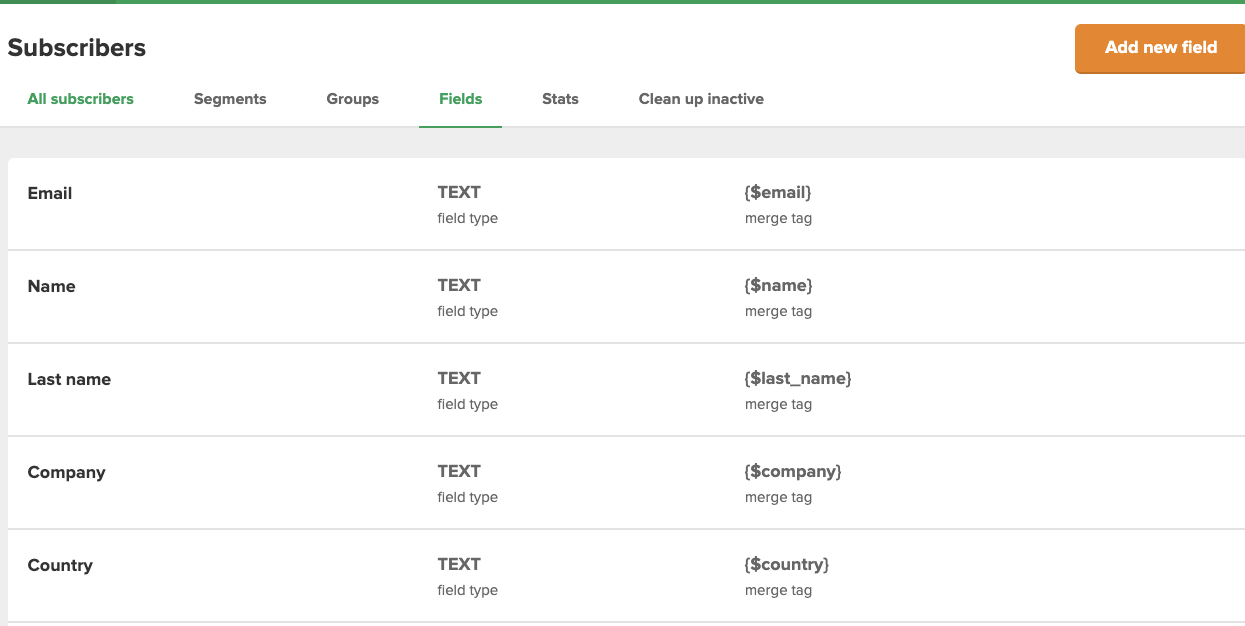
Pour utiliser ces champs avec Formspree, il vous suffit d'ajouter de nouveaux champs avec les noms définis dans la liste des champs MailerLite. Par exemple, si vous souhaitez ajouter les données d'entreprise à vos nouveaux abonnés, il vous suffit d'ajouter le champ ci-dessous à votre formulaire.
```html
```
Vous pouvez ajouter autant de champs que vous le souhaitez ; assurez-vous simplement de créer également le champ dans votre formulaire avec le nom correct.
## Connexion à MailerLite
_Remarque : si vous utilisez le [CLI Formspree](/articles/using-the-cli/the-formspree-cli/), référez-vous plutôt à notre article [Ajouter des abonnés à MailerLite](/articles/using-the-cli/add-subscribers-to-mailerlite/) pour vous connecter à MailerLite._
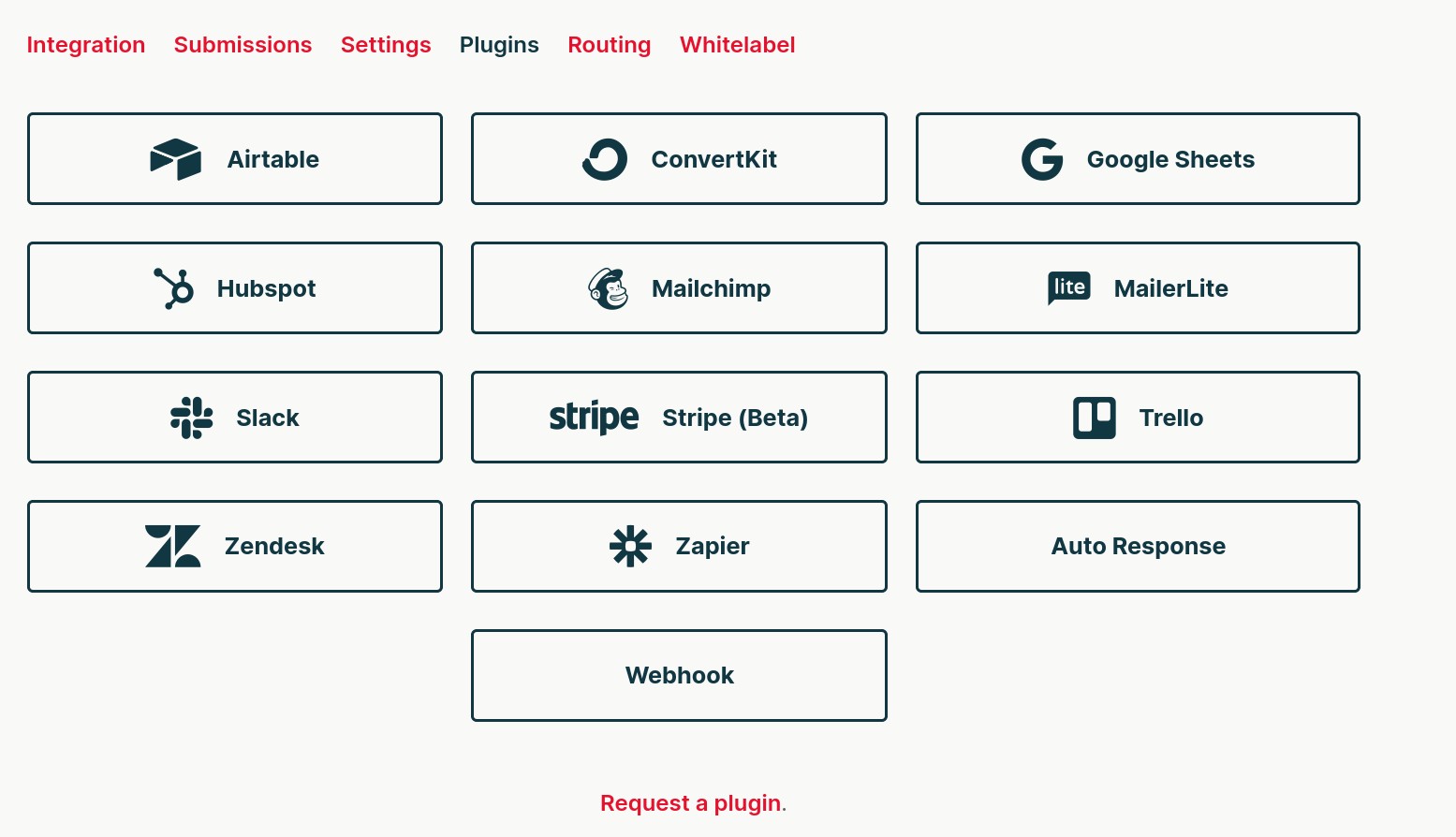
Une fois votre formulaire créé et configuré, vous pouvez vous connecter à MailerLite via le plugin MailerLite. Pour ce faire, allez d'abord dans l'onglet Plugins de votre formulaire, puis cliquez sur le bouton du plugin MailerLite.
Une fenêtre contextuelle vous demandera de saisir votre clé API pour vous connecter à votre compte MailerLite.
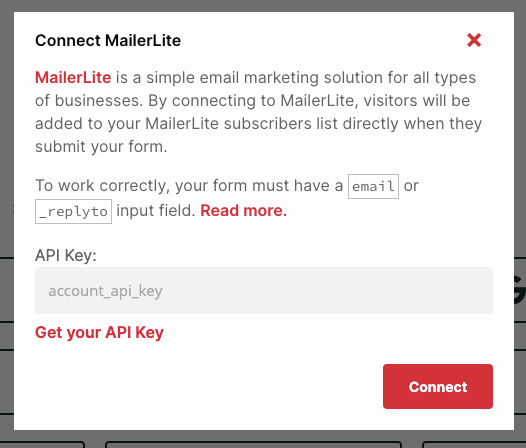
Vous pouvez obtenir votre clé API [ici](https://app.mailerlite.com/integrations/api/).
Une fois connecté, vous serez invité à sélectionner le groupe MailerLite, le statut d'abonné et à configurer certaines options.
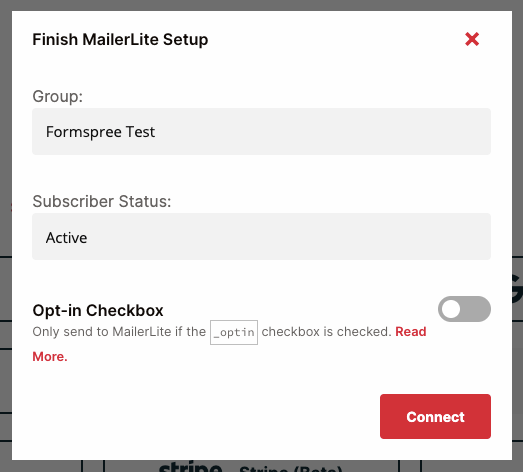
Une fois connecté, vous verrez la fenêtre des paramètres MailerLite :
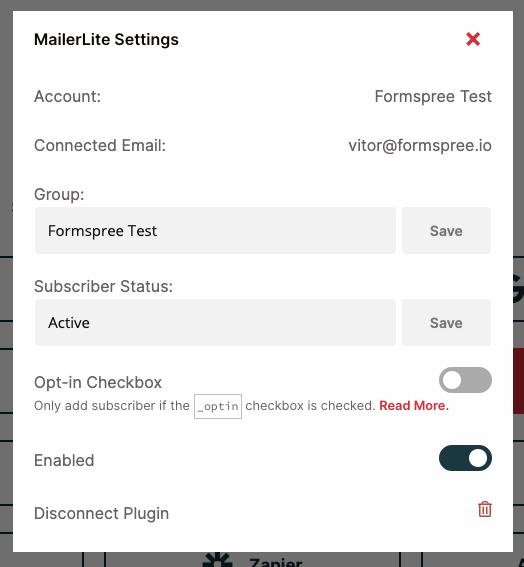
À l'avenir, si vous souhaitez changer la liste ou désactiver entièrement le plugin, vous pouvez le faire en cliquant à nouveau sur le bouton MailerLite pour ajuster ses paramètres.
## Options supplémentaires MailerLite
Si vous souhaitez avoir plus de contrôle sur les paramètres MailerLite, vous devriez utiliser le [CLI Formspree](/articles/using-the-cli/add-subscribers-to-mailerlite/) pour ajouter l'action MailerLite. **Enable Autoresponders** et **Resubscribe** sont disponibles via le CLI.