# Utiliser GitHub pour ajouter des issues à un dépôt
> Formspree Docs · Plugins · 28 février 2026
#### Disponible sur : les plans Personal, Professional et Business
## Configuration du formulaire
Avant d'utiliser le plugin GitHub, vous devez créer un formulaire pour collecter de nouvelles soumissions. Tout formulaire HTML, CSS ou JavaScript fonctionnera. De plus, vous pouvez utiliser les champs avec des noms spéciaux suivants pour personnaliser l'issue du dépôt.
### name="subject"
Ajouter un champ nommé **"subject"** ajoutera un titre à l'issue.
```html
```
### name="tags"
Ajouter un champ nommé "**tags**" marquera l'issue avec des **étiquettes**. La valeur de l'étiquette doit déjà exister dans votre dépôt. Par défaut, nous ajoutons l'étiquette **formspree** aux nouvelles issues. Ce champ est facultatif.
```html
```
## Connexion à GitHub
_Remarque : si vous utilisez le [CLI Formspree](/articles/using-the-cli/the-formspree-cli/), référez-vous plutôt à notre article [Ajouter des issues à un dépôt GitHub](https://help.formspree.io/hc/en-us/articles/15946595829011) pour vous connecter à GitHub._
Une fois votre formulaire créé et configuré, vous pouvez vous connecter à GitHub via le plugin GitHub. Le plugin GitHub est uniquement disponible dans **Workflow**. Pour ce faire, allez d'abord dans l'onglet Workflow de votre formulaire, puis cliquez sur le bouton du plugin GitHub dans la section Productivité.

Une fenêtre contextuelle s'ouvrira vous demandant de vous connecter à votre compte GitHub.
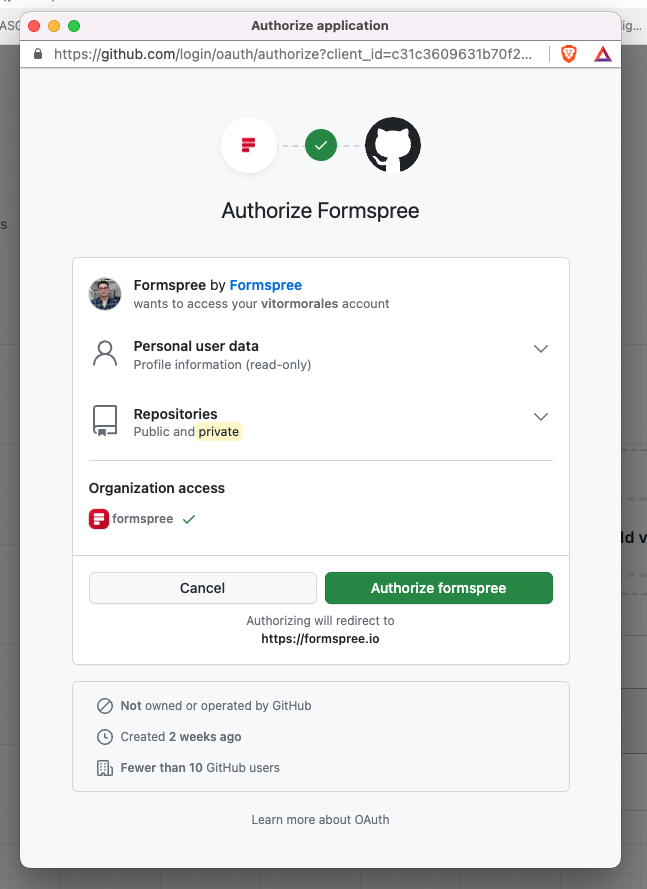
Une fois connecté, vous serez invité à sélectionner le dépôt GitHub qui sera lié pour terminer la configuration GitHub :
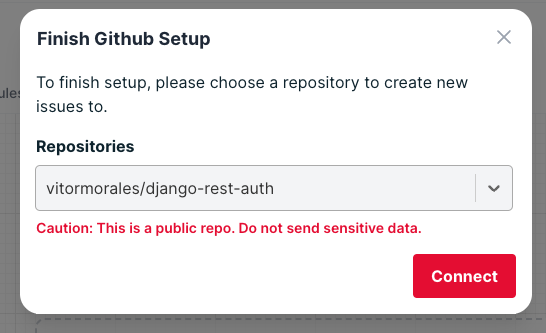
Nous recommandons de sélectionner des dépôts privés ou de ne pas exposer de données sensibles si vous vous connectez à des dépôts publics. Si le dépôt sélectionné est public, vous verrez l'avertissement "**Caution: This is a public repo. Do not send sensitive data.**"
Une fois connecté, vous verrez la fenêtre des paramètres GitHub :
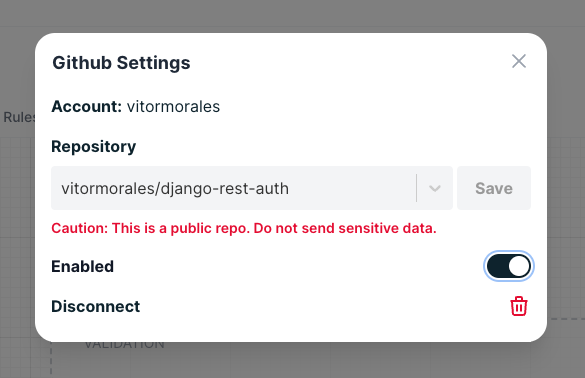
À l'avenir, si vous souhaitez changer la liste ou désactiver entièrement le plugin, vous pouvez le faire en cliquant à nouveau sur le bouton GitHub pour ajuster ses paramètres.