# Utiliser Freshdesk pour créer des tickets de support
> Formspree Docs · Plugins · 28 février 2026
#### Disponible sur : les plans Professional et Business
Freshdesk est un logiciel de service client en ligne basé sur le cloud, fournissant un support helpdesk avec des automatisations intelligentes pour accomplir les tâches plus rapidement. Lorsque vous connectez votre formulaire à un compte Freshdesk, chaque soumission ajoutera un nouveau ticket à votre service d'assistance, avec le nom du contact, le numéro de téléphone, l'adresse et bien d'autres données si nécessaire.
## Configuration du formulaire
Avant d'utiliser le plugin Freshdesk, vous devez créer un formulaire pour collecter les demandes d'assistance. Tout formulaire HTML fonctionnera, à condition qu'il contienne un champ "email". De plus, il existe quelques champs avec des noms spéciaux que vous pouvez utiliser pour personnaliser le ticket et les contacts Freshdesk.
### name="email" (Obligatoire)
Votre formulaire peut contenir un champ nommé "**email**". Pour tirer parti de la validation native du navigateur, définissez le type de champ sur "email".
Formspree utilisera l'adresse e-mail pour créer un nouveau contact Freshdesk. Si un utilisateur existe déjà avec l'adresse e-mail fournie, le ticket sera ajouté sous ce compte.
Par exemple :
```html
```
### name="name"
Ajouter un champ nommé "**name**", ou utiliser les champs "**firstName**" et "**lastName**", définira le nom de l'utilisateur sur le ticket.
Ce champ est facultatif.
```html
```
ou
```html
```
### name="subject"
Ajouter un champ nommé "**subject**" définira l'objet du ticket. Lors de l'implémentation de votre formulaire, vous pouvez choisir d'utiliser un champ texte et permettre à l'utilisateur de fournir sa propre ligne d'objet. Par exemple :
```html
```
Vous pouvez également choisir d'utiliser un champ select, permettant à votre visiteur de sélectionner parmi une liste d'objets prédéfinis. Par exemple :
```html
```
### name="message" (Obligatoire)
Ajouter un champ nommé "**message**" ou "**msg**" définira le contenu textuel principal du ticket de support. Il est généralement préférable d'utiliser une balise textarea pour le message, permettant au visiteur de saisir plusieurs lignes.
```html
```
### name="priority"
Un champ nommé "**priority**" peut être utilisé pour définir la priorité du ticket Freshdesk. Ce peut être un champ select, permettant à l'utilisateur de spécifier la priorité de la demande. Vous pouvez également définir la priorité explicitement à l'aide d'un champ caché. La valeur du champ doit être "low", "normal", "high" ou "urgent".
La valeur par défaut est "low".
Ce champ est facultatif.
Exemples :
```html
```
ou
```html
```
### name="urgent"
Un champ nommé "**urgent**" peut être utilisé pour définir la priorité du ticket Freshdesk sur urgent. Il peut être implémenté comme une case à cocher, permettant à l'utilisateur de demander une attention urgente. Toute valeur non vide pour le champ "urgent" définira la priorité du ticket sur urgent. Ce champ est facultatif.
La valeur par défaut est false.
```html
```
### name="tags"
Un champ nommé "**tags**" peut être utilisé pour ajouter des étiquettes au ticket. Vous devez envoyer les étiquettes séparées par des virgules.
Ce champ est facultatif.
```html
```
## Champs supplémentaires Freshdesk
Freshdesk propose plusieurs champs supplémentaires que vous pouvez utiliser pour définir les métadonnées des tickets, et vous permet même de [personnaliser les champs de ticket](https://support.freshdesk.com/support/solutions/articles/37596-creating-custom-fields-in-your-ticket-form) pour inclure des champs spécifiques à votre activité ou à votre processus de support.
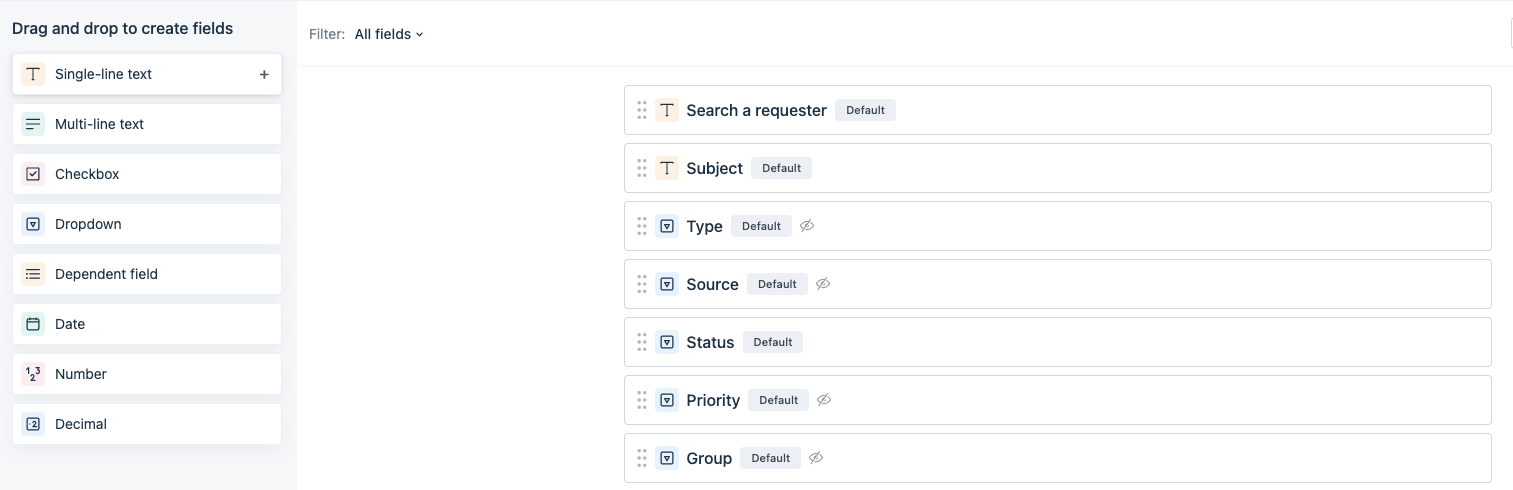
Du côté Formspree, ces champs sont mappés selon le libellé agent. La valeur doit correspondre exactement au nom spécifié dans le libellé agent, sans distinction de casse.
Exemple :
Si vous créez un champ avec le libellé agent "Additional Contact Phone" comme ci-dessous :
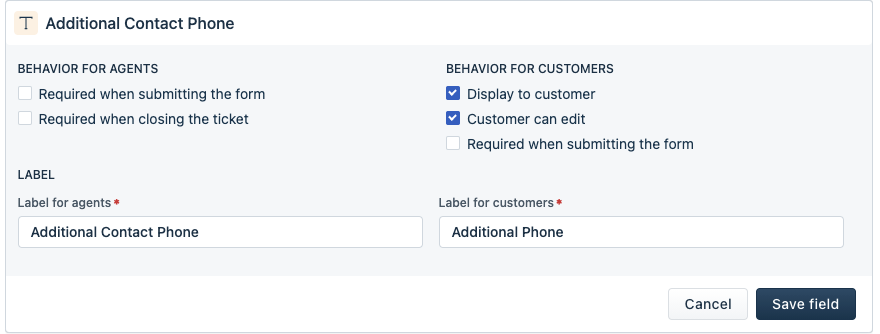
Votre formulaire doit contenir le champ :
```html
```
Le backend de Formspree valide certains types de champs. Ainsi, si vous créez un champ **number**, **decimal**, **checkbox** ou **dropdown**, les validations suivantes s'appliquent implicitement :
- Les champs **Number** doivent être des entiers (1, 2305, 1993)
- Les champs **Decimal** doivent avoir des décimales séparées par une virgule ou un point (1.0, 12.07, 1.994)
- Les champs **Checkbox** doivent être présents dans la soumission pour être cochés, et absents ou vides pour être décochés
- Les champs **Dropdown** doivent correspondre à l'un des choix ajoutés, en respectant les mêmes règles que pour les champs de nom personnalisés. Si le libellé agent d'un choix est "Very Satisfied", la valeur envoyée par le formulaire doit correspondre au nom sans distinction de casse.
## Connexion à Freshdesk
_Remarque : si vous utilisez le [CLI Formspree](/articles/using-the-cli/the-formspree-cli/), référez-vous plutôt à notre article [Créer des tickets de support dans Freshdesk](/articles/using-the-cli/create-support-tickets-in-freshdesk/) pour vous connecter à Freshdesk._
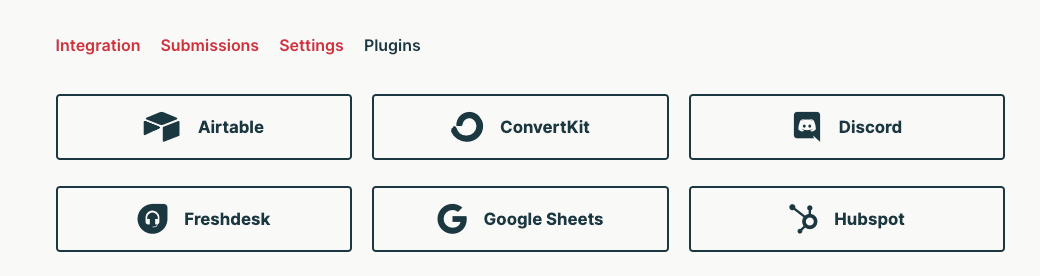
Une fois votre formulaire créé et configuré avec, au minimum, un champ nommé "email" et "message", vous pouvez vous connecter à Freshdesk via le plugin Freshdesk. Pour ce faire, allez d'abord dans l'onglet Plugins de votre formulaire, puis cliquez sur le bouton du plugin Freshdesk.
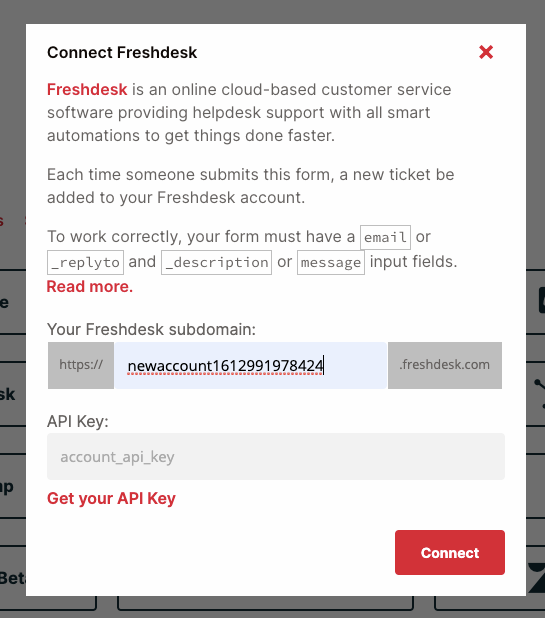
Vous devrez indiquer le sous-domaine de votre compte Freshdesk et la clé API. [Voir comment obtenir votre clé API.](https://support.freshdesk.com/support/solutions/articles/215517-how-to-find-your-api-key)
Une fois connecté, vous verrez la fenêtre des paramètres Freshdesk :
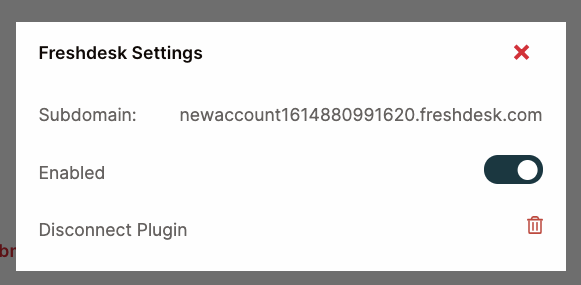
À l'avenir, si vous souhaitez changer la liste ou désactiver entièrement le plugin, vous pouvez le faire en cliquant à nouveau sur le bouton Freshdesk pour ajuster ses paramètres.