# Utiliser Asana pour créer des tâches
> Formspree Docs · Plugins · 28 février 2026
#### Disponible sur : les plans Professional et Business
Asana est un puissant outil de gestion de projet conçu pour aider les équipes à organiser, suivre et gérer leur travail.
Lorsque vous connectez votre formulaire à un compte Asana, chaque soumission crée automatiquement une nouvelle tâche dans votre projet sélectionné. Cette tâche peut inclure des détails tels que le nom de la tâche, le responsable, la date d'échéance et toute autre information pertinente fournie via la soumission du formulaire.
## Configuration du formulaire
Avant d'utiliser le plugin Asana, vous devez créer un formulaire pour collecter les informations nécessaires. Tout formulaire HTML suffira, à condition qu'il inclue les champs que vous souhaitez mapper à vos tâches Asana, tels que le nom de la tâche, la date d'échéance ou le responsable. De plus, lors de la configuration du plugin, assurez-vous de sélectionner le projet Asana dans lequel les tâches seront créées. Ce projet doit déjà exister dans Asana et être prêt à recevoir des tâches. Vous pouvez également sélectionner une section dans le projet, mais cela est facultatif. En plus des champs essentiels, vous pouvez personnaliser le formulaire pour inclure tout champ standard ou personnalisé requis pour vos tâches Asana.
### name="subject"
Formspree utilisera le champ subject pour définir le nom de la tâche dans Asana. Si une tâche est créée, ce champ sera utilisé comme nom de la tâche. Si une tâche portant le même nom existe déjà et que l'option "Overwrite tasks" est activée lors de la configuration du plugin, le nom de la tâche existante sera mis à jour.
Par exemple :
```html
```
### name="message"
Un champ nommé message définira les notes pour la nouvelle tâche dans Asana.
```html
```
### name="tags"
Un champ nommé tags peut être utilisé pour ajouter des étiquettes à la tâche dans Asana. Vous devez envoyer les étiquettes séparées par des virgules. Une étiquette **formspree** par défaut sera ajoutée.
```html
```
## Champs supplémentaires
En plus des champs obligatoires comme l'e-mail et l'adresse, il existe d'autres champs de tâches Asana qui peuvent être inclus dans le formulaire, y compris des champs personnalisés ajoutés par l'utilisateur dans Asana.
**Remarque :** Le champ de date, qu'il s'agisse d'une chaîne ou d'un objet date, sera vérifié par rapport au format standard et envoyé à Asana. Les formats acceptables pour les champs de date sont :
_MM/DD/YYYY, M/D/YYYY, YYYY/MM/DD, YYYY/M/D, YYYY-MM-DD, YYYY-M-D, M-D-YYYY ou M-DD-YYYY._
## Connexion à Asana
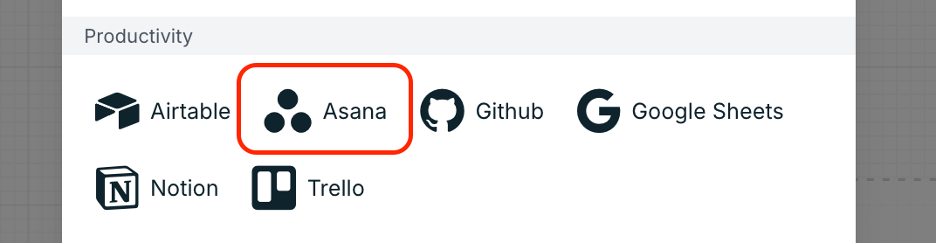
Une fois votre formulaire créé et configuré, vous pouvez vous connecter à Asana via le plugin Asana. Pour ce faire, allez d'abord dans l'onglet Plugins de votre formulaire, puis cliquez sur le bouton Asana comme indiqué ci-dessous :
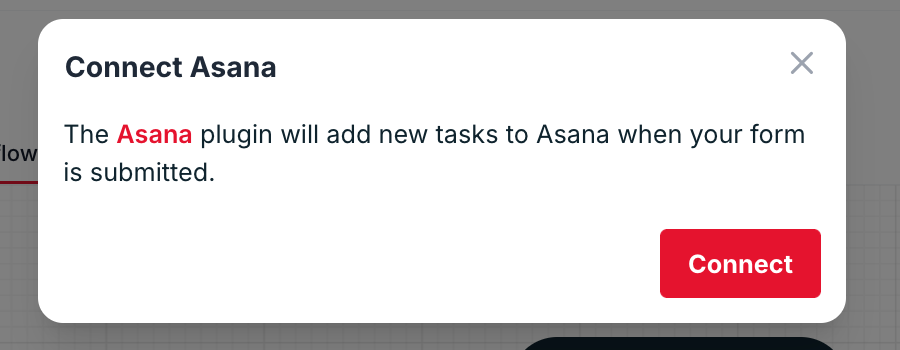
Après avoir cliqué sur le bouton du plugin Asana, la fenêtre de dialogue suivante s'ouvrira et vous devrez cliquer sur le bouton Connect.
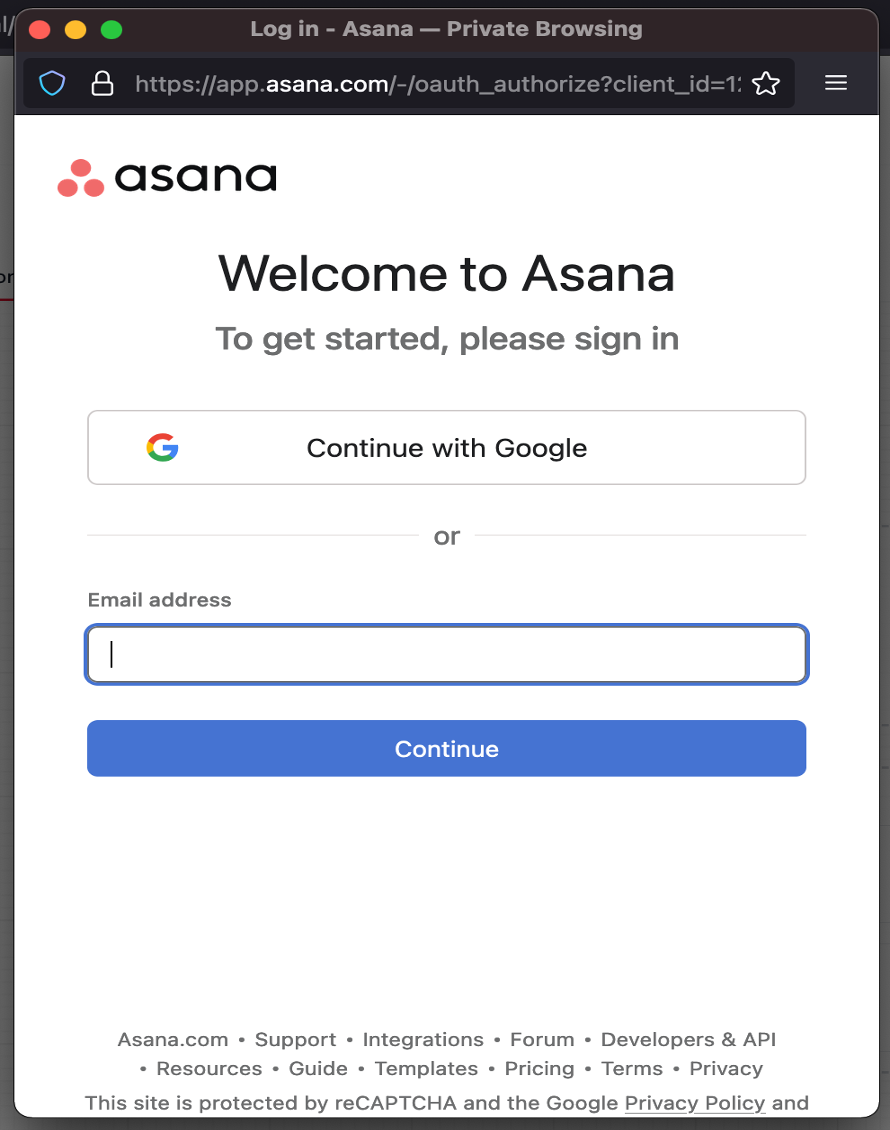
Après avoir cliqué sur le bouton "**Connect**", vous devez vous connecter à Asana en saisissant votre nom d'utilisateur et votre mot de passe, puis cliquer sur le bouton **"Sign In"** comme indiqué ci-dessous.
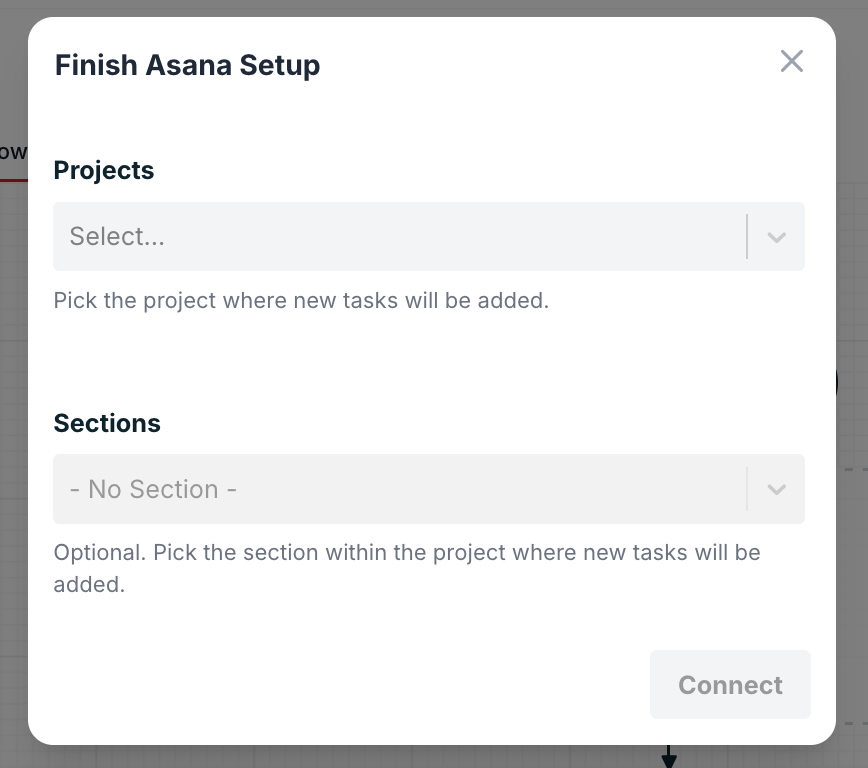
Après vous être connecté avec succès et avoir accordé les autorisations nécessaires à Asana, vous devez sélectionner le projet dans lequel les tâches seront créées après les soumissions de formulaire. Vous pouvez ensuite sélectionner une section dans le projet choisi ou choisir "- No Section -" si vous préférez ne pas affecter la tâche à une section spécifique. La sélection de la section est facultative.
## Modifier les paramètres d'Asana
Si vous souhaitez modifier les paramètres du plugin, accédez à l'onglet Workflow dans l'interface Formspree, repérez le plugin Asana et cliquez sur le bouton à trois points comme indiqué dans le carré rouge de l'image ci-dessous. Cliquez ensuite sur le bouton Paramètres.
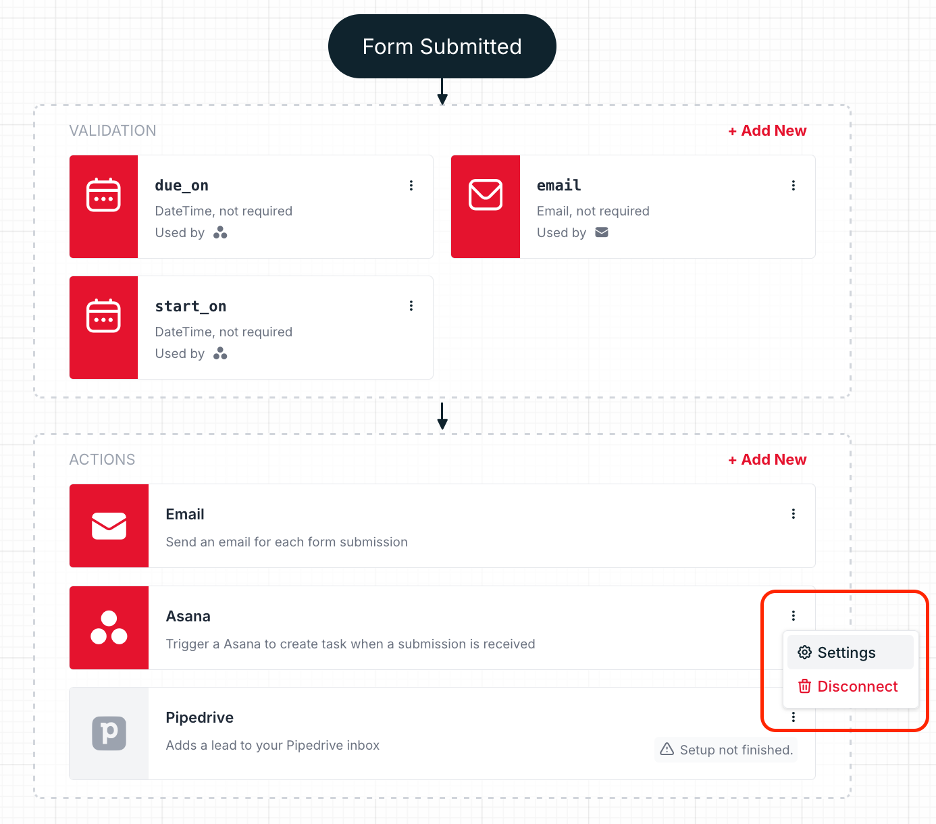
Après avoir cliqué sur le bouton Paramètres, vous pouvez modifier les paramètres du plugin. La procédure est identique à la configuration initiale lors de l'ajout du plugin.
Vous pouvez également supprimer ou déconnecter le plugin de Formspree en cliquant sur le bouton rouge nommé "Disconnect".