# Envoyer des notifications Discord
> Formspree Docs · Plugins · 28 février 2026
#### Disponible sur : les plans Personal, Professional et Business
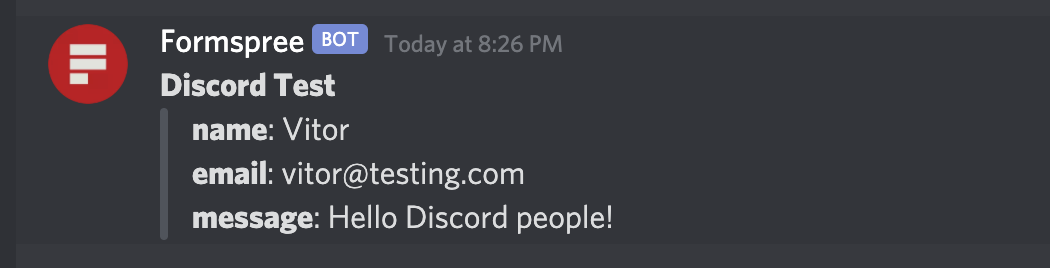
Discord est une application de messagerie similaire à Slack, qui permet de communiquer par texto ou vocalement avec vos amis ou collègues. Lorsque vous connectez votre formulaire à un canal Discord, chaque soumission crée un nouveau message.
## Configuration du formulaire
Avant d'utiliser le plugin Discord, vous devez créer un formulaire pour collecter de nouvelles soumissions. Tout formulaire HTML fonctionnera. De plus, vous pouvez utiliser les champs avec des noms spéciaux suivants pour personnaliser le message.
### name="subject"
Ajouter un champ nommé "**subject**" définira l'objet du message. Lors de l'implémentation de votre formulaire, vous pouvez choisir d'utiliser un champ caché pour définir l'objet. Par exemple :
```html
```
Vous pouvez également laisser votre visiteur sélectionner un objet parmi une liste d'options prédéfinies à l'aide d'un champ `select`. Par exemple :
```html
```
## Connexion à Discord
_Remarque : si vous utilisez le [CLI Formspree](/articles/using-the-cli/the-formspree-cli/), référez-vous plutôt à notre article [Utiliser Discord pour recevoir des messages](/articles/using-the-cli/use-discord-to-receive-messages/) pour vous connecter à Discord._
Avant d'utiliser le plugin Discord, vous devez créer un webhook vers le canal où vous souhaitez recevoir les messages. Pour plus d'informations, consultez la [documentation Discord](https://support.discord.com/hc/en-us/articles/228383668-Intro-to-Webhooks) ou suivez les étapes ci-dessous.
### Étape 1 : Configurer l'intégration
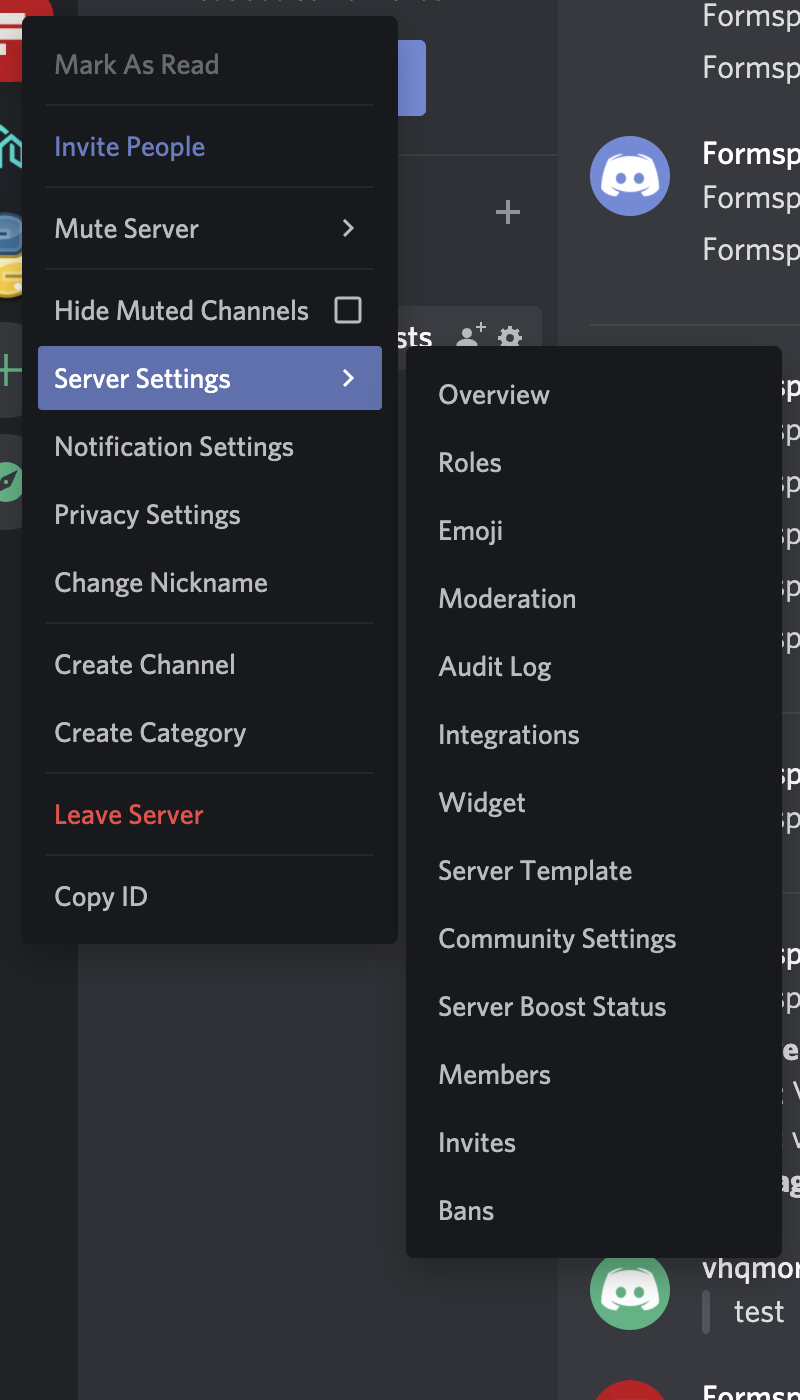
Allez dans le menu d'intégration en faisant un clic droit sur l'icône du serveur, puis **Paramètres du serveur -> Intégrations**. Vous devez être le propriétaire du serveur ou disposer des permissions d'intégration.
### Étape 2 : Créer le webhook
Cliquez sur le bouton **Create Webhook**.
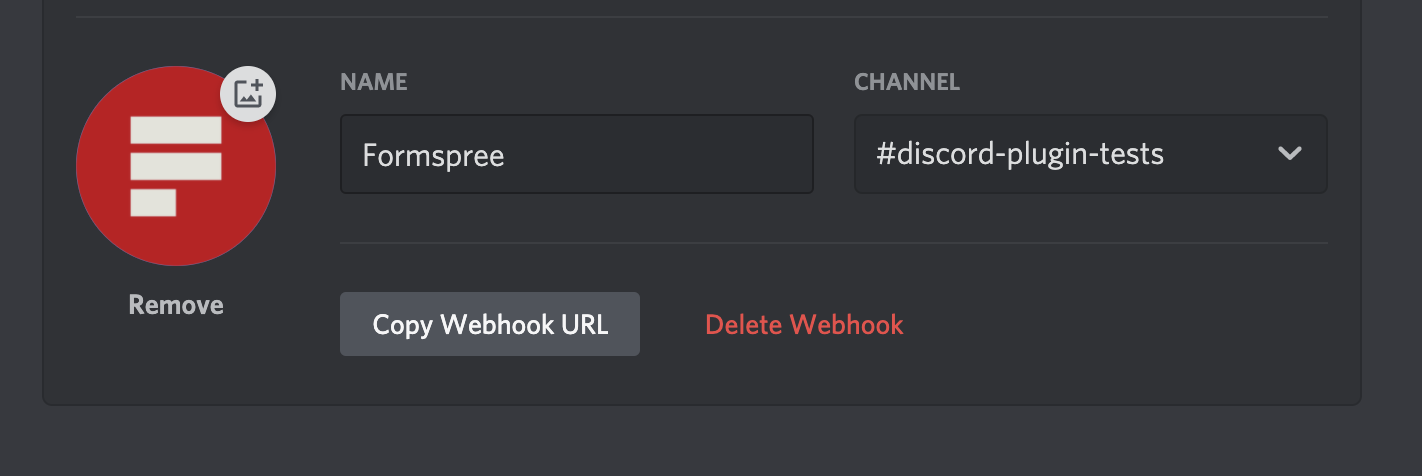
Sélectionnez le canal cible, le nom du bot et l'avatar. Nous vous suggérons d'utiliser Formspree comme nom et le logo Formspree comme avatar. Vous pouvez télécharger le logo Formspree depuis notre [site web](https://formspree.io/static/img/logo.png).
### Étape 3 : Coller votre webhook dans le tableau de bord Formspree
Cliquez sur **Copy Webhook URL** et accédez au tableau de bord Formspree.
Une fois que vous avez créé et configuré un formulaire, et créé le webhook Discord, vous pouvez vous connecter à Discord via le plugin Discord. Pour ce faire, allez d'abord dans l'onglet Plugins de votre formulaire, puis cliquez sur le bouton du plugin Discord.
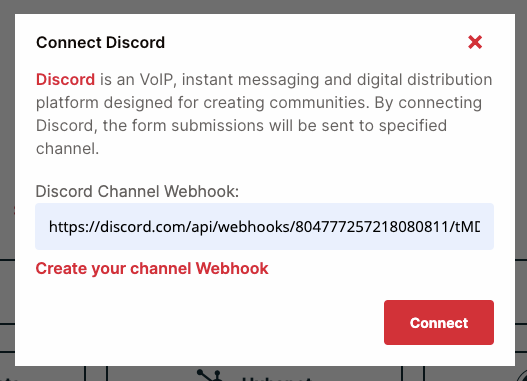
Collez l'URL du webhook Discord copiée depuis Discord et cliquez sur **Connect**.
Après la connexion, vous recevrez un message automatique de Formspree confirmant que la connexion a réussi. Vous pouvez également tester l'intégration à tout moment en envoyant un message de test une fois connecté.
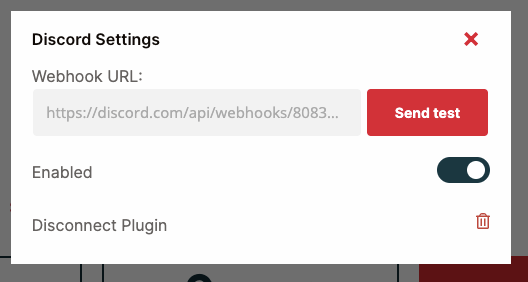
À l'avenir, si vous souhaitez changer de canal, vous devrez déconnecter et reconnecter le plugin en sélectionnant un autre canal webhook.