# Ajouter des abonnés à une liste Klaviyo
> Formspree Docs · Plugins · 28 février 2026
#### Disponible sur : les plans Professional et Business
Klaviyo est une plateforme d'automatisation du marketing e-commerce pour l'email marketing et les SMS, qui synchronise votre pile technologique avec votre boutique en ligne pour faire évoluer votre activité.
Lorsque vous connectez votre formulaire à un compte Klaviyo, chaque soumission ajoutera un nouveau profil à l'une de vos listes, accompagné des données de soumission.
## Configuration du formulaire
Avant d'utiliser le plugin Klaviyo, vous devez créer un formulaire pour collecter les demandes. Tout formulaire HTML fonctionnera, à condition qu'il contienne des champs "email" ou "phone". De plus, il existe quelques champs avec des noms spéciaux que vous pouvez utiliser pour personnaliser les abonnés Klaviyo.
### name="email" (Potentiellement obligatoire)
Votre formulaire doit contenir un champ nommé "**email**" ou "**phone**". Pour tirer parti de la validation native du navigateur, définissez le type de champ sur "email".
Formspree utilisera l'adresse e-mail pour créer un nouveau profil Klaviyo. Si l'utilisateur existe déjà dans la liste, rien ne se passera.
Par exemple :
```html
```
### name="phone" (Potentiellement obligatoire)
Ajouter un champ nommé "**phone**" ajoutera le numéro de téléphone au contact.
Respectez le format `` ou `` et définissez votre indicatif téléphonique de pays dans les paramètres du plugin.
```html
```
### name="name"
Ajouter un champ nommé **"name"** définira les prénom et nom de l'abonné ajouté. Ce champ est facultatif. Si vous souhaitez plus de contrôle, vous pouvez également utiliser deux champs : l'un nommé "**firstName**" et l'autre "**lastName**" pour le prénom et le nom de famille respectivement.
```html
```
### name="address"
Ajouter un champ nommé "**address**" définira la **première adresse** de l'abonné ajouté. Ce champ est facultatif.
```html
```
### name="company"
Ajouter un champ nommé "**company**" définira les informations sur l'**organisation** de l'abonné ajouté. Ce champ est facultatif.
```html
```
### name="zip"
Ajouter un champ nommé "**zip**" ajoutera le code postal au contact. Ce champ est facultatif.
```html
```
### name="city"
Ajouter un champ nommé "**city**" ajoutera le nom de la ville au contact. Ce champ est facultatif.
```html
```
**Nous ajoutons également le nom du formulaire dans les propriétés personnalisées du profil.**
**Tous les autres champs du formulaire seront ajoutés au contact en tant que propriétés personnalisées.**
## Connexion à Klaviyo
_Remarque : si vous utilisez le [CLI Formspree](/articles/using-the-cli/the-formspree-cli/), référez-vous plutôt à notre article Ajouter des abonnés à une liste Klaviyo pour vous connecter à Klaviyo._
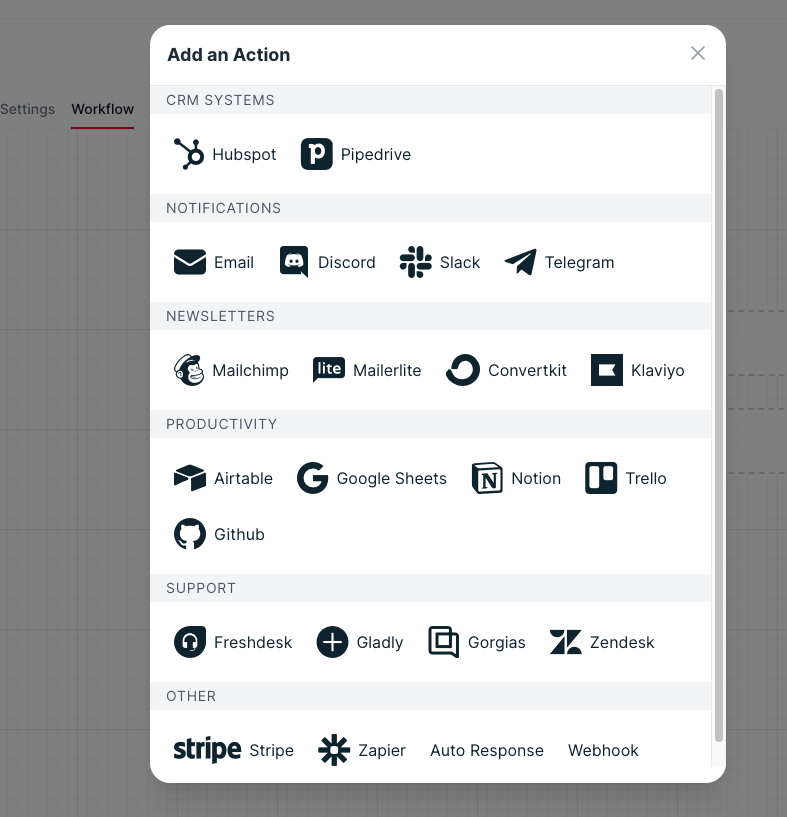
Une fois votre formulaire créé et configuré, vous pouvez vous connecter à Klaviyo via le plugin Klaviyo. Pour ce faire, allez d'abord dans l'onglet Workflow de votre formulaire, puis cliquez sur le bouton du plugin Klaviyo.
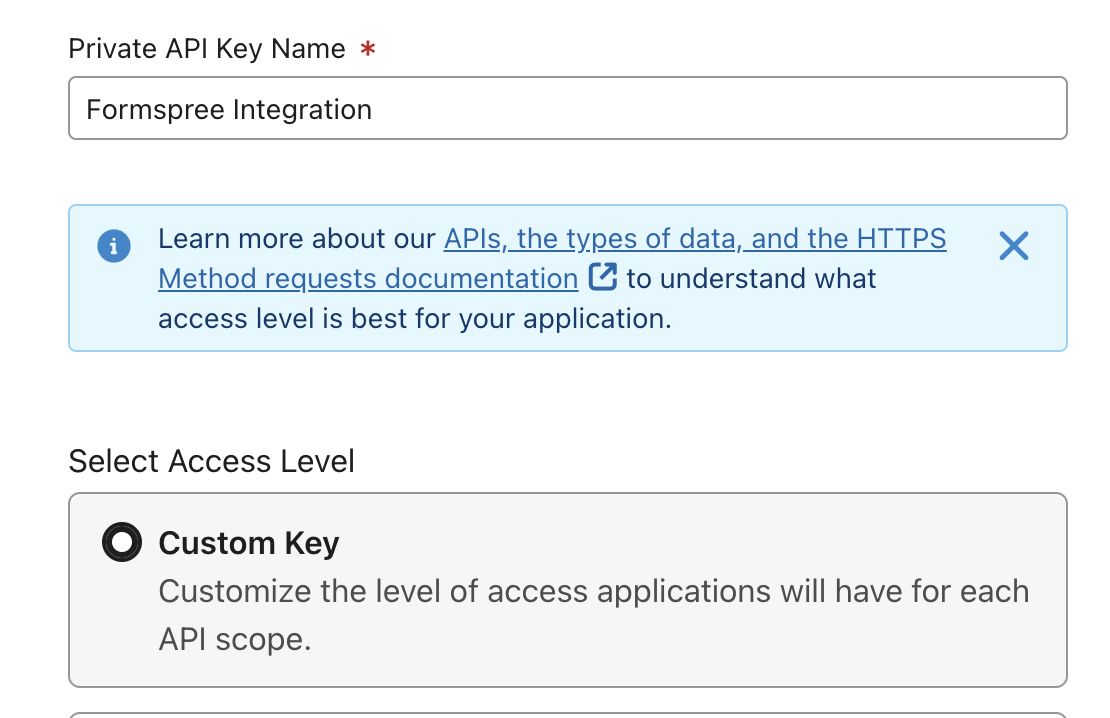
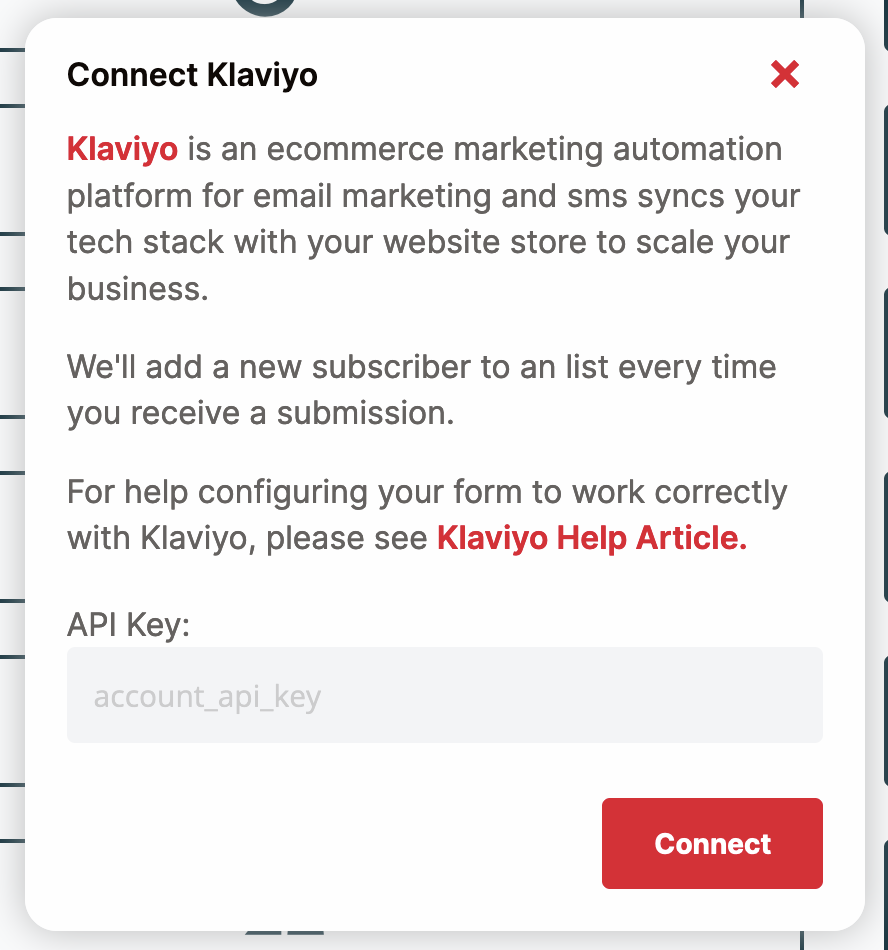
Il vous sera demandé d'ajouter la clé API de votre compte pour vous connecter. Pour ce faire, accédez aux [paramètres de votre compte Klaviyo](https://www.klaviyo.com/account#api-keys-tab) et créez une nouvelle clé API privée.
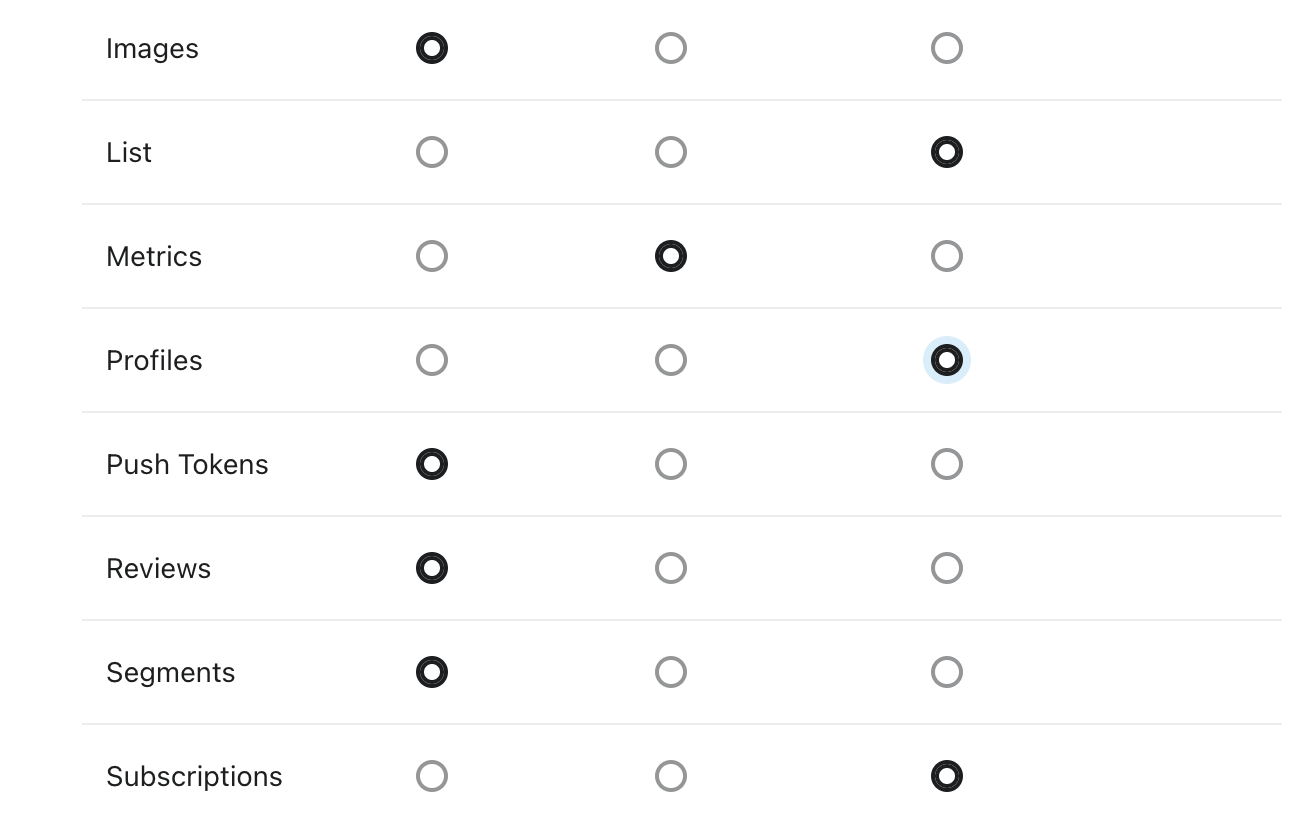
Veillez à sélectionner au minimum les portées suivantes : metrics:read, lists:write, subscriptions:write et profiles:write.
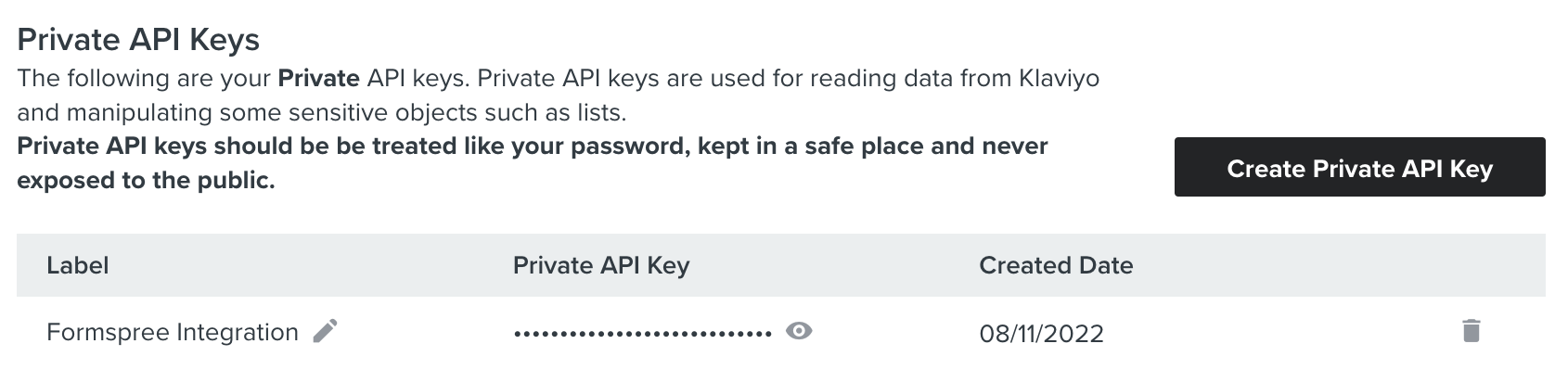
Ensuite, copiez-collez simplement votre clé API et cliquez sur Connect :
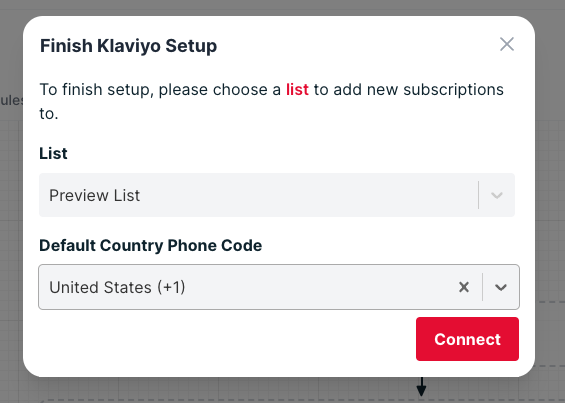
Une fois votre clé API copiée, vous serez invité à sélectionner la liste Klaviyo qui sera liée pour terminer la configuration de Klaviyo.
Le champ **Default Country Phone Code** n'est pas obligatoire, mais si vous prévoyez de collecter des numéros de téléphone sans l'indicatif pays (``), veuillez sélectionner une valeur par défaut.
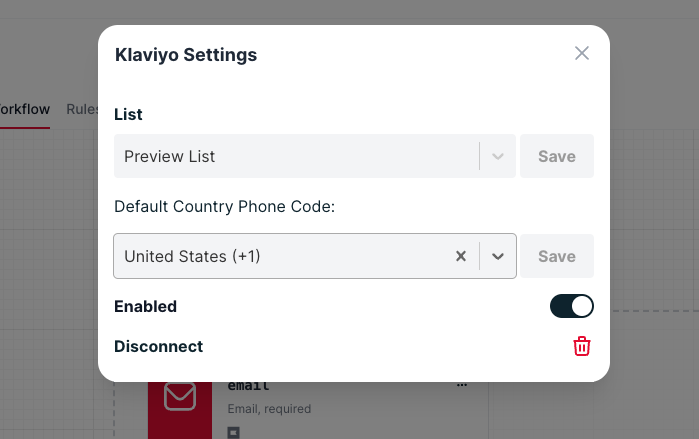
Une fois connecté, vous pouvez changer la liste dans la fenêtre des paramètres Klaviyo.
**Remarque importante**
Klaviyo active le double opt-in par défaut. Cela signifie que chaque utilisateur doit confirmer son inscription par SMS ou e-mail pour être ajouté à votre liste. Si vous souhaitez désactiver cette option, consultez [comment désactiver le double opt-in sur Klaviyo](https://help.klaviyo.com/hc/en-us/articles/115005251108-Understanding-the-double-opt-In-process).
À l'avenir, si vous souhaitez désactiver entièrement le plugin, vous pouvez le faire en cliquant à nouveau sur le bouton Klaviyo pour ajuster ses paramètres.