# Utiliser hCaptcha
> Formspree Docs · Paramètres du formulaire et du projet · 18 novembre 2025
Le service de détection de bots [hCaptcha](https://www.hcaptcha.com/) est disponible sur Formspree pour protéger vos formulaires. hCaptcha est une alternative à Google reCAPTCHA axée sur la confidentialité, l'accessibilité et la personnalisation.
Pour commencer, rendez-vous sur le [tableau de bord hCaptcha](https://dashboard.hcaptcha.com/overview). Ajoutez un site (ou utilisez-en un existant), puis ajoutez votre domaine. Des fonctionnalités avancées sont disponibles pour les comptes enterprise, et quelques autres sont gratuites. Configurez selon vos besoins et cliquez sur **Save**.
Une fois créé, vous pouvez voir la liste des sites disponibles et la **clé de site** juste en dessous du nom du site.
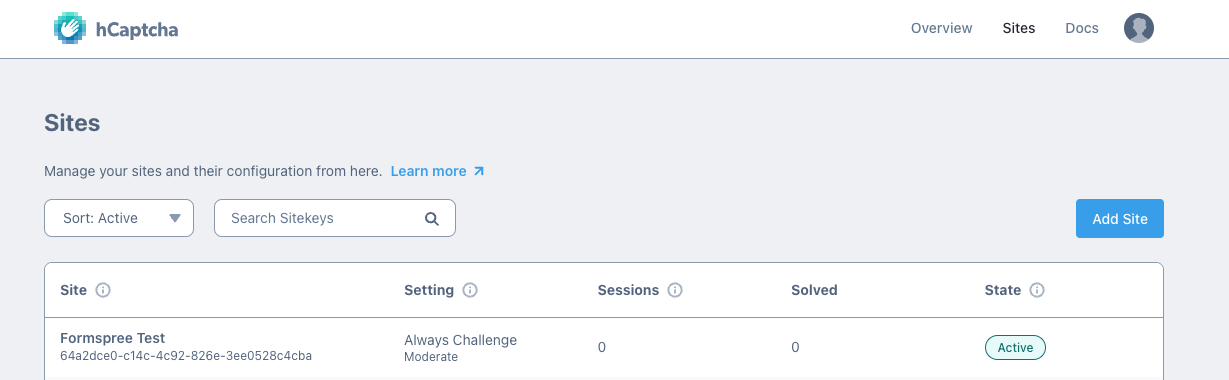
Copiez la **clé de site**. Elle servira à configurer votre formulaire HTML.
Accédez ensuite à la [page des paramètres de votre compte](https://dashboard.hcaptcha.com/settings/secrets) et copiez votre **secret de compte**. Cette clé servira à configurer votre formulaire dans les paramètres Formspree.
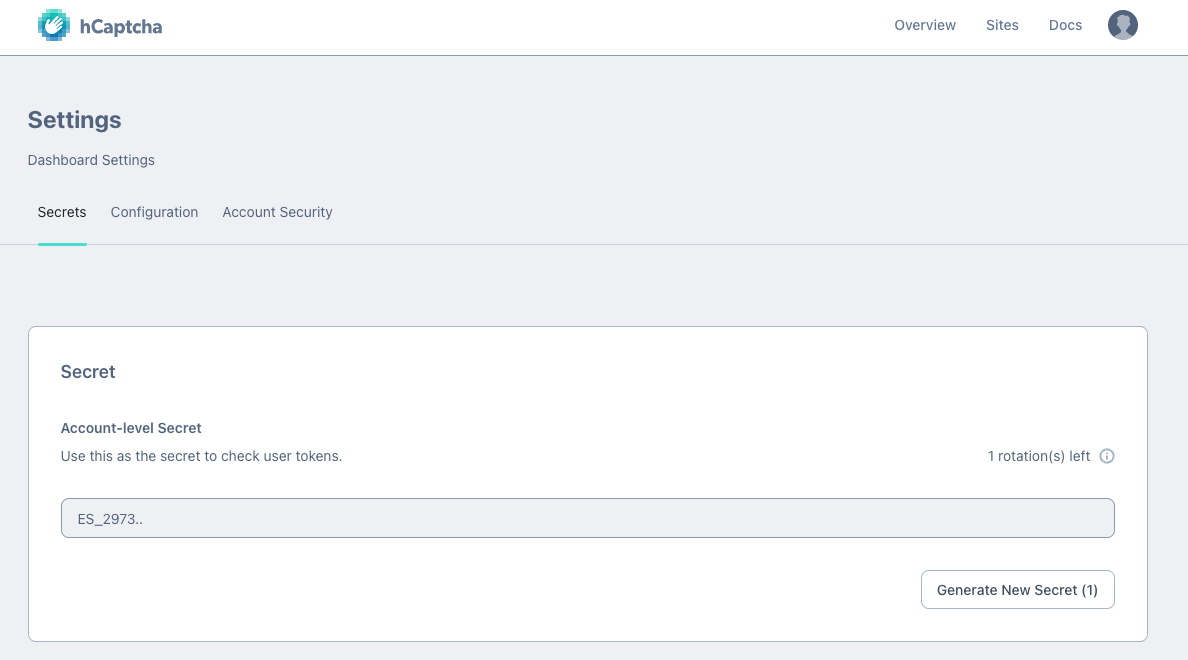
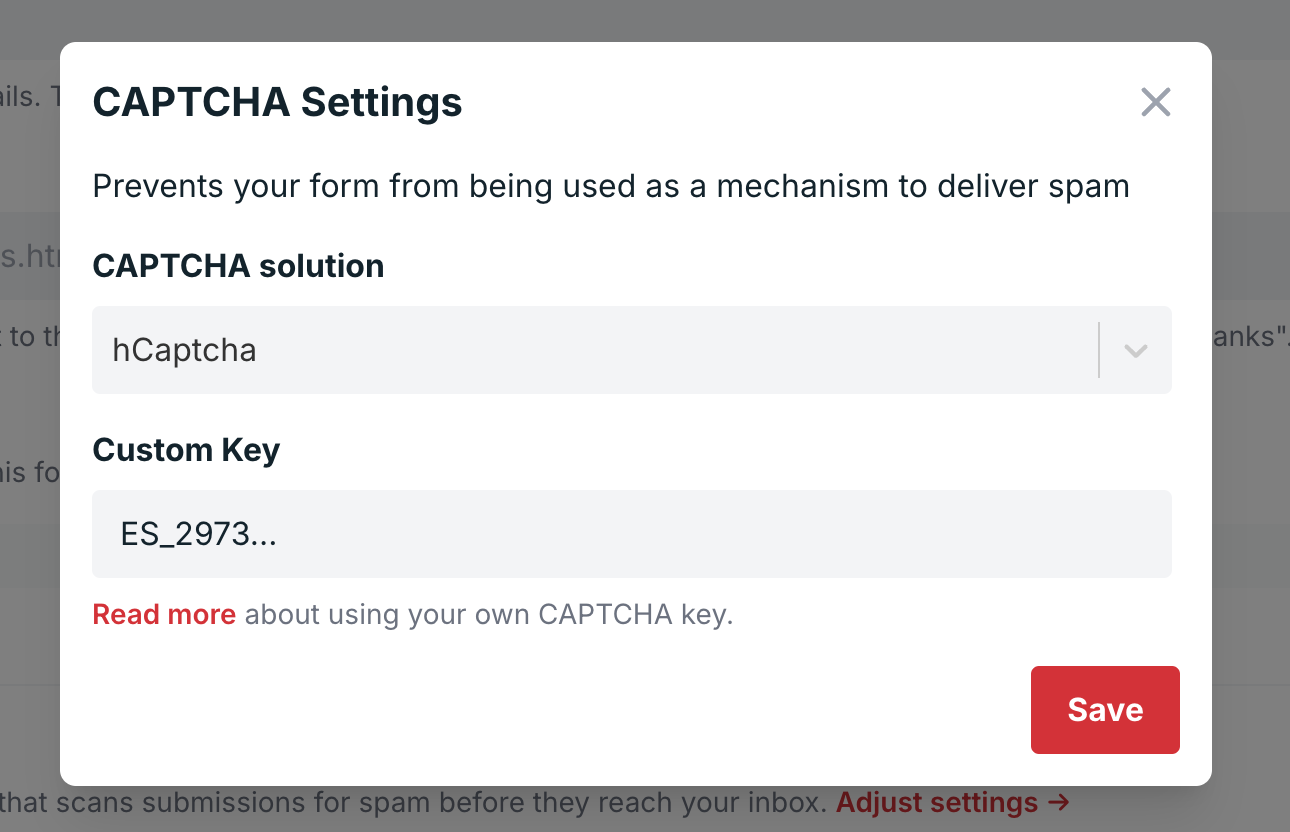
Avec la **clé de site** et le **secret** en main, accédez à l'onglet des paramètres de votre formulaire Formspree et assurez-vous que CAPTCHA est activé.

Cliquez sur **Adjust settings** et collez votre **clé secrète**. Cliquez sur **Save**.
La dernière étape consiste à ajouter **hCaptcha** à votre formulaire HTML. Vous devez coller votre **clé de site** dans un composant div. Dans une configuration de formulaire standard, vous pouvez l'ajouter comme suit :
```html
hCaptcha Demo
```
Vous pouvez également utiliser AJAX pour soumettre votre formulaire. Consultez l'exemple ci-dessous pour apprendre à soumettre des formulaires avec jQuery en utilisant hCaptcha :
```html
hCaptcha Demo
```
Si vous développez en local, sachez que [hCaptcha ne peut pas être exécuté sur des applications hébergées sur localhost](https://docs.hcaptcha.com/#local-development) (127.0.0.1). Vous devrez configurer une entrée d'hôte pour contourner cette limitation, ou utiliser un service de tunneling HTTP comme ngrok.