# Connecter Formspree à votre compte Gorgias
> Formspree Docs · Paramètres du formulaire et du projet · 18 novembre 2025
#### Disponible sur : les forfaits Professional et Business
En connectant Formspree à un compte Gorgias, chaque soumission de formulaire créera un nouveau ticket dans votre helpdesk, accompagné du nom du contact, de son adresse e-mail et de toute autre donnée que vous jugez importante.
## Créer des formulaires et connecter le plugin Gorgias
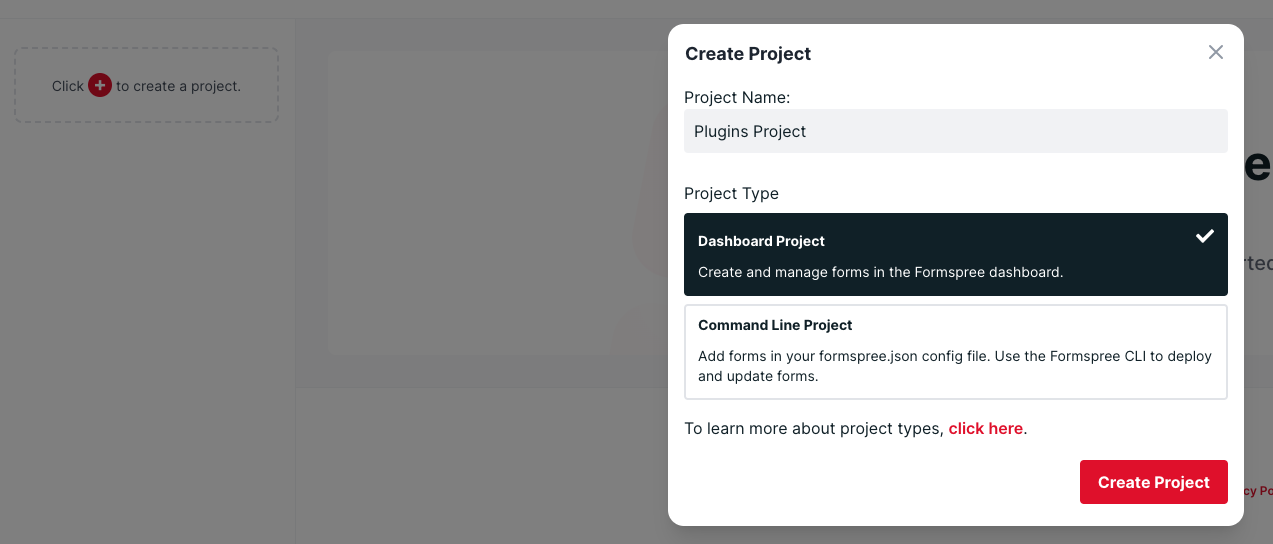
Commençons par créer un nouveau projet et un formulaire. Dans le tableau de bord, cliquez sur le bouton **+** pour créer un nouveau projet. Donnez un nom au projet et sélectionnez l'option **Dashboard Project** (sélectionnée par défaut).
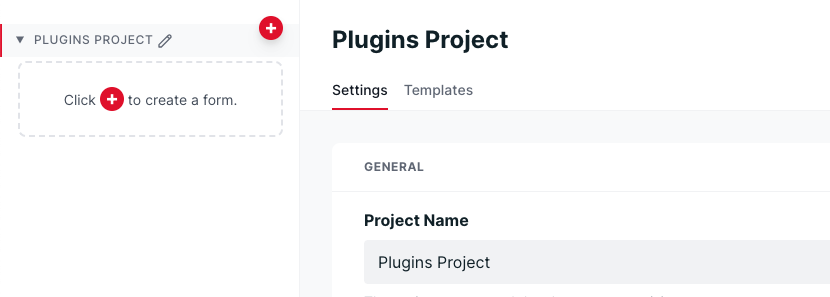
Une fois le projet créé, cliquez sur le bouton **+** sous le projet pour créer un formulaire.
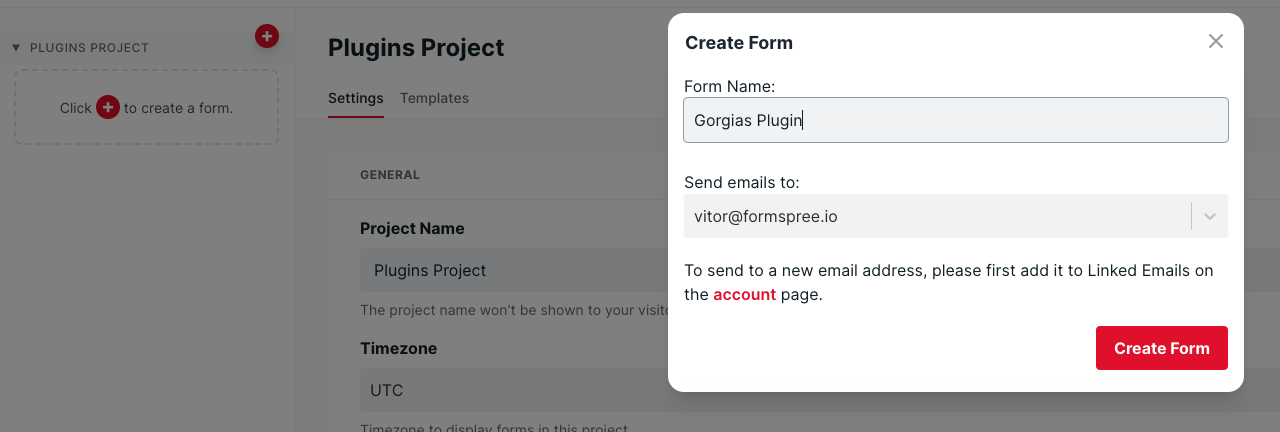
Donnez un nom au formulaire et cliquez sur **Create Form**.
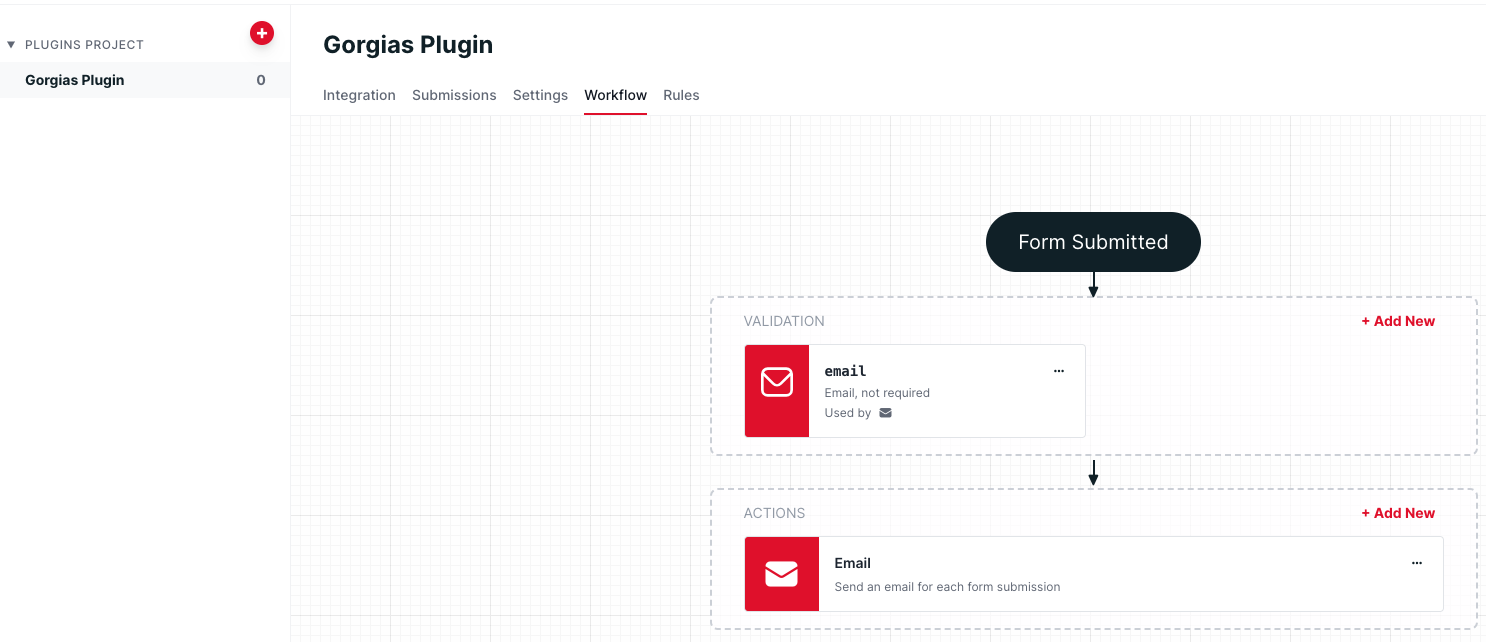
Une fois le formulaire créé, vous serez redirigé vers l'onglet **Integration**. Accédez à l'onglet **Workflow** pour voir les plugins activés. Le **plugin Email** est créé et activé par défaut. Vous pouvez le désactiver ou le supprimer si vous n'avez pas besoin de notifications par e-mail.
**Remarque :** _si vous ne voyez pas l'onglet Workflow sur votre formulaire, accédez au [menu Account](https://formspree.io/account) (en haut à droite) et activez la fonctionnalité Workflow dans la section Labs._

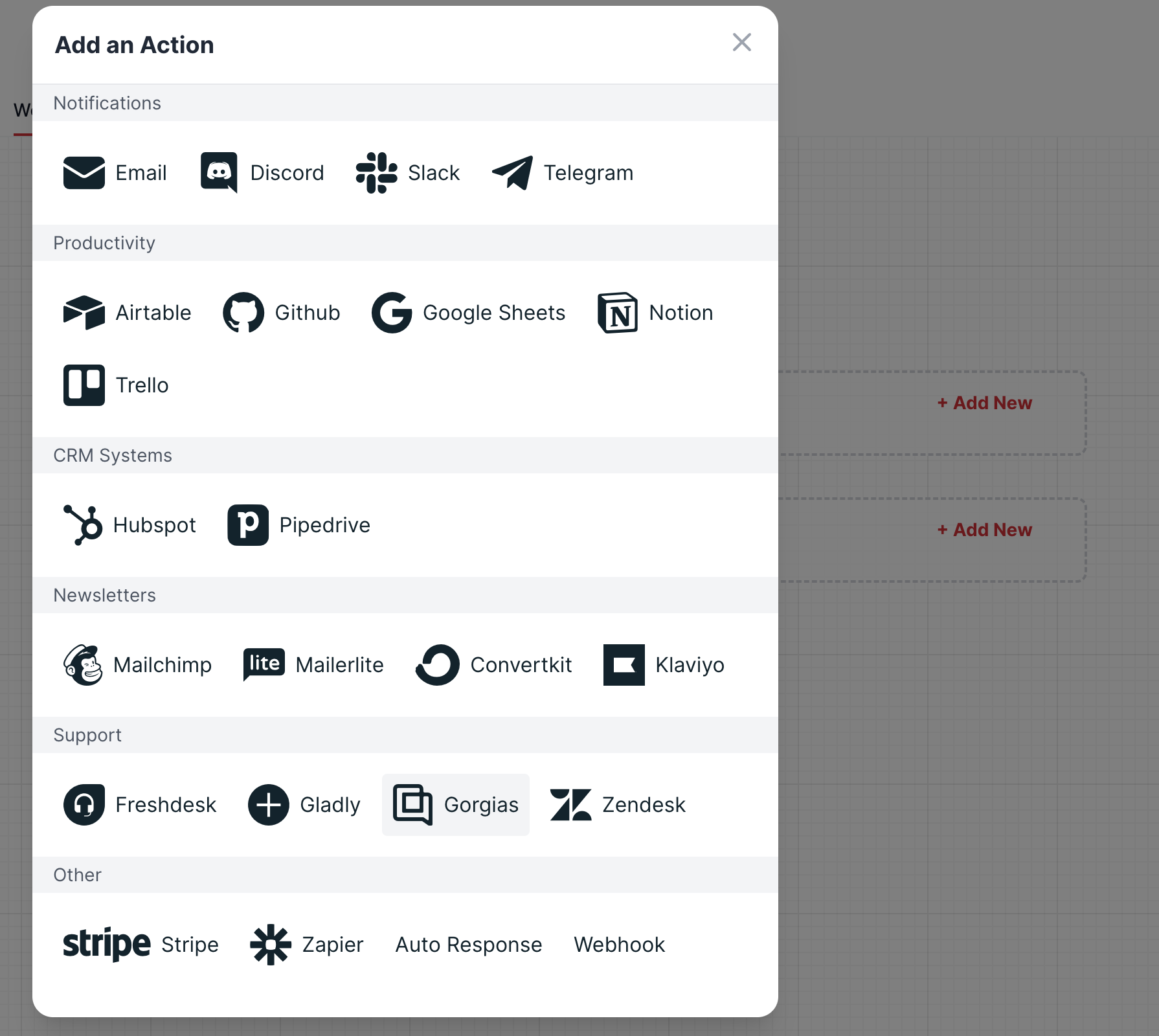
Dans l'onglet Workflow, cliquez sur **+ Add new** dans la section **Actions**, puis cliquez sur le plugin **Gorgias**.
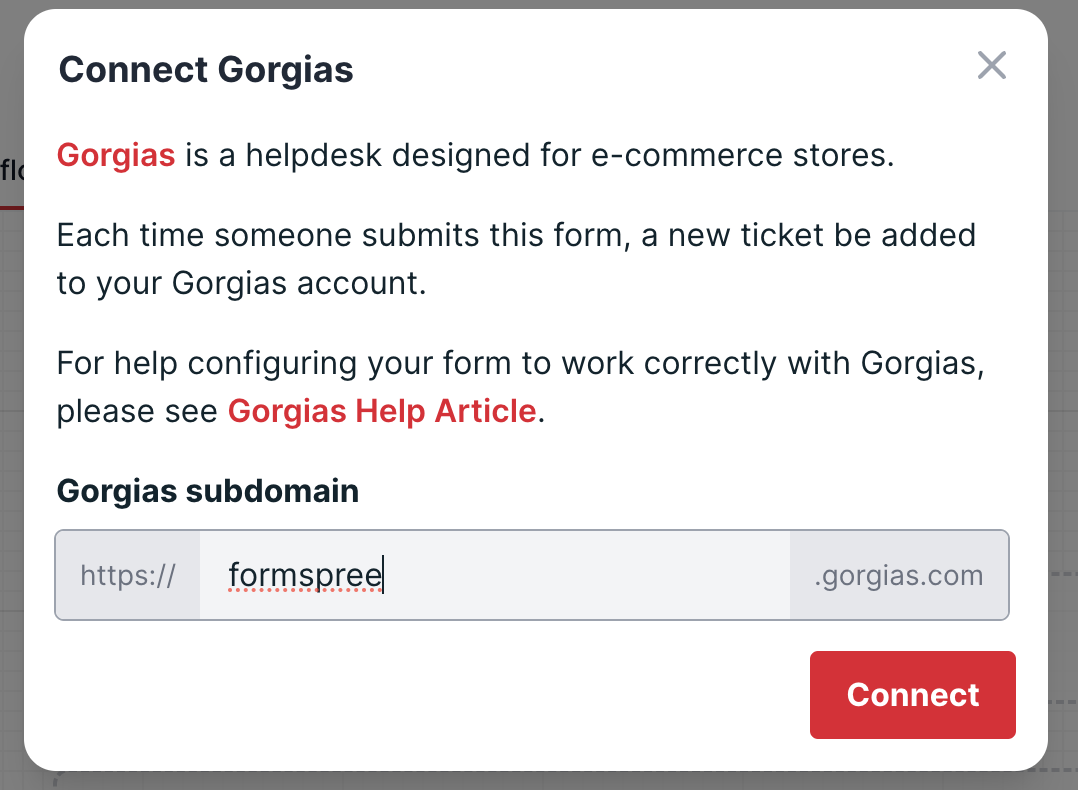
Vous devrez indiquer le sous-domaine de votre compte Gorgias.
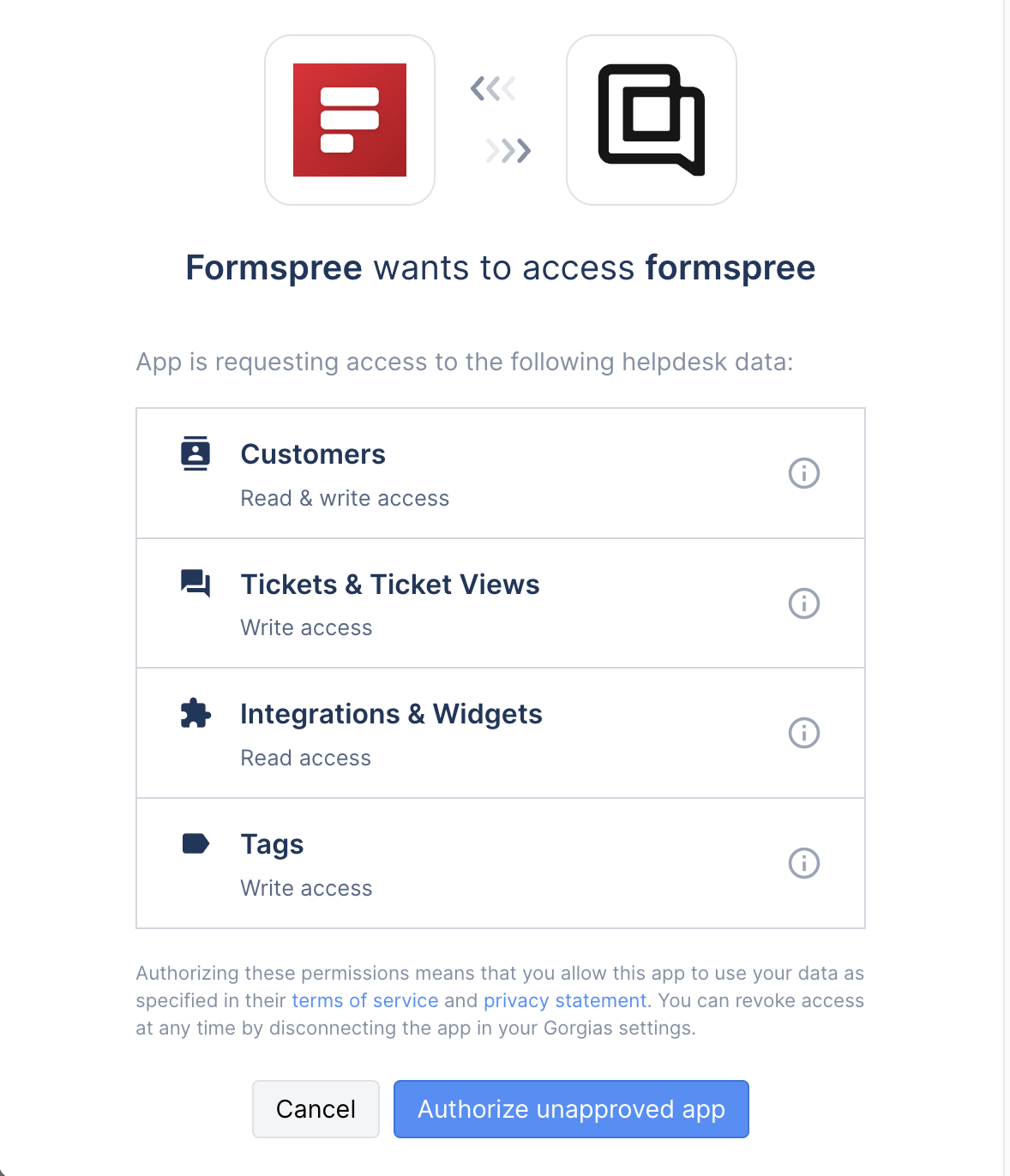
Après avoir cliqué sur Connect, vous serez redirigé pour vous connecter à votre compte Gorgias.
Une fois l'application Formspree autorisée, vous serez redirigé pour sélectionner les e-mails cibles. C'est vers ces adresses que les nouveaux tickets seront envoyés.
Sélectionnez les e-mails cibles et cliquez sur Connect.
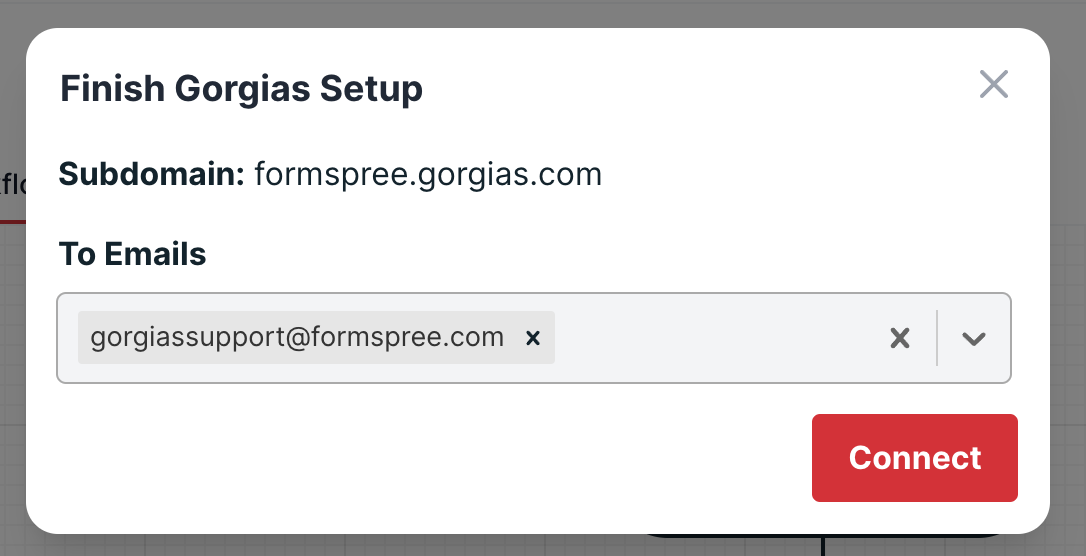
Une fois terminé, vous verrez la fenêtre des paramètres du plugin.
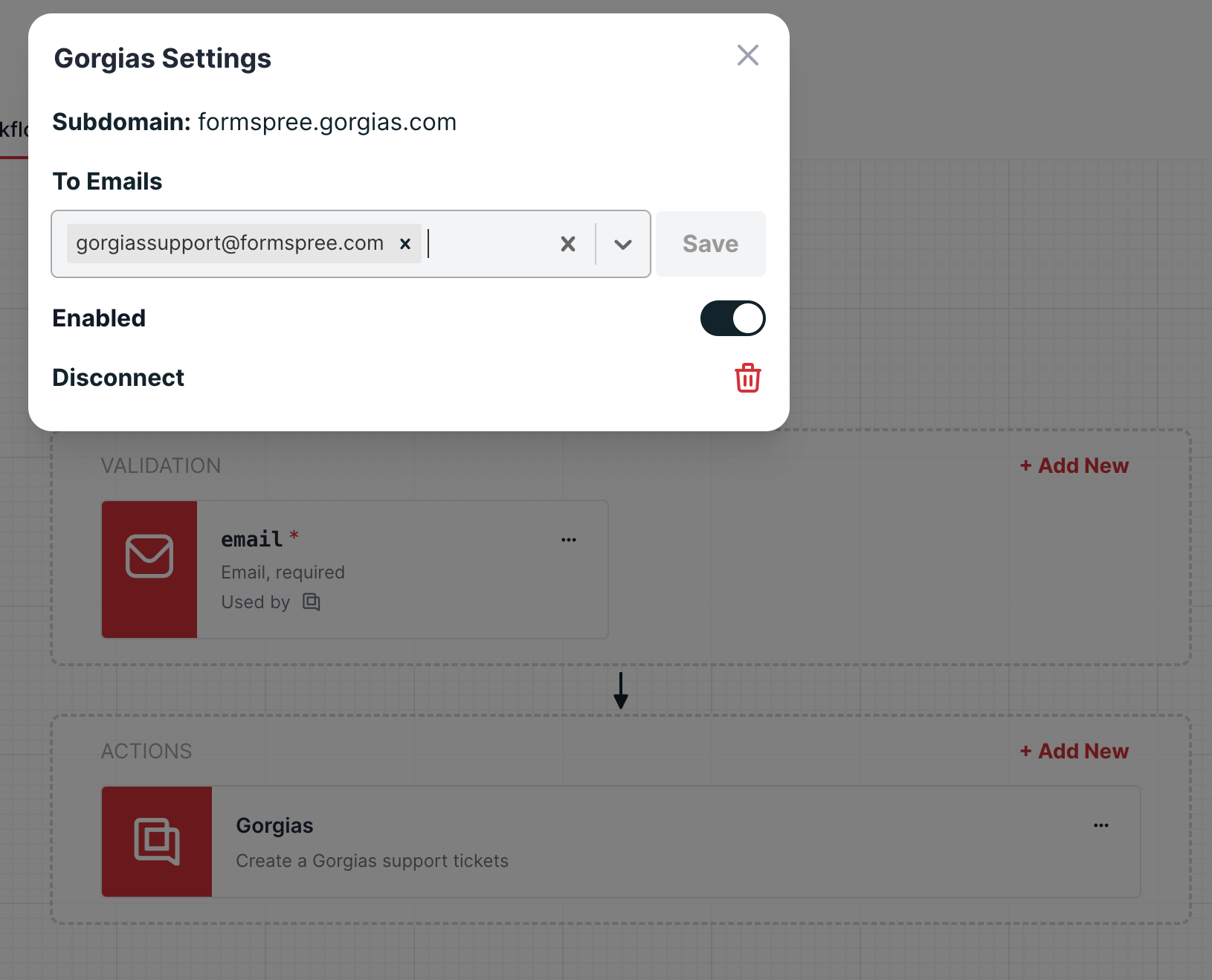
À l'avenir, si vous souhaitez modifier les e-mails cibles ou désactiver entièrement le plugin, cliquez à nouveau sur le bouton Gorgias pour ajuster ses paramètres.
## Configuration du formulaire
Avant d'utiliser le plugin Gorgias, vous devez créer un formulaire pour collecter les demandes d'assistance. Tout formulaire HTML fonctionnera, à condition qu'il contienne des champs « email » et « message ». En outre, quelques champs avec des noms spéciaux vous permettent de personnaliser le ticket et les contacts Gorgias.
### name="email" (Requis)
Votre formulaire peut contenir un champ nommé « **email** ». Pour tirer parti de la validation native du navigateur, définissez le type du champ sur « email ».
Formspree utilisera l'adresse e-mail pour créer un nouveau contact Gorgias. Si un utilisateur existe déjà avec l'adresse e-mail donnée, le ticket sera ajouté à ce compte.
Par exemple :
```html
```
### name="name"
Ajouter un champ nommé « **name** » ou utiliser les champs « **firstName** » et « **lastName** » définira le nom de l'utilisateur sur le ticket.
Ce champ est optionnel.
```html
```
ou
```html
```
### name="subject"
Ajouter un champ nommé « **subject** » définira l'objet du ticket. Vous pouvez utiliser un champ texte pour permettre à l'utilisateur de saisir son propre objet, par exemple :
```html
```
Vous pouvez aussi utiliser un champ select pour permettre à l'utilisateur de choisir parmi une liste de sujets prédéfinis, par exemple :
```html
```
### name="message"
Ajouter un champ nommé « **message** » ou « **msg** » définira le contenu textuel principal du ticket. Il est généralement préférable d'utiliser une balise textarea pour le message, permettant au visiteur de saisir plusieurs lignes.
Bien que non requis côté serveur, vous pouvez ajouter l'attribut required si vous souhaitez que les utilisateurs remplissent ce champ.
```html
```
### name="tags"
Un champ nommé « **tags** » peut être utilisé pour ajouter des étiquettes au ticket. Les étiquettes doivent être séparées par des virgules.
Ce champ est optionnel.
```html
```
### Pièces jointes et champs supplémentaires
Il est également possible de joindre des fichiers au ticket. Pour ce faire, consultez [l'article d'aide sur les uploads de fichiers](/articles/building-your-form/file-uploads/). Chaque fichier uploadé sera joint au ticket. Tenez compte des limites de taille de fichier.
Tous les autres champs du formulaire seront ajoutés comme métadonnées du ticket.