# Créer un formulaire HTML
> Formspree Docs · Construire votre formulaire · 9 janvier 2026
Formspree propose une intégration simple pour les formulaires HTML classiques. Dans ce guide, vous apprendrez à créer votre premier formulaire HTML, à adapter le code à vos besoins et à l'intégrer à votre site web.
Avant de commencer, [créez un compte](https://formspree.io/register) Formspree et vérifiez votre adresse e-mail.
### Créer un nouveau formulaire
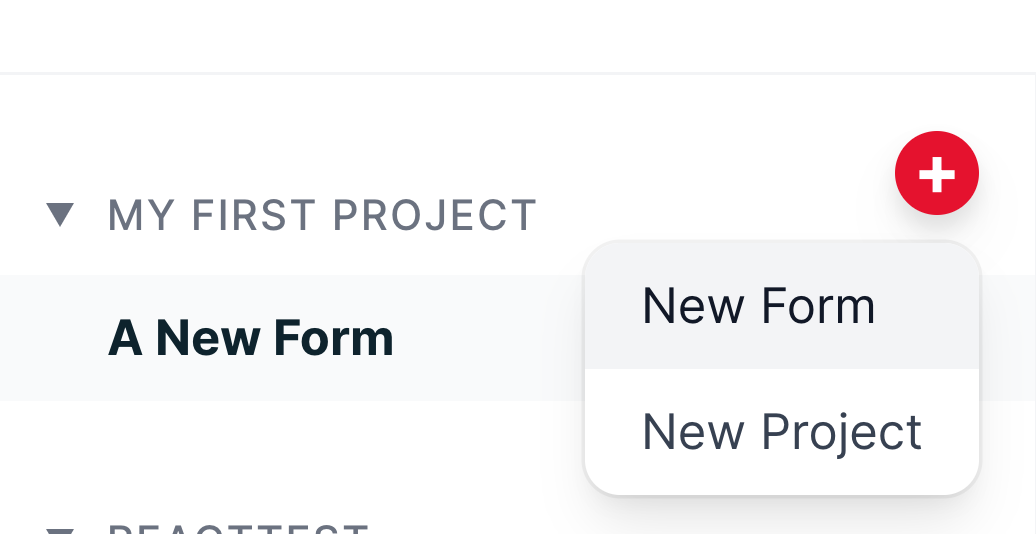
Une fois votre compte Formspree créé, vous pouvez créer un nouveau formulaire en vous connectant au tableau de bord, en cliquant sur le signe « + » en haut à gauche, puis sur « New Form ».
Vous trouverez l'identifiant et l'URL de votre formulaire dans la section « Integration » de votre tableau de bord Formspree. L'identifiant du formulaire est affiché sous « Your form's endpoint is: ». Vous y trouverez également des extraits de code prêts à l'emploi, déjà configurés avec l'URL propre à votre formulaire. Les extraits par défaut comprennent un formulaire avec un champ e-mail, un champ message et un bouton d'envoi. Si vous souhaitez inclure d'autres champs, vous pouvez consulter notre [Bibliothèque de formulaires](https://formspree.io/library/).
### Modifier le code de votre formulaire
Si vos besoins sont plus spécifiques, vous pouvez modifier le code des formulaires exemples ou écrire votre propre code. Vous pouvez utiliser n'importe quel champ ou attribut HTML standard. Votre formulaire doit au minimum contenir un attribut `action` avec l'URL unique de votre formulaire, ainsi que des champs avec un attribut `name`. Tout élément de formulaire ayant un attribut `name` nous sera envoyé.
Pour en savoir plus sur les formulaires HTML, consultez le site [MDN Web Docs](https://developer.mozilla.org/fr/docs/Learn/Forms).
### Intégrer votre formulaire
Formspree est compatible avec la plupart des CMS et frameworks modernes. Vous pouvez ajouter votre formulaire n'importe où dans le code de votre site. Si vous souhaitez utiliser AJAX pour soumettre vos formulaires, consultez notre guide [Soumettre des formulaires avec JavaScript (AJAX)](/articles/building-your-form/submit-forms-with-javascript-ajax/).
Si vous utilisez React et souhaitez créer des formulaires multi-champs avec validation personnalisée, notre guide [React](/articles/using-the-cli/build-a-contact-form-with-react/) vous explique comment démarrer avec notre bibliothèque de composants React.
### Envoyer les données du formulaire à des services tiers
Une fois votre formulaire en ligne, vous pouvez commencer à recevoir des soumissions. Toutes les soumissions sont stockées dans votre compte Formspree. Elles peuvent également être envoyées à l'adresse e-mail cible configurée dans les paramètres du formulaire. Vous pouvez aussi les transférer vers des services que vous utilisez déjà, comme un CRM ou un tableur. Formspree propose plusieurs plugins pour envoyer facilement les données à des services tiers.
Vous pouvez ajouter des intégrations via les sections Plugins ou [Workflow](/articles/building-your-form/getting-started-with-workflow/) de votre tableau de bord. Notez que certains plugins sont réservés à des abonnements spécifiques. Voici quelques plugins populaires :
- [Google Sheets](/articles/plugins/use-google-sheets-to-send-your-submissions-to-a-spreadsheet/)
- [Réponses automatiques](/articles/plugins/sending-a-confirmation-or-response-email/)
- [AirTable](/articles/plugins/use-airtable-to-create-powerful-spreadsheets/)
- [Mailchimp](/articles/plugins/use-mailchimp-to-collect-email-addresses/)
### Ressources supplémentaires
Pour en savoir plus sur la création de formulaires HTML avec Formspree, consultez nos [tutoriels](https://formspree.io/categories/tutorials/) et [guides](https://formspree.io/guides).