# Règles de formulaire
> Formspree Docs · Fonctionnalités avancées · 28 février 2026
#### Disponible sur : l'offre Business
Formspree vous permet de créer des règles personnalisées qui contrôlent la distribution de vos soumissions de formulaires, ou vous permettent d'effectuer des actions spéciales, en fonction de certains critères appelés Déclencheurs. Les règles peuvent être utilisées pour :
- envoyer des e-mails à différents destinataires en fonction de la valeur d'un champ de formulaire, comme une liste déroulante ou une case à cocher,
- envoyer des e-mails à plusieurs destinataires,
- marquer des soumissions comme spam en fonction du contenu ou de la présence d'un champ honeypot personnalisé, ou
- rediriger conditionnellement vers une page de remerciement différente après la soumission du formulaire.
Voici comment démarrer :
## Ajouter votre première règle
Par défaut, les soumissions sont envoyées à l'adresse e-mail cible du formulaire. Cependant :
**Si vous créez une règle, l'adresse e-mail cible du formulaire est ignorée, et ce sont les règles qui déterminent la distribution des notifications.**
Nous vous recommandons d'abord d'ajouter une règle par défaut qui sera toujours déclenchée. Pour ajouter une règle par défaut, suivez ces étapes :
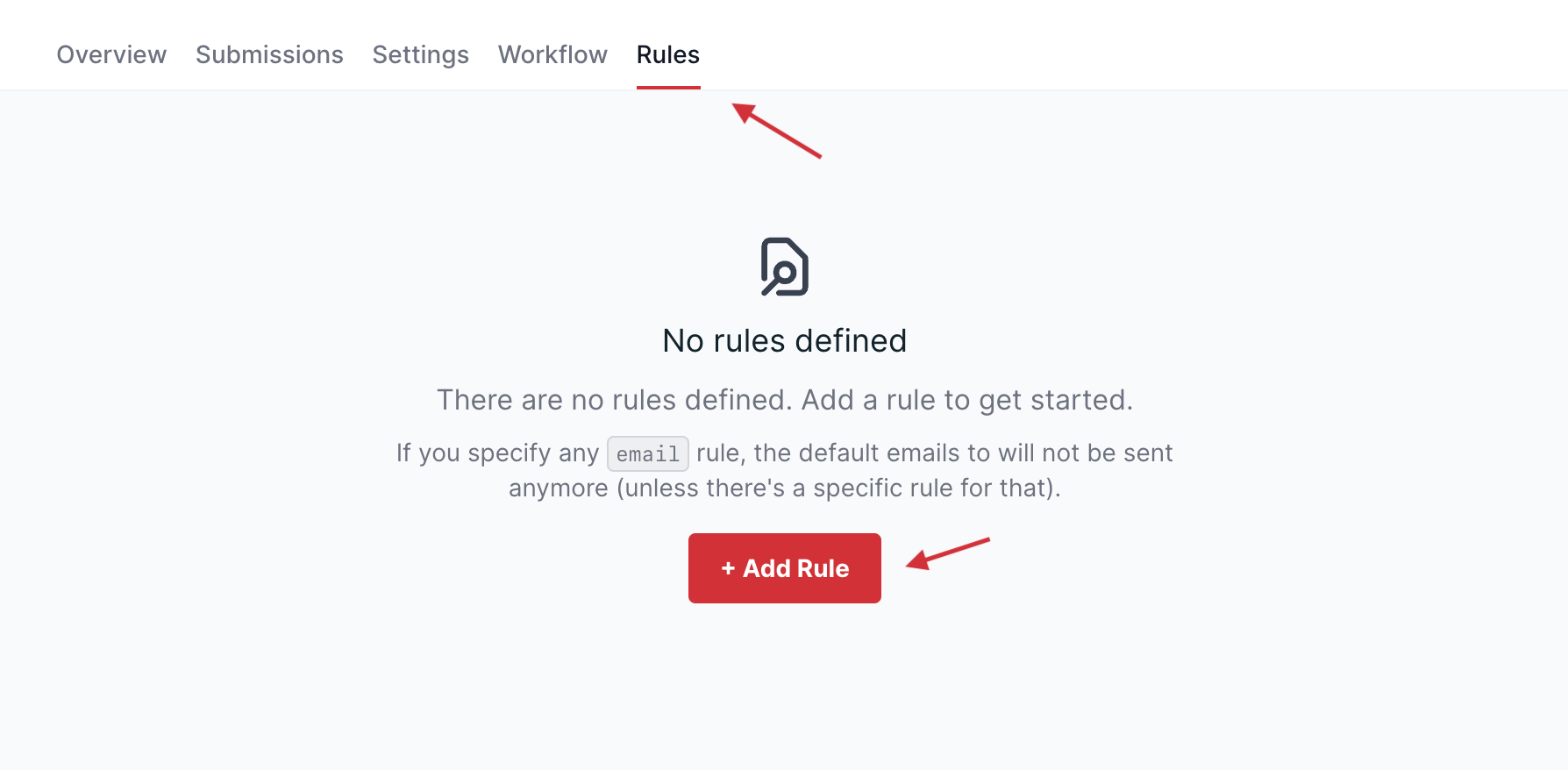
1. Cliquez sur l'onglet Règles, puis sur Ajouter une règle :
2. Définissez la colonne « Faire » sur « Envoyer un e-mail » et choisissez une adresse e-mail destinataire parmi vos adresses vérifiées. Cliquez ensuite sur Enregistrer. Laissez la condition sur « Toujours » afin que, lors de la réception d'une nouvelle soumission, cette règle soit toujours déclenchée.
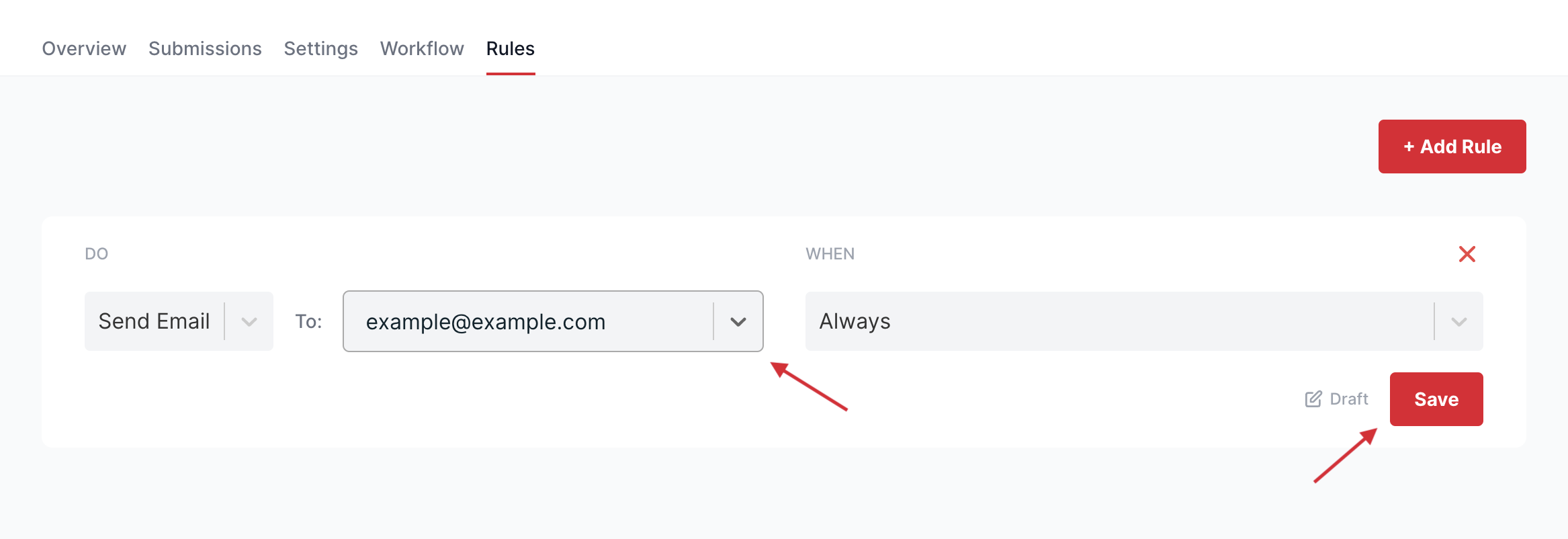
À ce stade, lorsqu'une nouvelle soumission est reçue, un e-mail de notification sera envoyé à l'adresse e-mail cible. Cela reproduit le comportement par défaut des formulaires Formspree.
## Acheminer les e-mails avec une liste déroulante
Supposons que vous ayez un formulaire avec un champ de sélection permettant aux visiteurs de choisir parmi plusieurs options. Par exemple, un visiteur peut envoyer des commentaires au département « Maison » ou au département « Électronique ». Voici à quoi pourrait ressembler ce formulaire :
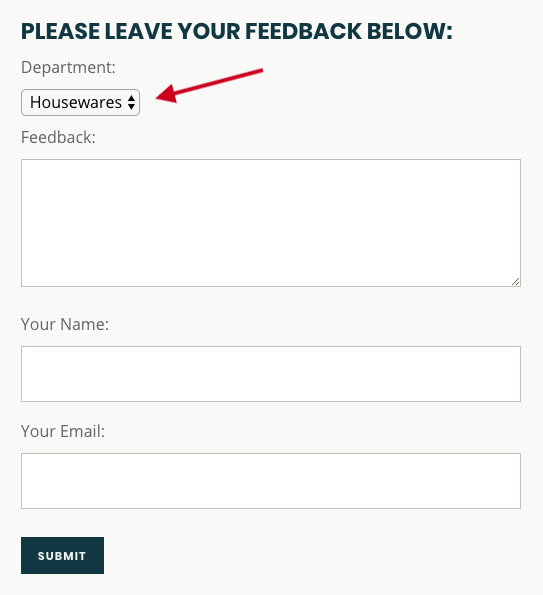
Voici le code HTML correspondant :
```html
Please leave your feedback below:
```
L'instruction `select` ci-dessus crée une liste déroulante dans laquelle l'utilisateur peut choisir « Housewares » ou « Electronics ».
### Ajouter des règles d'acheminement par liste déroulante
Pour envoyer des notifications au département approprié en fonction du choix de l'utilisateur dans la liste déroulante :
1. Commencez par **soumettre le formulaire une fois en incluant le champ concerné**. Dans ce cas, nous devons soumettre le formulaire avec le champ de sélection « department ». Cela permet à Formspree de prendre connaissance du nouveau champ et de l'utiliser lors de la création de règles.
2. Créez une nouvelle règle pour l'une des options du champ. Définissez d'abord l'e-mail cible sur le destinataire approprié, par exemple « housewares@example.com ». Choisissez ensuite « Quand un champ contient un mot-clé » comme condition. Sélectionnez le champ à tester, en l'occurrence le champ « department ». Saisissez la valeur correspondante dans le champ de sélection, ici « housewares ». Cliquez enfin sur Enregistrer.
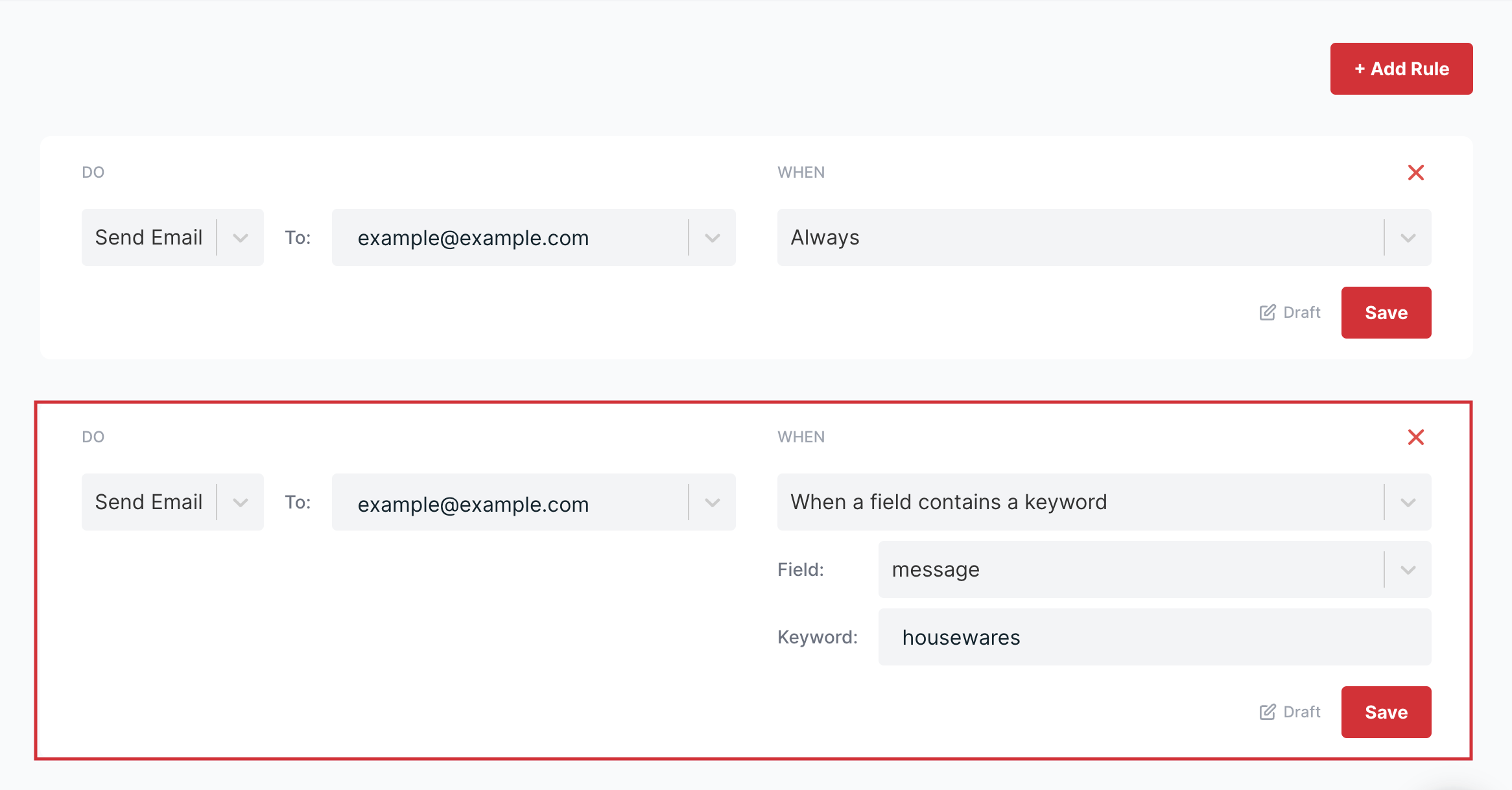
À ce stade, la deuxième règle correspondra si le champ « department » contient le mot « housewares ». Lorsque la règle est déclenchée, une notification est envoyée à l'e-mail cible « housewares@example.com ».
3. Créez maintenant une règle similaire pour la deuxième option. Dans ce cas, une notification sera envoyée à « electronics@example.com » lorsque le champ « department » contient « electronics ».
À ce stade, lorsqu'une nouvelle soumission arrive, elle correspondra soit à la première, soit à la deuxième règle, selon que le champ « department » contient « housewares » ou « electronics ». Une notification sera alors envoyée à « housewares@example.com » ou « electronics@example.com ».
## Acheminer les e-mails avec une case à cocher
Et si votre formulaire comporte une case à cocher et que vous souhaitez envoyer une notification uniquement lorsqu'elle est cochée ? Par exemple, supposons que votre formulaire comporte cette case :

Voici le code HTML correspondant :
```html
```
### Ajouter des règles d'acheminement par case à cocher
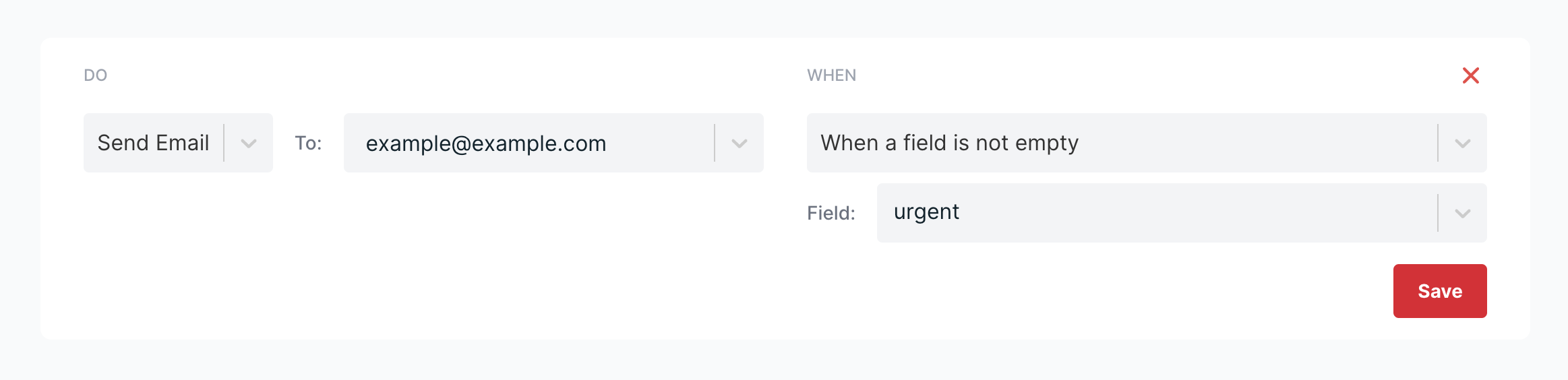
Pour envoyer une notification uniquement lorsque la case est cochée, ajoutez une règle avec la condition « Quand un champ n'est pas vide ». Sélectionnez ensuite le champ correspondant à la case à cocher. Par exemple :
## Envoyer à plusieurs destinataires
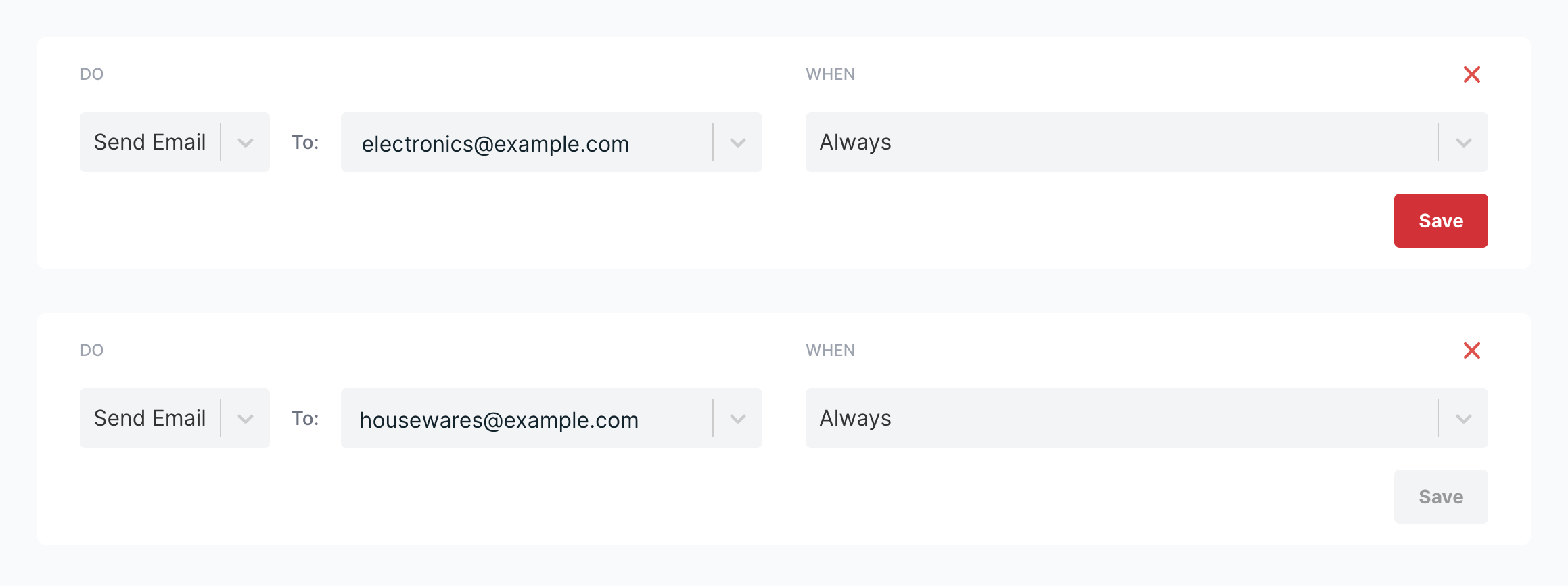
Si vous souhaitez simplement envoyer un e-mail à plusieurs destinataires, ajoutez plusieurs règles avec la condition « Toujours ». Voici un exemple de formulaire envoyant des notifications à la fois à « electronics@example.com » et à « housewares@example.com » :
## Détecter le spam avec un champ honeypot personnalisé
Un champ honeypot est un champ spécial que seuls les spammeurs sont susceptibles de remplir. Les spammeurs utilisent souvent des robots qui analysent le HTML d'une page web et remplissent automatiquement tous les formulaires détectés. Cependant, lors du rendu du formulaire, JavaScript et CSS peuvent masquer un champ aux visiteurs humains, mais pas aux robots. Lorsqu'un formulaire est soumis avec ce champ rempli, on peut être certain qu'il s'agit de spam.
Formspree vous permet d'implémenter un honeypot avec le [champ `_gotcha`](/articles/building-your-form/honeypot-spam-filtering/). Cependant, certains spammeurs connaissent ce champ spécial et l'ont intégré dans la logique de leurs robots.
Pour créer un honeypot qu'aucun spammeur ne peut anticiper, vous pouvez créer votre propre champ honeypot personnalisé avec des règles. Ajoutez d'abord un champ à votre formulaire et masquez-le pour qu'aucun visiteur humain ne le remplisse. Par exemple, vous pouvez utiliser l'entrée suivante :
```html
```
**Choisissez un nom unique à la place de « myhoneypot ».** Si chaque formulaire a un champ honeypot différent, les spammeurs ne peuvent pas anticiper lequel est le honeypot.
**Utilisez votre propre CSS personnalisé pour masquer le champ.** Là encore, l'essentiel est de ne pas utiliser une approche standardisée pour masquer le champ honeypot, afin qu'il soit plus difficile à détecter et à contourner par les spammeurs. À titre d'exemple, voici du CSS pour masquer le champ ci-dessus :
```css
.myclass { opacity: 0; position: absolute; }
```
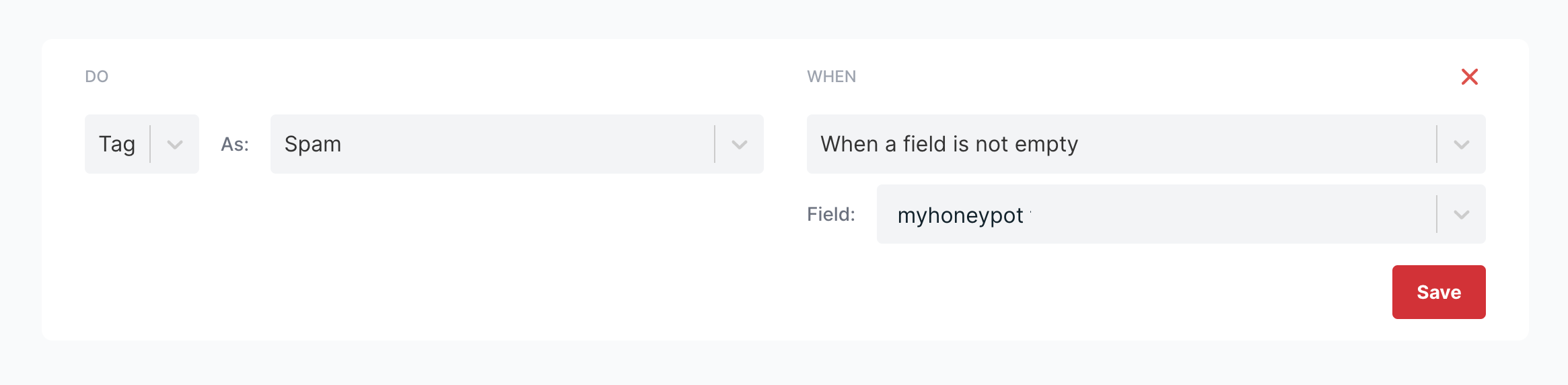
Enfin, vous pouvez ajouter une règle qui marque une soumission comme spam lorsque le champ honeypot est rempli. Choisissez « Étiqueter » dans la colonne « Faire » et sélectionnez « Spam » pour étiqueter la soumission comme spam. Choisissez ensuite le déclencheur « Quand un champ n'est pas vide » et sélectionnez le nom de votre champ honeypot.
## Ajouter des règles anti-spam personnalisées
La plupart des spams devraient être détectés par les filtres automatiques de Formspree. Cependant, si vous recevez du spam et êtes en mesure d'identifier des schémas dans son contenu, vous pouvez créer vos propres règles anti-spam personnalisées. Ces règles peuvent être particulièrement utiles si vous faites face temporairement à un volume important de spam et devez agir rapidement.
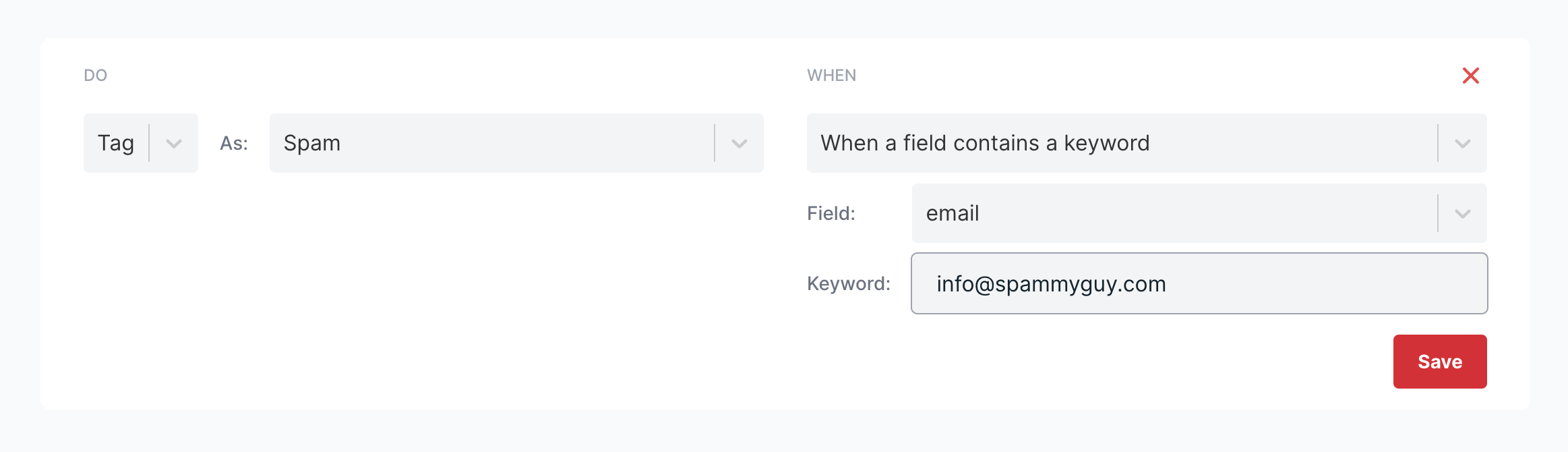
Pour créer des règles anti-spam personnalisées, utilisez l'action « Étiqueter » dans la colonne « Faire » et choisissez « Spam » pour commencer à marquer les messages. Choisissez ensuite « Quand un champ contient un mot-clé » comme déclencheur, sélectionnez un champ contenant du contenu spam, puis saisissez le ou les mots-clés qui apparaissent fréquemment dans les messages indésirables.
Si vous recevez régulièrement un volume important de spam que les filtres automatiques ne parviennent pas à classer, veuillez nous contacter via une [demande d'assistance](https://help.formspree.io/hc/en-us/requests/new).
## Redirection conditionnelle selon les données du formulaire
Lorsqu'un visiteur remplit un formulaire, vous souhaitez parfois afficher un message de remerciement différent selon les données soumises. Par exemple, si un visiteur demande un rendez-vous de suivi, vous pouvez le rediriger vers une page de prise de rendez-vous.
Pour ce faire, choisissez l'option « Rediriger » dans la colonne « Faire » et saisissez l'URL complète vers laquelle vous souhaitez rediriger les utilisateurs. Créez ensuite un déclencheur à l'aide d'une case à cocher ou d'une liste déroulante, comme dans les sections [case à cocher](#h_2297663c-f516-41fb-90fe-37aff660b20a) ou [liste déroulante](#h_7ff44e3c-0539-4673-88fc-2608537560cd) ci-dessus. Désormais, lorsque les utilisateurs soumettront votre formulaire, ils seront redirigés conditionnellement vers la page que vous avez spécifiée.
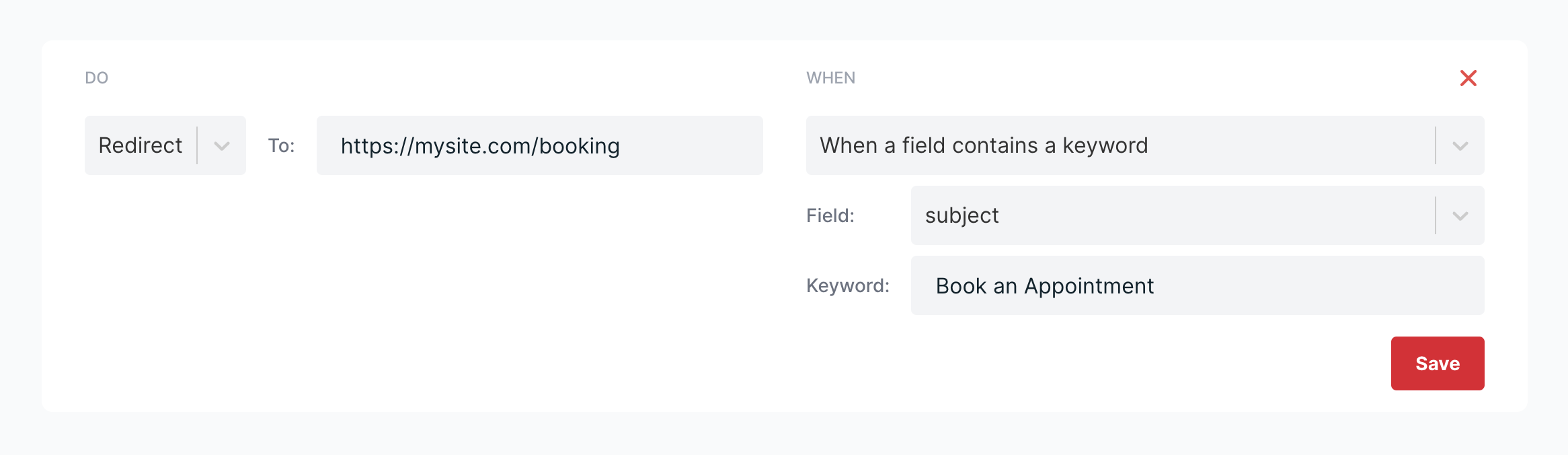
Vous pouvez également utiliser l'action « Rediriger » avec la condition « Toujours » pour remplacer le comportement de redirection par défaut de Formspree.
## Déclenchement avec d'autres conditions
Jusqu'ici, nous avons abordé les règles d'acheminement utilisant les conditions « Toujours », « Quand un champ contient un mot-clé » et « Quand un champ n'est pas vide ».
Pour ces deux derniers types de conditions, il existe également des conditions négatives : « Quand un champ est vide » et « Quand un champ ne contient pas un mot-clé ».
Voici la liste de toutes les conditions et quelques scénarios d'utilisation :
- **Toujours** : vous souhaitez envoyer une notification pour chaque soumission. Utile pour ajouter plusieurs destinataires.
- **Quand un champ n'est pas vide** : vous avez une case à cocher ou un champ texte. Utile lorsque vous souhaitez effectuer un suivi uniquement avec certains visiteurs.
- **Quand un champ est vide** : utile pour les cases à cocher de désinscription. Par exemple, vous pouvez ne vouloir recevoir une notification que pour les visiteurs qui ne cochent pas « Ne pas me contacter ». Sinon, leurs commentaires iront directement aux archives pour être exportés ultérieurement.
- **Quand un champ contient un mot-clé** : vous avez une liste déroulante ou un champ texte. Utile pour acheminer vers différents destinataires selon la valeur. Peut également être utilisé pour envoyer une notification lorsqu'un mot-clé particulier est présent. Par exemple, vous pouvez vouloir notifier le service facturation si un champ message contient le mot « remboursement ».
- **Quand un champ ne contient pas un mot-clé** : peut être utilisé dans des règles anti-spam personnalisées pour éviter que certains messages ne soient marqués comme spam.