# Usar Zoho CRM para crear leads
> Formspree Docs · Plugins · 20 de septiembre de 2026
#### Disponible en los planes Professional y Business
[Zoho CRM](https://www.zoho.com/crm/) es una plataforma de ventas y relaciones con clientes que ayuda a los equipos a hacer seguimiento de leads, contactos y oportunidades.
Cuando conectas tu formulario a Zoho CRM, cada envío crea un nuevo lead en tu módulo Leads. También puedes actualizar leads existentes, definir atributos del lead como Lead Status directamente desde tu formulario y adjuntar los archivos subidos como enlaces en el lead.
## Configuración del formulario
Formspree asigna los campos de tu formulario a los campos de lead de Zoho según su atributo `name`. La coincidencia ignora mayúsculas, espacios y guiones bajos, así que `Lead Status`, `lead_status` y `Lead_Status` significan lo mismo.
### Campos obligatorios
#### name="email"
Cada envío necesita una dirección de correo electrónico. Formspree la usa para comprobar si el lead ya existe en tu CRM. Mientras el plugin esté activado, un formulario sin un campo de correo electrónico rechaza sus envíos.
```html
```
#### name="name" o name="lastName"
Zoho exige un apellido en cada lead, así que añade un único campo `name` o campos `firstName` y `lastName` separados. Formspree guarda como apellido un nombre de una sola palabra.
```html
```
### Campos opcionales del lead
Estos campos se asignan a los campos de lead estándar de Zoho:
| Nombre del campo | Campo de lead en Zoho |
| --- | --- |
| `firstName`, `lastName` | First Name, Last Name |
| `company` | Company |
| `phone` | Phone |
| `website` | Website |
| `message` | Description |
| `street`, `city`, `state`, `zip`, `country` | Campos de dirección |
### Asignar otros atributos de Zoho
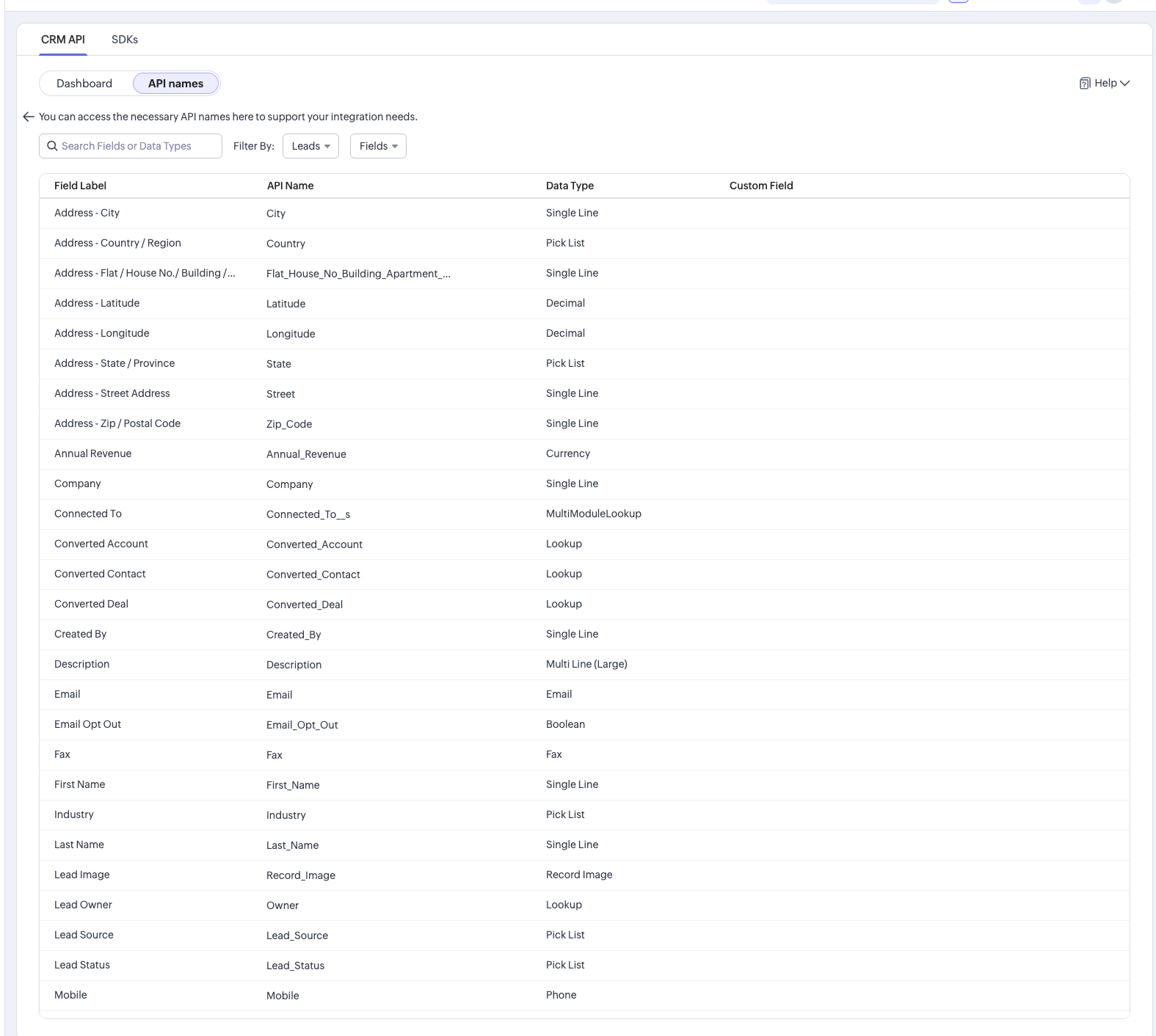
Formspree asigna cualquier otro campo cuyo nombre coincida con un campo de lead de Zoho, ya sea por su etiqueta o por su nombre de API. Esto cubre campos estándar como Mobile, Industry, Annual Revenue y Designation, además de cualquier campo personalizado que hayas añadido a tu módulo Leads.
Para encontrar el nombre de API de un campo en Zoho CRM, ve a **Settings > Developer Hub > APIs and SDK > API names** y elige el módulo Leads.
Esta misma asignación te permite definir atributos del lead que tus visitantes nunca ven. Añade un campo oculto con el nombre del campo de Zoho y el valor que quieras:
```html
```
Formspree comprueba y convierte cada valor antes de enviarlo a Zoho:
- Los valores de las listas desplegables tienen que coincidir exactamente. En campos desplegables como Lead Status, Rating o Industry, el valor enviado tiene que ser una de las opciones de tu Zoho CRM. Formspree coloca cualquier otro valor en la Description del lead, así conservas los datos.
- Formspree etiqueta cada lead con el Lead Source "Formspree" cuando tu módulo Leads tiene esa opción. En caso contrario, define Lead Source desde el formulario usando una de tus opciones existentes.
- Formspree convierte números, fechas y casillas de verificación según el tipo de campo de Zoho. Una casilla marcada sin valor se convierte en `true`.
- Cualquier campo sin un campo de Zoho correspondiente va a la Description del lead como una línea `field: value`, debajo del mensaje.
### Subida de archivos
Si tu formulario tiene un campo de archivo, Formspree adjunta el archivo subido al lead como un enlace. El archivo permanece alojado en Formspree y Zoho guarda el enlace que apunta a él.
## Conectar a Zoho CRM
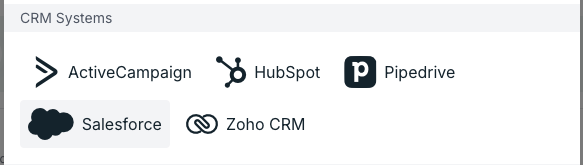
Abre tu formulario en el panel de Formspree, ve a la pestaña **Plugins** y selecciona **Zoho CRM**.
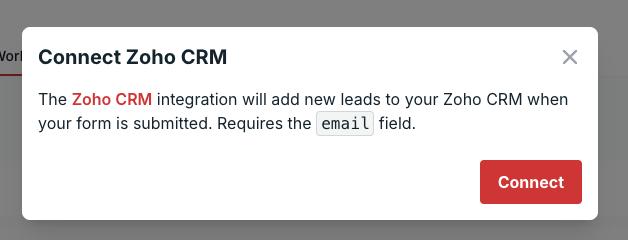
Haz clic en **Connect** para abrir la página de inicio de sesión de Zoho. Formspree admite cuentas de Zoho de todas las regiones (EE. UU., UE, India, Australia, Japón, Canadá, China, Arabia Saudí y Reino Unido).
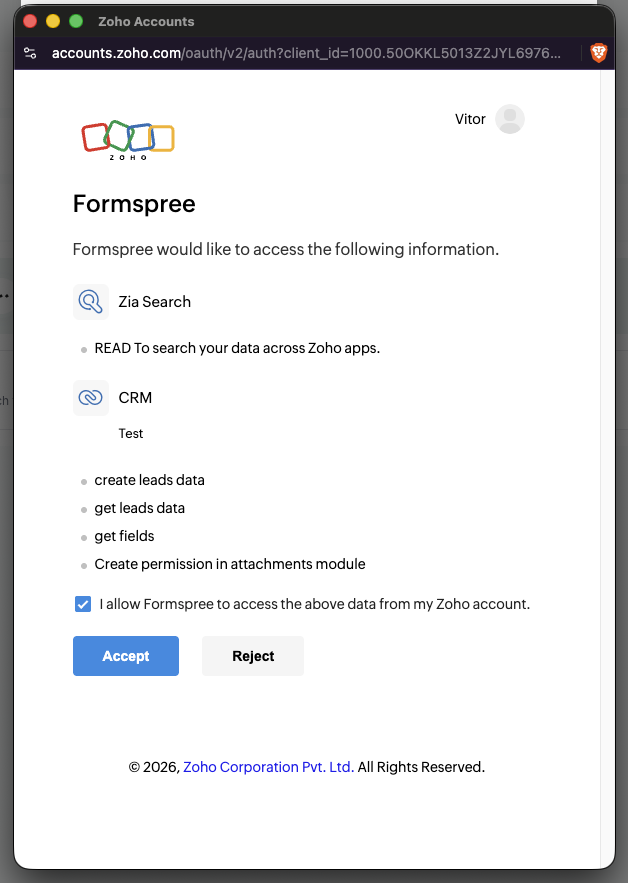
Revisa los permisos solicitados y haz clic en **Accept**. La cuenta de Zoho con la que inicies sesión necesita acceso a una organización de Zoho CRM.
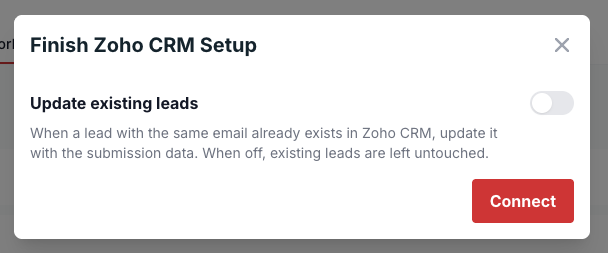
De vuelta en Formspree, elige si quieres activar **Update existing leads** y luego haz clic en **Connect** para habilitar el plugin.
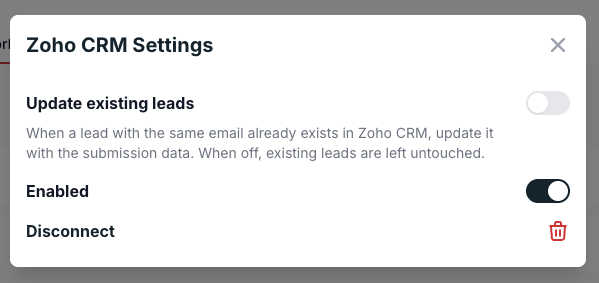
Puedes cambiar la opción **Update existing leads** en cualquier momento abriendo de nuevo el plugin de Zoho CRM.
### Actualizar leads existentes
Formspree busca un lead existente con la misma dirección de correo electrónico antes de crear uno nuevo. Una dirección que sea nueva en tu CRM siempre crea un lead nuevo.
Con la opción desactivada, que es la predeterminada, Formspree omite el envío cuyo correo electrónico ya pertenece a un lead y deja tu CRM intacto. Si la activas, Formspree actualiza ese lead con los datos del envío.
## Solución de problemas
- Los envíos se rechazan con un error de validación. Al formulario le falta un campo `email` o un campo de nombre, y el plugin requiere ambos mientras está activado.
- El plugin te pide volver a conectarte. La sesión de Zoho caducó o alguien revocó el acceso de Formspree. Abre el plugin y haz clic en **Connect** otra vez.
- Zoho creó el lead, pero el envío muestra un error sobre los adjuntos. Zoho no pudo adjuntar el enlace al archivo subido. Formspree guarda el lead de todos modos, así que abre el envío en tu panel para obtener el archivo.
 Esta misma asignación te permite definir atributos del lead que tus visitantes nunca ven. Añade un campo oculto con el nombre del campo de Zoho y el valor que quieras:
```html
```
Formspree comprueba y convierte cada valor antes de enviarlo a Zoho:
- Los valores de las listas desplegables tienen que coincidir exactamente. En campos desplegables como Lead Status, Rating o Industry, el valor enviado tiene que ser una de las opciones de tu Zoho CRM. Formspree coloca cualquier otro valor en la Description del lead, así conservas los datos.
- Formspree etiqueta cada lead con el Lead Source "Formspree" cuando tu módulo Leads tiene esa opción. En caso contrario, define Lead Source desde el formulario usando una de tus opciones existentes.
- Formspree convierte números, fechas y casillas de verificación según el tipo de campo de Zoho. Una casilla marcada sin valor se convierte en `true`.
- Cualquier campo sin un campo de Zoho correspondiente va a la Description del lead como una línea `field: value`, debajo del mensaje.
### Subida de archivos
Si tu formulario tiene un campo de archivo, Formspree adjunta el archivo subido al lead como un enlace. El archivo permanece alojado en Formspree y Zoho guarda el enlace que apunta a él.
## Conectar a Zoho CRM
Abre tu formulario en el panel de Formspree, ve a la pestaña **Plugins** y selecciona **Zoho CRM**.
Esta misma asignación te permite definir atributos del lead que tus visitantes nunca ven. Añade un campo oculto con el nombre del campo de Zoho y el valor que quieras:
```html
```
Formspree comprueba y convierte cada valor antes de enviarlo a Zoho:
- Los valores de las listas desplegables tienen que coincidir exactamente. En campos desplegables como Lead Status, Rating o Industry, el valor enviado tiene que ser una de las opciones de tu Zoho CRM. Formspree coloca cualquier otro valor en la Description del lead, así conservas los datos.
- Formspree etiqueta cada lead con el Lead Source "Formspree" cuando tu módulo Leads tiene esa opción. En caso contrario, define Lead Source desde el formulario usando una de tus opciones existentes.
- Formspree convierte números, fechas y casillas de verificación según el tipo de campo de Zoho. Una casilla marcada sin valor se convierte en `true`.
- Cualquier campo sin un campo de Zoho correspondiente va a la Description del lead como una línea `field: value`, debajo del mensaje.
### Subida de archivos
Si tu formulario tiene un campo de archivo, Formspree adjunta el archivo subido al lead como un enlace. El archivo permanece alojado en Formspree y Zoho guarda el enlace que apunta a él.
## Conectar a Zoho CRM
Abre tu formulario en el panel de Formspree, ve a la pestaña **Plugins** y selecciona **Zoho CRM**.
 Haz clic en **Connect** para abrir la página de inicio de sesión de Zoho. Formspree admite cuentas de Zoho de todas las regiones (EE. UU., UE, India, Australia, Japón, Canadá, China, Arabia Saudí y Reino Unido).
 Revisa los permisos solicitados y haz clic en **Accept**. La cuenta de Zoho con la que inicies sesión necesita acceso a una organización de Zoho CRM.
 De vuelta en Formspree, elige si quieres activar **Update existing leads** y luego haz clic en **Connect** para habilitar el plugin.
 Puedes cambiar la opción **Update existing leads** en cualquier momento abriendo de nuevo el plugin de Zoho CRM.
 ### Actualizar leads existentes
Formspree busca un lead existente con la misma dirección de correo electrónico antes de crear uno nuevo. Una dirección que sea nueva en tu CRM siempre crea un lead nuevo.
Con la opción desactivada, que es la predeterminada, Formspree omite el envío cuyo correo electrónico ya pertenece a un lead y deja tu CRM intacto. Si la activas, Formspree actualiza ese lead con los datos del envío.
## Solución de problemas
- Los envíos se rechazan con un error de validación. Al formulario le falta un campo `email` o un campo de nombre, y el plugin requiere ambos mientras está activado.
- El plugin te pide volver a conectarte. La sesión de Zoho caducó o alguien revocó el acceso de Formspree. Abre el plugin y haz clic en **Connect** otra vez.
- Zoho creó el lead, pero el envío muestra un error sobre los adjuntos. Zoho no pudo adjuntar el enlace al archivo subido. Formspree guarda el lead de todos modos, así que abre el envío en tu panel para obtener el archivo.
### Actualizar leads existentes
Formspree busca un lead existente con la misma dirección de correo electrónico antes de crear uno nuevo. Una dirección que sea nueva en tu CRM siempre crea un lead nuevo.
Con la opción desactivada, que es la predeterminada, Formspree omite el envío cuyo correo electrónico ya pertenece a un lead y deja tu CRM intacto. Si la activas, Formspree actualiza ese lead con los datos del envío.
## Solución de problemas
- Los envíos se rechazan con un error de validación. Al formulario le falta un campo `email` o un campo de nombre, y el plugin requiere ambos mientras está activado.
- El plugin te pide volver a conectarte. La sesión de Zoho caducó o alguien revocó el acceso de Formspree. Abre el plugin y haz clic en **Connect** otra vez.
- Zoho creó el lead, pero el envío muestra un error sobre los adjuntos. Zoho no pudo adjuntar el enlace al archivo subido. Formspree guarda el lead de todos modos, así que abre el envío en tu panel para obtener el archivo.