# Usar Zendesk para crear tickets de soporte
> Formspree Docs · Plugins · 28 de febrero de 2026
#### Disponible en los planes Professional y Business
Zendesk es una solución de atención al cliente diseñada para ser hermosamente simple, y es usada por muchas de las organizaciones más grandes del mundo para brindar soporte a sus clientes.
El plugin de Zendesk agregará un nuevo ticket a tu cola de Zendesk Support cada vez que alguien envíe tu formulario. A veces, cuando los correos se reenvían directamente a Zendesk sin el plugin, pueden ser marcados como "automatically generated" y bloqueados. Este plugin garantizará que se entreguen de manera confiable y se agreguen a tu cola. Además, usando los campos con nombres especiales abajo, puedes personalizar el ticket.
## Configuración del formulario
Antes de usar el plugin de Zendesk debes crear un formulario para recibir solicitudes de soporte. Cualquier formulario HTML funciona, siempre que contenga un campo "email" o "phone". Además, hay algunos campos con nombres especiales que puedes usar para personalizar el ticket de Zendesk.
Para saber quién es el remitente del ticket, tu formulario debe contener un campo llamado `email` o `phone`.
### name="email" (Potencialmente obligatorio)
Tu formulario puede contener un campo llamado **"email"**. Para aprovechar la validación integrada del navegador, establece el tipo del input como "email".
Formspree usará la dirección de correo electrónico para crear un nuevo usuario en Zendesk. Si ya existe un usuario con la dirección dada, agregará el ticket bajo esa cuenta.
Por ejemplo:
```html
```
### name="phone" (Potencialmente obligatorio)
Tu formulario puede contener un campo llamado **"phone"**. Para aprovechar la validación integrada del navegador, establece el tipo del input como "tel".
Formspree usará el número de teléfono para crear un nuevo usuario en Zendesk. Si ya existe un usuario con el número de teléfono dado, agregará el ticket bajo esa cuenta.
Por ejemplo:
```html
```
### name="name"
Al agregar un campo llamado **"name",** o usando los campos **"firstName"** y **"lastName"**, se establecerá el nombre del usuario en el ticket.
```html
```
o
```html
```
### name="subject"
Al agregar un campo llamado **"subject"** se establecerá el subject del ticket. Al implementar tu formulario puedes optar por usar un campo de texto y permitir que el usuario proporcione su propio subject. Por ejemplo:
```html
```
Alternativamente, puedes optar por usar un campo select, permitiendo que tu visitante seleccione de una lista de subjects predefinidos. Por ejemplo:
```html
```
### name="message"
Al agregar un campo llamado **"message",** o alternativamente "msg", se establecerá el contenido principal del ticket de soporte. En Zendesk esto también se llama el primer comentario, o description. Normalmente lo mejor es usar una etiqueta textarea para el mensaje, permitiendo que el visitante escriba múltiples líneas.
```html
```
### name="priority"
Un campo llamado **"priority"** puede usarse para establecer la prioridad del ticket de Zendesk. Esto puede ser una etiqueta select, permitiendo al usuario especificar la prioridad de la solicitud. Alternativamente, puedes establecer la prioridad explícitamente usando un campo oculto. El valor del campo debe ser uno de "low", "normal", "high" o "urgent".
Ejemplos:
```html
```
### name="urgent"
Un campo llamado **"urgent"** puede usarse para establecer la prioridad del ticket de Zendesk como urgent. Esto puede implementarse como un campo checkbox, permitiendo al usuario solicitar atención urgente. Cualquier valor no vacío para el campo "urgent" hará que la prioridad del ticket se establezca como urgent.
```html
```
## Conectar a Zendesk
_Nota: Si estás usando el [Formspree CLI](/es/articles/using-the-cli/the-formspree-cli/), consulta nuestro artículo [Crear tickets de soporte en Zendesk](/es/articles/using-the-cli/create-support-tickets-in-zendesk/) para conectar a Zendesk._
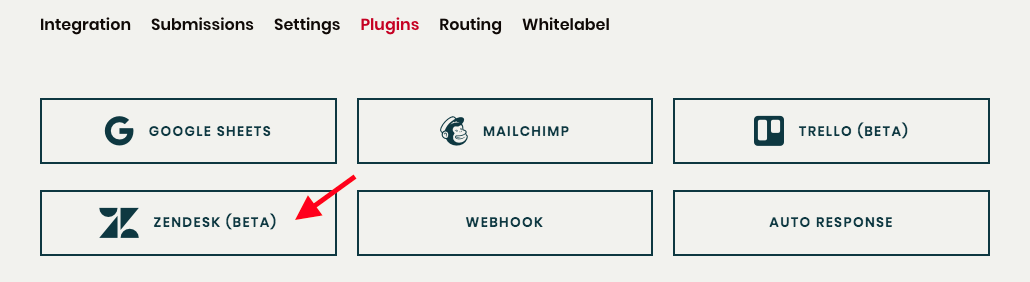
Una vez que hayas creado y configurado un formulario que tenga, como mínimo, un campo llamado "email", puedes conectarlo a Zendesk usando el plugin de Zendesk. Para hacerlo, primero ve a la pestaña Plugins de tu formulario. Luego haz clic en el botón del plugin de Zendesk.
Necesitarás especificar el subdominio de tu cuenta de Zendesk y luego iniciar sesión usando tu nombre de usuario y contraseña de administrador.
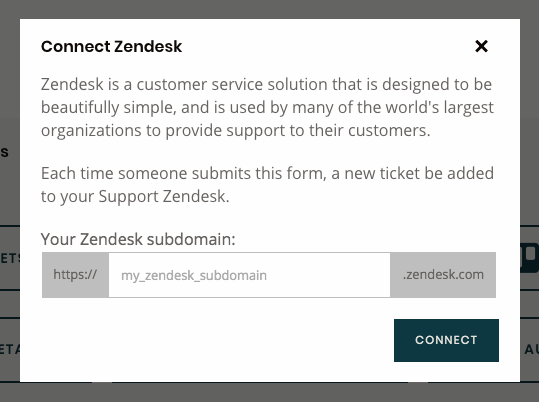
Una vez que hayas conectado la cuenta, no se requiere nada más. Los nuevos envíos del formulario generarán tickets en Zendesk.