# Usar WhatsApp para recibir notificaciones de envíos
> Formspree Docs · Plugins · 9 de octubre de 2026
#### Disponible en todos los planes
[WhatsApp](https://www.whatsapp.com/) es una de las aplicaciones de mensajería más populares del mundo.
Cuando conectas tu formulario a WhatsApp, cada envío te manda un mensaje de WhatsApp a tu teléfono con los datos del envío. Solo necesitas un número de teléfono registrado en WhatsApp.
 ## Configuración del formulario
Cualquier formulario HTML funciona con el plugin de WhatsApp, y no necesita campos con nombres especiales. Formspree usa el `name` de cada campo como su etiqueta en el mensaje, así que elige nombres que se lean bien.
```html
```
Formspree deja fuera del mensaje sus campos especiales, como `subject` y `_gotcha`. A diferencia de los plugins de Slack y Telegram, WhatsApp no usa un campo `subject`: la primera línea del mensaje siempre es el nombre de tu formulario.
### Subida de archivos
Si tu formulario tiene un campo de archivo, el mensaje incluye un enlace a cada archivo subido. Los archivos permanecen alojados en Formspree.
## Conectar con WhatsApp
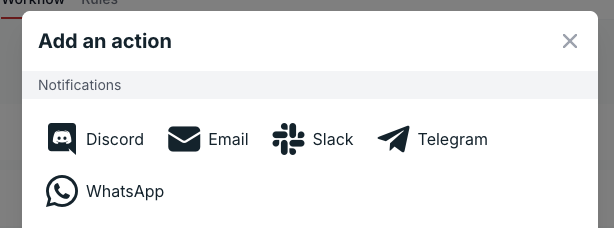
Abre tu formulario en el panel de Formspree, ve a la pestaña **Workflow** y haz clic en **+ Add New** dentro de **Actions**. Selecciona **WhatsApp** en **Notifications**.
## Configuración del formulario
Cualquier formulario HTML funciona con el plugin de WhatsApp, y no necesita campos con nombres especiales. Formspree usa el `name` de cada campo como su etiqueta en el mensaje, así que elige nombres que se lean bien.
```html
```
Formspree deja fuera del mensaje sus campos especiales, como `subject` y `_gotcha`. A diferencia de los plugins de Slack y Telegram, WhatsApp no usa un campo `subject`: la primera línea del mensaje siempre es el nombre de tu formulario.
### Subida de archivos
Si tu formulario tiene un campo de archivo, el mensaje incluye un enlace a cada archivo subido. Los archivos permanecen alojados en Formspree.
## Conectar con WhatsApp
Abre tu formulario en el panel de Formspree, ve a la pestaña **Workflow** y haz clic en **+ Add New** dentro de **Actions**. Selecciona **WhatsApp** en **Notifications**.
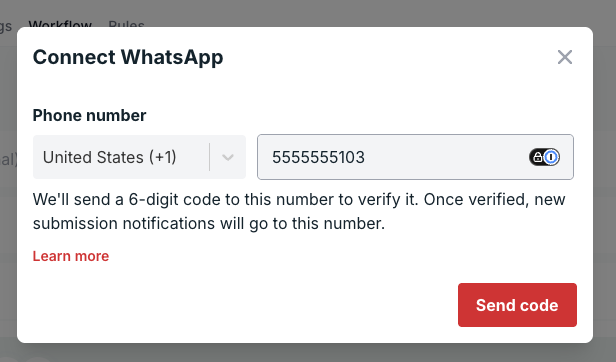
 Elige tu país, introduce tu número de móvil y haz clic en **Send code**. Usa un número registrado en WhatsApp.
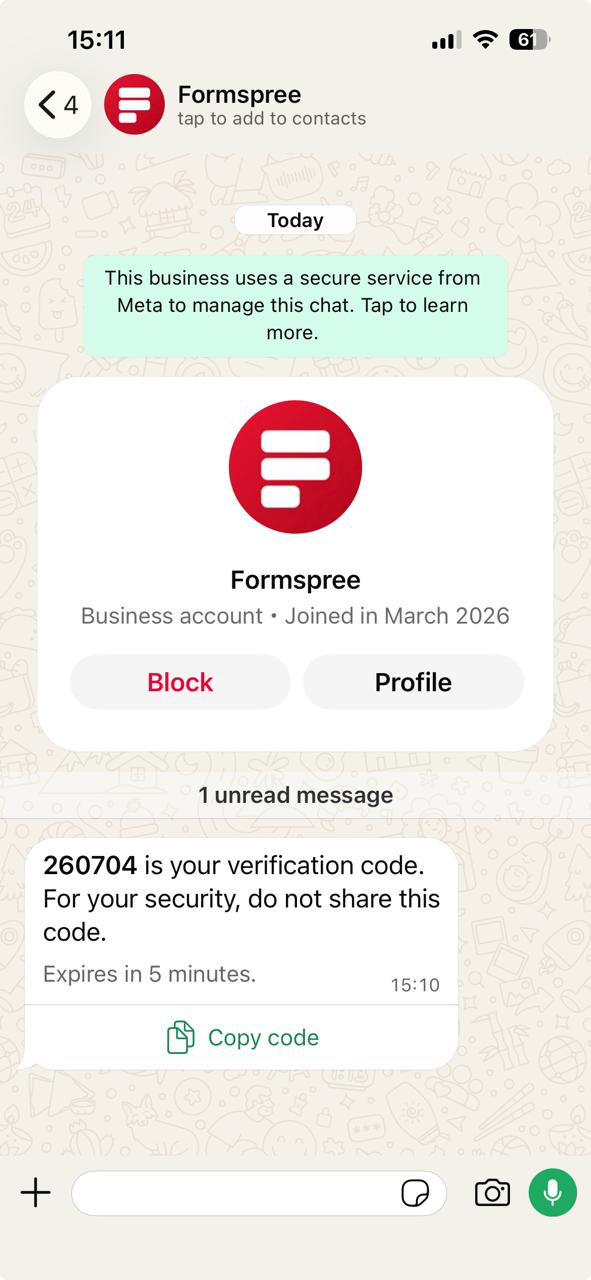
 Formspree envía un código de 6 dígitos a ese número por WhatsApp:
 Introdúcelo en las casillas de **Verification code**:
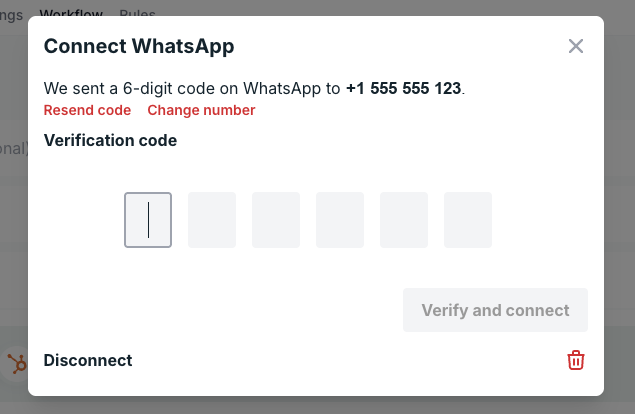 El código es válido durante 5 minutos. Si no llega, haz clic en **Resend code**. Si escribiste mal tu número, haz clic en **Change number**.
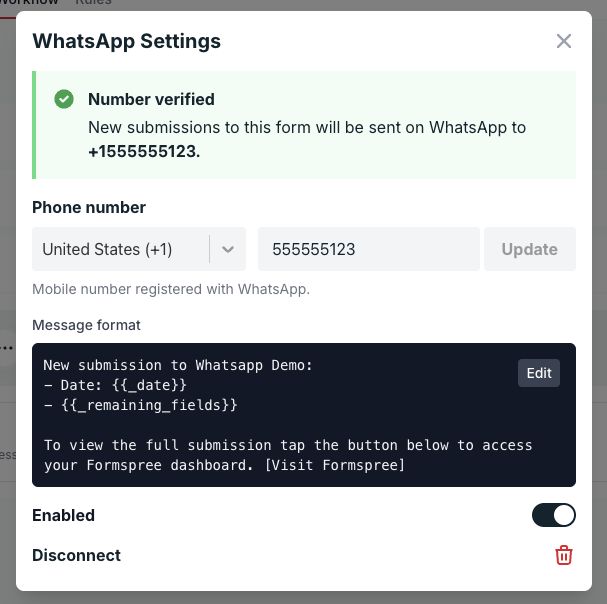
Una vez verificado el código, el plugin queda conectado y activado. Verás una confirmación de **Number verified** en el panel.
El código es válido durante 5 minutos. Si no llega, haz clic en **Resend code**. Si escribiste mal tu número, haz clic en **Change number**.
Una vez verificado el código, el plugin queda conectado y activado. Verás una confirmación de **Number verified** en el panel.
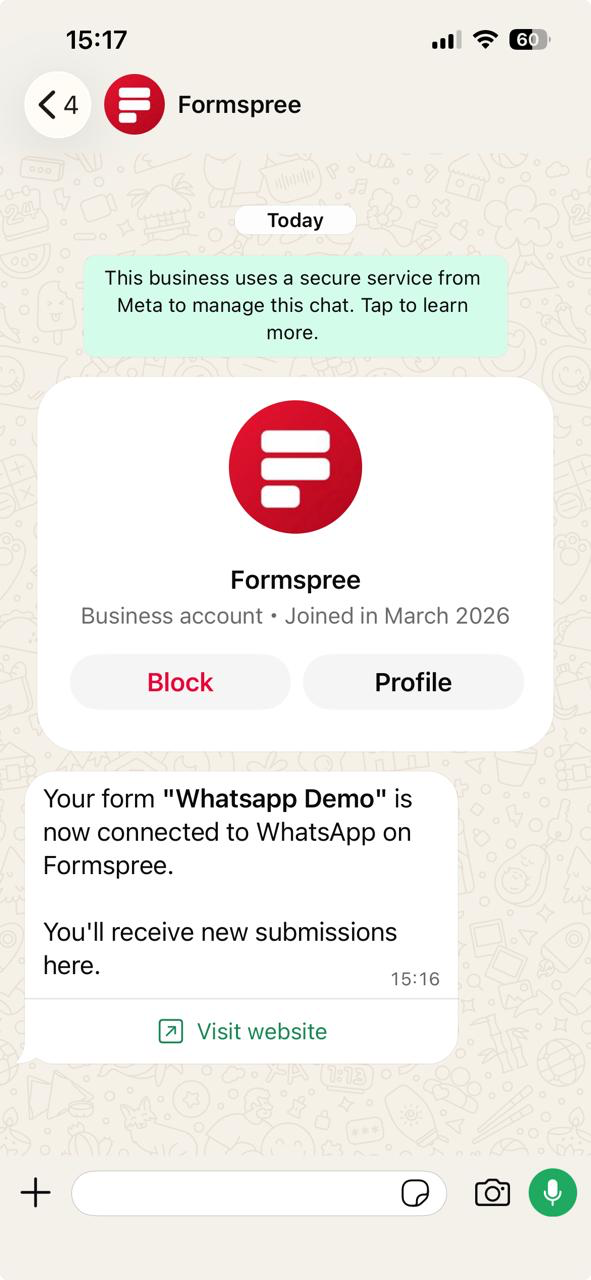
 Y Formspree enviará un mensaje de confirmación por WhatsApp.
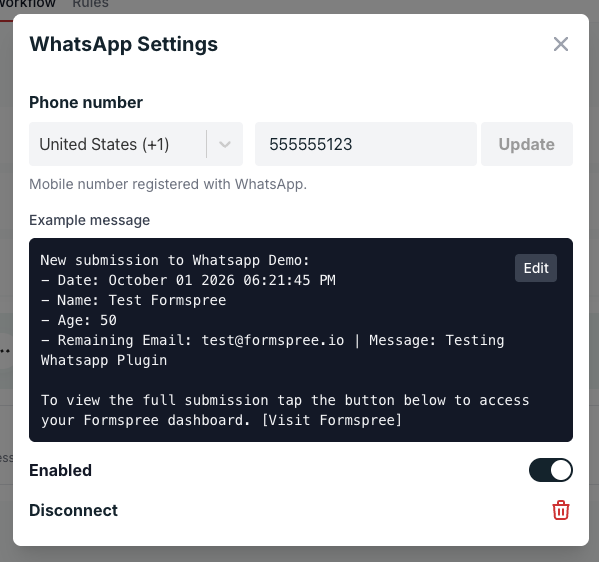
 Cada formulario envía a un único número. Puedes cambiar el número, editar el mensaje o desactivar el plugin en cualquier momento abriendo de nuevo el plugin de WhatsApp.
### Cambiar el número
Abre el plugin de WhatsApp, introduce el nuevo número y haz clic en **Update**. Formspree envía un nuevo código a ese número y pausa las notificaciones hasta que lo verifiques. El formato de tu mensaje se mantiene.
## Personalizar el mensaje
Cada mensaje de WhatsApp tiene tres partes:
- Una primera línea con el nombre de tu formulario: `New submission to Contact Form:`
- Hasta 6 líneas que tú controlas.
- Una línea de cierre y un botón **Visit Formspree** que abre los envíos del formulario en tu panel.
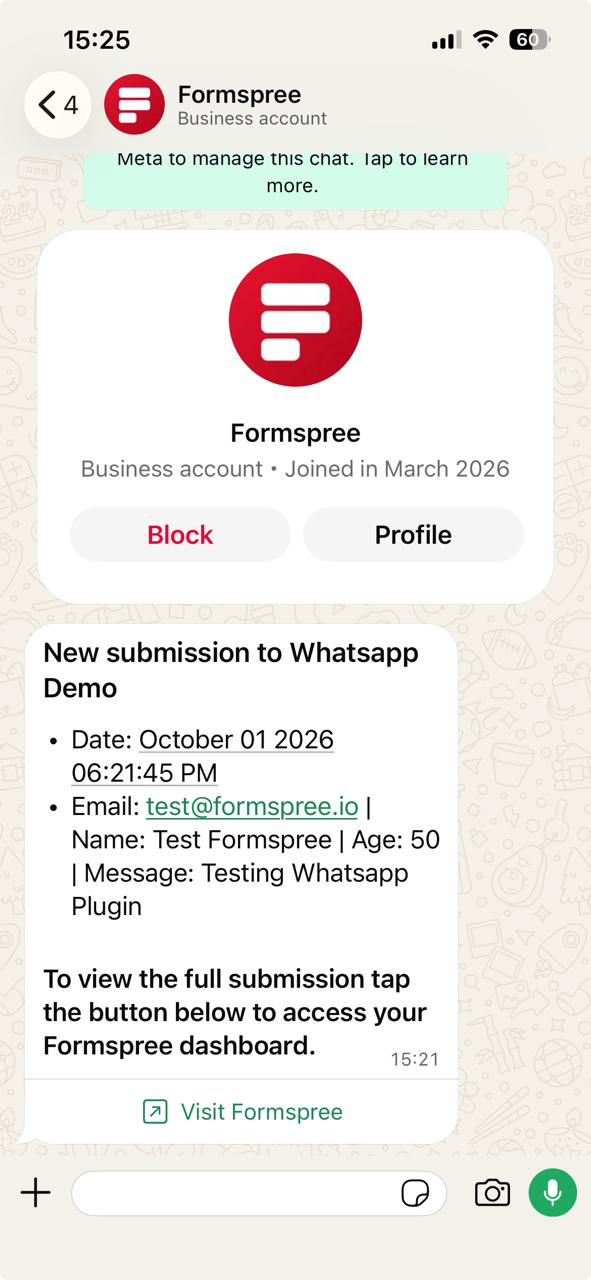
La primera línea, la línea de cierre y el botón son iguales en todos los mensajes. Por defecto, las líneas intermedias muestran la fecha del envío seguida de todos los campos:
```
Date: {{_date}}
{{_remaining_fields}}
```
Ese mensaje llega con este aspecto:
```
New submission to Contact Form:
- Date: October 01 2026 02:15:30 PM
- Name: Jane Doe | Email: jane@example.com | Message: I'd like a quote for 20 seats.
To view the full submission tap the button below to access your Formspree dashboard.
[Visit Formspree]
```
Para cambiarlo, abre el plugin de WhatsApp y haz clic en **Edit** en la vista previa del mensaje. Escribe tu texto y usa los botones **Insert field** para insertar campos de tu formulario.
Cada formulario envía a un único número. Puedes cambiar el número, editar el mensaje o desactivar el plugin en cualquier momento abriendo de nuevo el plugin de WhatsApp.
### Cambiar el número
Abre el plugin de WhatsApp, introduce el nuevo número y haz clic en **Update**. Formspree envía un nuevo código a ese número y pausa las notificaciones hasta que lo verifiques. El formato de tu mensaje se mantiene.
## Personalizar el mensaje
Cada mensaje de WhatsApp tiene tres partes:
- Una primera línea con el nombre de tu formulario: `New submission to Contact Form:`
- Hasta 6 líneas que tú controlas.
- Una línea de cierre y un botón **Visit Formspree** que abre los envíos del formulario en tu panel.
La primera línea, la línea de cierre y el botón son iguales en todos los mensajes. Por defecto, las líneas intermedias muestran la fecha del envío seguida de todos los campos:
```
Date: {{_date}}
{{_remaining_fields}}
```
Ese mensaje llega con este aspecto:
```
New submission to Contact Form:
- Date: October 01 2026 02:15:30 PM
- Name: Jane Doe | Email: jane@example.com | Message: I'd like a quote for 20 seats.
To view the full submission tap the button below to access your Formspree dashboard.
[Visit Formspree]
```
Para cambiarlo, abre el plugin de WhatsApp y haz clic en **Edit** en la vista previa del mensaje. Escribe tu texto y usa los botones **Insert field** para insertar campos de tu formulario.
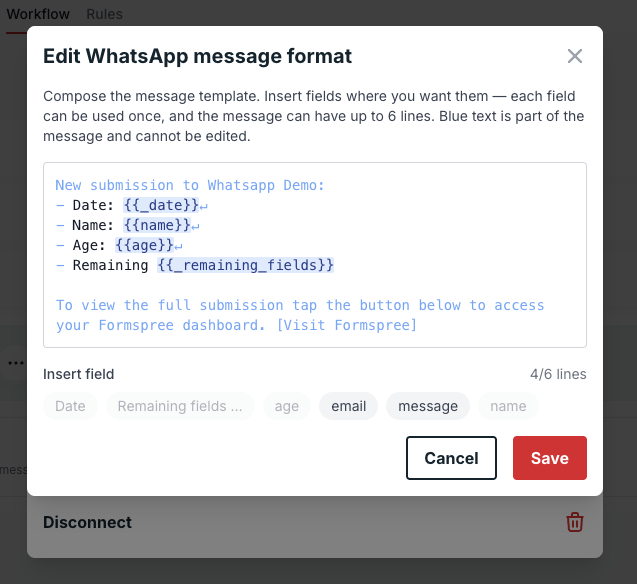 Los botones muestran los campos de los envíos recientes de tu formulario. En un formulario sin envíos todavía, solo verás **Date** y **Remaining fields**, así que haz un envío de prueba primero para obtener un botón por cada campo.
 Puedes usar estos marcadores:
| Marcador | Qué muestra |
| --- | --- |
| `{{_date}}` | La fecha y hora del envío, en la zona horaria de tu formulario |
| `{{_remaining_fields}}` | Cada campo que no hayas colocado en otro lugar, como pares `Etiqueta: valor` en una línea |
| `{{field_name}}` | El valor de ese campo, por ejemplo `{{email}}` |
Por ejemplo, esta plantilla pone primero al remitente y el mensaje en su propia línea:
```
From: {{name}} ({{email}})
Date: {{_date}}
{{message}}
{{_remaining_fields}}
```
Se aplican algunas reglas al formato del mensaje:
- El mensaje puede tener hasta 6 líneas, y las líneas en blanco cuentan.
- Puedes usar cada campo solo una vez.
- Los botones **Insert field** provienen de los envíos recientes de tu formulario. Si falta un campo, haz primero un envío de prueba.
- WhatsApp no permite saltos de línea dentro de un campo, así que Formspree coloca una respuesta de varias líneas en una sola línea.
- Cada línea admite hasta 1024 caracteres, y el nombre del formulario en la primera línea admite hasta 41 caracteres. Formspree recorta lo que exceda ese límite. El botón **Visit Formspree** siempre abre el panel de formularios.
- Si un envío no incluye un campo que usaste en tu plantilla de mensaje, Formspree lo deja en blanco.
## Solución de problemas
- El código de verificación nunca llega. Revisa el país y el número, y asegúrate de que el número esté registrado en WhatsApp. Luego haz clic en **Resend code**.
- Ves "Verification code expired.": Los códigos duran 5 minutos. Haz clic en **Resend code** para obtener uno nuevo.
- Ves "Too many incorrect attempts.": Tras 3 códigos incorrectos, Formspree cancela el código. Haz clic en **Resend code** para obtener uno nuevo.
- Ves "Too many verification codes requested.": Formspree envía hasta 3 códigos al mismo número cada 3 minutos. Espera unos minutos e inténtalo de nuevo.
- Dejaron de llegar los mensajes. Abre el plugin de WhatsApp y comprueba que siga activado. Si empezaste a cambiar el número, las notificaciones permanecen pausadas hasta que lo verifiques.
- Un campo no aparece en Insert field. La lista proviene de los envíos recientes de tu formulario, así que haz un envío de prueba que incluya ese campo.
Puedes usar estos marcadores:
| Marcador | Qué muestra |
| --- | --- |
| `{{_date}}` | La fecha y hora del envío, en la zona horaria de tu formulario |
| `{{_remaining_fields}}` | Cada campo que no hayas colocado en otro lugar, como pares `Etiqueta: valor` en una línea |
| `{{field_name}}` | El valor de ese campo, por ejemplo `{{email}}` |
Por ejemplo, esta plantilla pone primero al remitente y el mensaje en su propia línea:
```
From: {{name}} ({{email}})
Date: {{_date}}
{{message}}
{{_remaining_fields}}
```
Se aplican algunas reglas al formato del mensaje:
- El mensaje puede tener hasta 6 líneas, y las líneas en blanco cuentan.
- Puedes usar cada campo solo una vez.
- Los botones **Insert field** provienen de los envíos recientes de tu formulario. Si falta un campo, haz primero un envío de prueba.
- WhatsApp no permite saltos de línea dentro de un campo, así que Formspree coloca una respuesta de varias líneas en una sola línea.
- Cada línea admite hasta 1024 caracteres, y el nombre del formulario en la primera línea admite hasta 41 caracteres. Formspree recorta lo que exceda ese límite. El botón **Visit Formspree** siempre abre el panel de formularios.
- Si un envío no incluye un campo que usaste en tu plantilla de mensaje, Formspree lo deja en blanco.
## Solución de problemas
- El código de verificación nunca llega. Revisa el país y el número, y asegúrate de que el número esté registrado en WhatsApp. Luego haz clic en **Resend code**.
- Ves "Verification code expired.": Los códigos duran 5 minutos. Haz clic en **Resend code** para obtener uno nuevo.
- Ves "Too many incorrect attempts.": Tras 3 códigos incorrectos, Formspree cancela el código. Haz clic en **Resend code** para obtener uno nuevo.
- Ves "Too many verification codes requested.": Formspree envía hasta 3 códigos al mismo número cada 3 minutos. Espera unos minutos e inténtalo de nuevo.
- Dejaron de llegar los mensajes. Abre el plugin de WhatsApp y comprueba que siga activado. Si empezaste a cambiar el número, las notificaciones permanecen pausadas hasta que lo verifiques.
- Un campo no aparece en Insert field. La lista proviene de los envíos recientes de tu formulario, así que haz un envío de prueba que incluya ese campo.