# Usar Pipedrive para crear leads y contactos
> Formspree Docs · Plugins · 28 de febrero de 2026
#### Disponible en los planes Professional y Business
Pipedrive es una herramienta de gestión de ventas diseñada para ayudar a equipos pequeños.
Cuando conectas tu formulario a una cuenta de Pipedrive, cada envío agregará un lead a tu lista de ventas, junto con el nombre del contacto, correo electrónico, organización y otros datos que consideres importantes.
## Configuración del formulario
Antes de usar el plugin de Pipedrive debes crear un formulario para recibir solicitudes de soporte. Cualquier formulario HTML funciona, siempre que contenga campos "email" y "name". Además, hay algunos campos con nombres especiales que puedes usar para personalizar los leads y contactos de Pipedrive.
### name="email" (Obligatorio)
Tu formulario debe contener un campo llamado "**email**". Para aprovechar la validación integrada del navegador, establece el tipo del input como "email".
Formspree usará la dirección de correo electrónico para crear un nuevo contacto en Pipedrive. Si ya existe un usuario con la dirección dada, agregará el lead bajo esa cuenta. Si la opción **Overwrite contacts** está habilitada, el nuevo correo electrónico se agregará a la lista de correos del contacto.
Por ejemplo:
```html
```
### name="name" (Obligatorio)
Al agregar un campo llamado "**name**" o usando los campos "**firstName**" y "**lastName**" se establecerá el nombre del contacto. Si ya existe un usuario con el nombre dado, agregará el lead bajo esa cuenta.
```html
```
```html
```
### name="subject"
Al agregar un campo llamado "**subject**" se establecerá el título del lead. Este es un campo opcional. Si no se informa, el título del lead será "Lead "
```html
```
### name="tags"
Un campo llamado "**tags**" puede usarse para agregar tags al lead. Debes enviar los tags separados por coma. Además, el tag debe haberse agregado previamente en tu cuenta de Pipedrive.
Cada lead tiene el tag "formspree" por defecto.
Este es un campo opcional.
```html
```
### name="phone"
Un campo llamado **phone** establecerá el teléfono en el nuevo contacto. Si la opción **Overwrite contact** está habilitada, se agregará a la lista de teléfonos del contacto.
Este es un campo opcional.
```html
```
### name="company"
Si se envía el campo **company**, Formspree intentará encontrar esta empresa en tu base de datos o crearla si no existe. Si se crea un nuevo contacto, será vinculado a esta empresa.
Este es un campo opcional.
```html
```
### name="value"
Un campo llamado **value** establecerá el valor del lead en Pipedrive.
Este es un campo opcional y solo está disponible si configuras **Allow variable lead value** en la configuración del plugin.
```html
```
### Campos adicionales
Pipedrive te permite [agregar nuevos campos personalizados](https://support.pipedrive.com/en/article/custom-fields) a leads/deals. Formspree actualmente soporta los siguientes tipos de campos para leads:
- Multiple Options
- Single Option
- Text
- Numeric
- Monetary
- Time (formato H:M:S)
- Date
Para enviar valores a tus campos personalizados, usa el mismo nombre definido en el campo personalizado. Por ejemplo, si tienes un campo personalizado llamado date como se muestra abajo
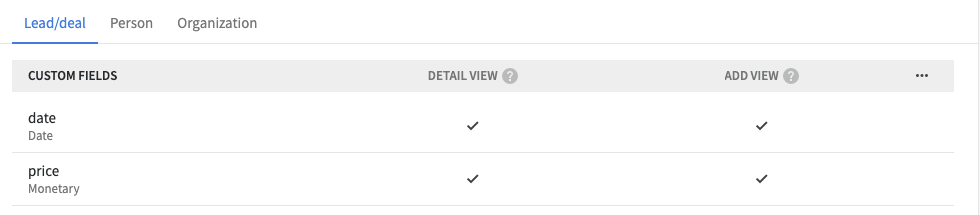
Solo agrega a tu formulario el siguiente campo
```html
```
Para campos de opción múltiple o única, debes definir el name como el nombre del campo y el value como el nombre de la opción. Si la opción no es válida, no agregaremos el campo a tus leads. Por ejemplo, supongamos que tienes un campo Single Option llamado "Age" con los valores disponibles "Above 18" y "Under 18", tu campo del formulario podría verse así:
```html
```
Ten en cuenta que Formspree valida el contenido del campo. Por lo tanto, si algunos de tus campos son numéricos por ejemplo, el valor debe ser numérico, de lo contrario el envío no se enviará a Pipedrive.
## Conectar a Pipedrive
_Nota: Si estás usando el [Formspree CLI](/es/articles/using-the-cli/the-formspree-cli/), consulta nuestro artículo Crear leads y contactos en Pipedrive para conectar a Pipedrive._
Una vez que hayas creado y configurado un formulario que tenga, como mínimo, un campo llamado "**email**" y "**name**", puedes conectarlo a Pipedrive usando el plugin de Pipedrive. Para hacerlo, primero ve a la pestaña Plugins de tu formulario. Luego haz clic en el botón de Pipedrive.

Necesitarás tu API Key. Consulta [cómo obtener tu API Key de Pipedrive](https://support.pipedrive.com/en/article/how-can-i-find-my-personal-api-key).
Cópiala y pégala en el campo API Key y haz clic en connect.
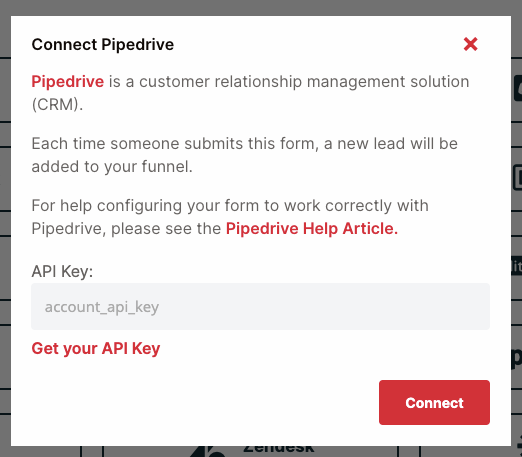
Después de eso, serás redirigido a la configuración del plugin. El plugin de Pipedrive tiene una opción llamada **Overwrite Contact**. Esta opción significa que si se encuentra algún contacto con el correo electrónico y/o nombre enviado, los datos del contacto serán sobrescritos o actualizados con los nuevos datos enviados.
Además, si quieres establecer el valor del lead en el envío, debes habilitar la opción **Allow variable lead value** y usar el campo **value** en tu formulario.
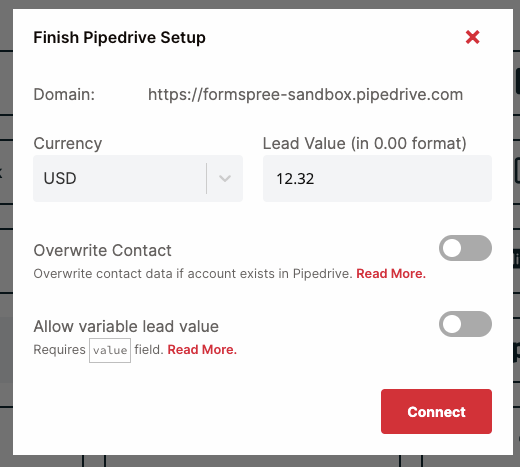
Establece tus preferencias y haz clic en connect. Recibirás un mensaje indicando que Pipedrive se conectó exitosamente.
Si quieres comprobar la configuración de Pipedrive, haz clic en el botón de Pipedrive y verás esto.
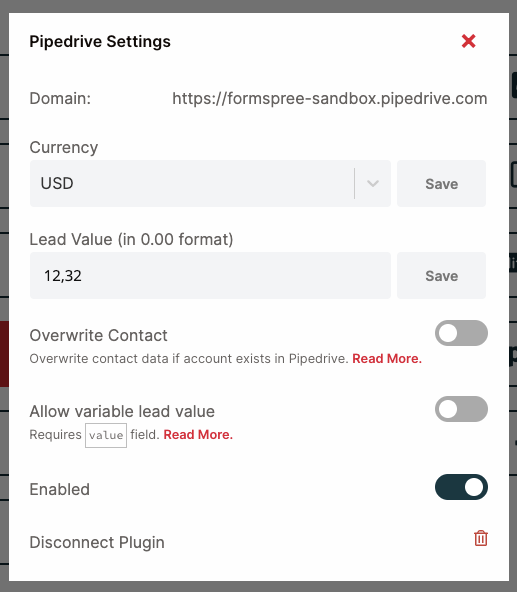
En el futuro, si quieres deshabilitar el plugin por completo, puedes hacerlo haciendo clic nuevamente en el botón de Pipedrive para ajustar su configuración.