# Usar Gorgias para crear tickets de soporte
> Formspree Docs · Plugins · 28 de febrero de 2026
#### Disponible en los planes Professional y Business
Gorgias es un helpdesk de e-commerce que te ayuda a centralizar todos los tickets de soporte en un solo lugar. Proporciona servicio al cliente multicanal desde una sola aplicación. Gana productividad con respuestas automatizadas a preguntas comunes y mucho más.
Cuando conectas tu formulario a una cuenta de Gorgias, cada envío añadirá un nuevo ticket a tu helpdesk de soporte, junto con el nombre del contacto, correo y otros datos que puedas considerar importantes.
## Configuración del formulario
Antes de usar el plugin de Gorgias debes crear un formulario para recibir solicitudes de soporte. Cualquier formulario HTML funcionará, siempre que contenga inputs "email" y "message". Además, hay algunos inputs con nombres especiales que puedes usar para personalizar el ticket y los contactos de Gorgias.
### name="email" (Obligatorio)
Tu formulario puede contener un input llamado "**email**". Para aprovechar la validación integrada del navegador, establece el tipo de input en "email".
Formspree usará la dirección de correo electrónico para crear un nuevo contacto en Gorgias. Si ya existe un usuario con la dirección de correo dada, añadirá el ticket bajo esa cuenta.
Por ejemplo:
```html
```
### name="name"
Añadir un input llamado "**name**" o usar los inputs "**firstName**" y "**lastName**" establecerá el nombre del usuario en el ticket.
Este es un campo opcional.
```html
```
o
```html
```
### name="subject"
Añadir un input llamado "**subject**" establecerá la línea de asunto del ticket. Al implementar tu formulario, puedes optar por usar un input de texto y permitir que el usuario proporcione su propia línea de asunto. Por ejemplo:
```html
```
Alternativamente, puedes optar por usar un input select, permitiendo que tu visitante seleccione de una lista de asuntos predefinidos. Por ejemplo:
```html
```
### name="message"
Añadir un input llamado "**message**" o **"msg"** establecerá el contenido principal del texto del ticket de soporte. Normalmente es mejor usar una etiqueta textarea para el mensaje, permitiendo al visitante escribir en varias líneas.
Aunque no es obligatorio del lado del servidor, puede que quieras añadir el atributo required si deseas que los usuarios completen este campo.
```html
```
### name="tags"
Un input llamado "**tags**" puede usarse para añadir etiquetas al ticket. Debes enviar las etiquetas separadas por comas.
Este es un campo opcional.
```html
```
### Adjuntos y campos adicionales
También es posible adjuntar archivos al ticket. Para hacerlo, consulta el [artículo de ayuda sobre carga de archivos](/es/articles/building-your-form/file-uploads/). Cada archivo subido se adjuntará al ticket. Ten en cuenta los límites de tamaño de archivo.
Cualquier otro campo del formulario se añadirá como metadato del ticket.
## Conectar a Gorgias
_Nota: Si estás usando la [Formspree CLI](/es/articles/using-the-cli/the-formspree-cli/), consulta nuestro artículo [Create support tickets in Gorgias](/es/articles/using-the-cli/create-support-tickets-in-gorgias/) para conectarte a Gorgias._
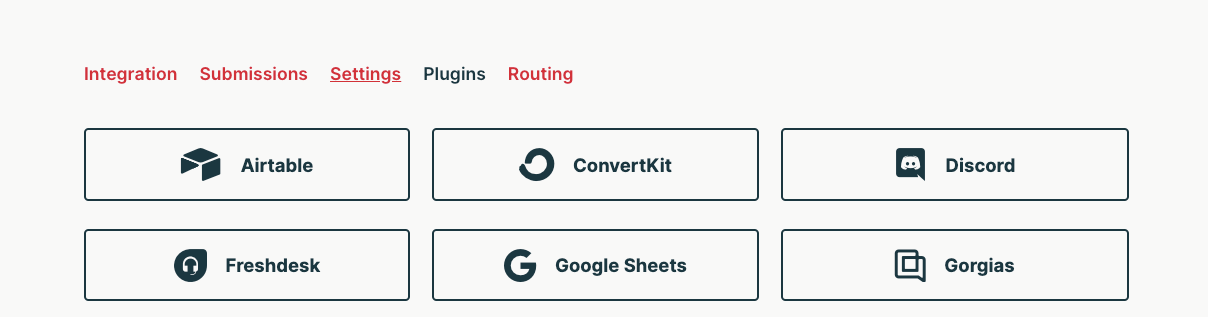
Una vez que hayas creado y configurado un formulario que, como mínimo, tenga un input llamado "email" y "message", puedes conectarte a Gorgias usando el plugin de Gorgias. Para hacerlo, primero ve a la pestaña Plugins de tu formulario. Luego haz clic en el botón Gorgias.
Necesitarás especificar el subdominio de tu cuenta de Gorgias, el correo conectado y la API Key.
Para obtener tu API key, sigue estos pasos:
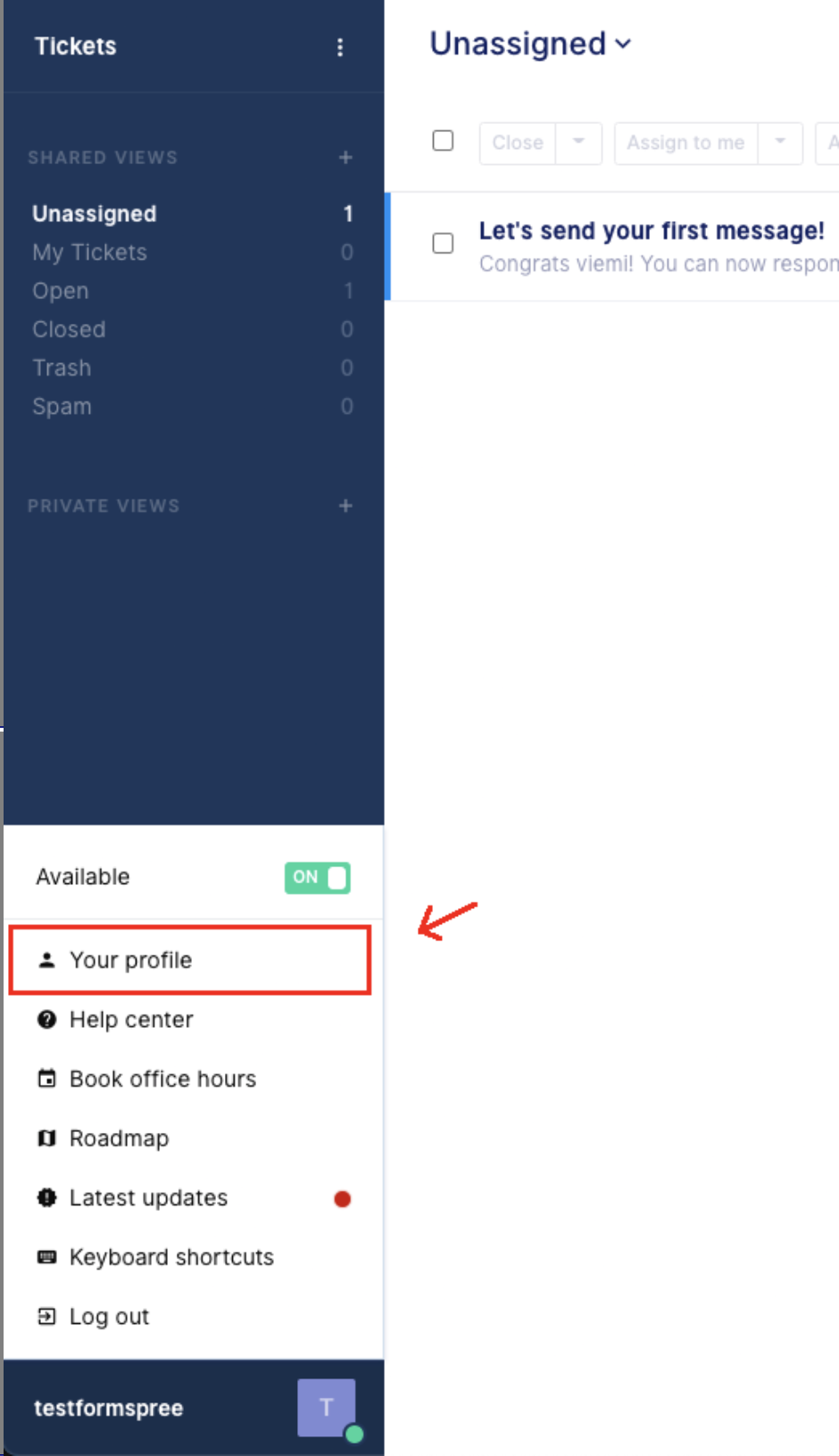
1\. Inicia sesión en tu cuenta y, en la esquina inferior izquierda, haz clic en la barra con tu nombre, luego selecciona tu perfil.
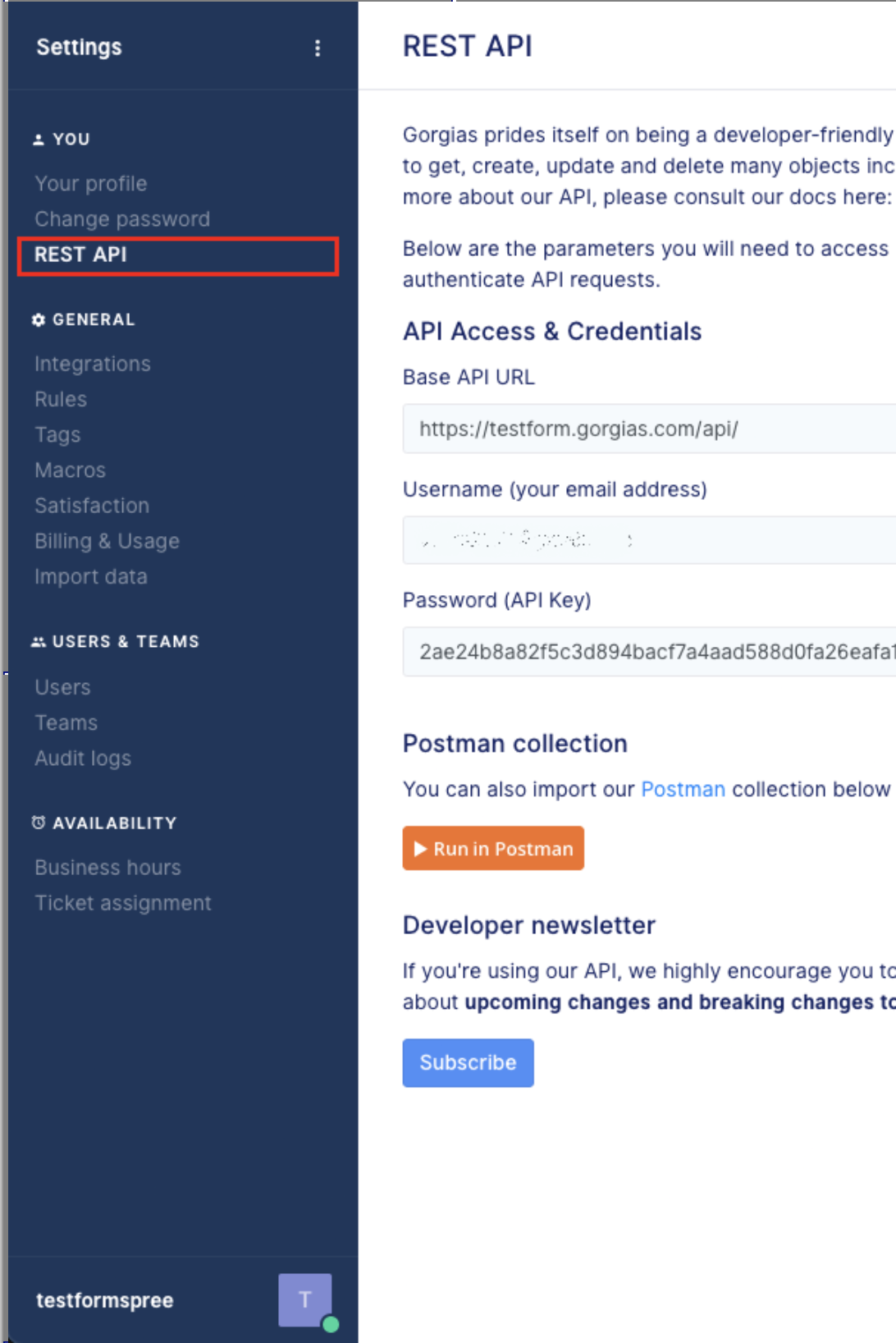
2\. En la parte superior de la barra lateral, busca Rest API y haz clic en él:
3\. Copia tu subdominio sin https ni gorgias.com, tu nombre de usuario y contraseña.
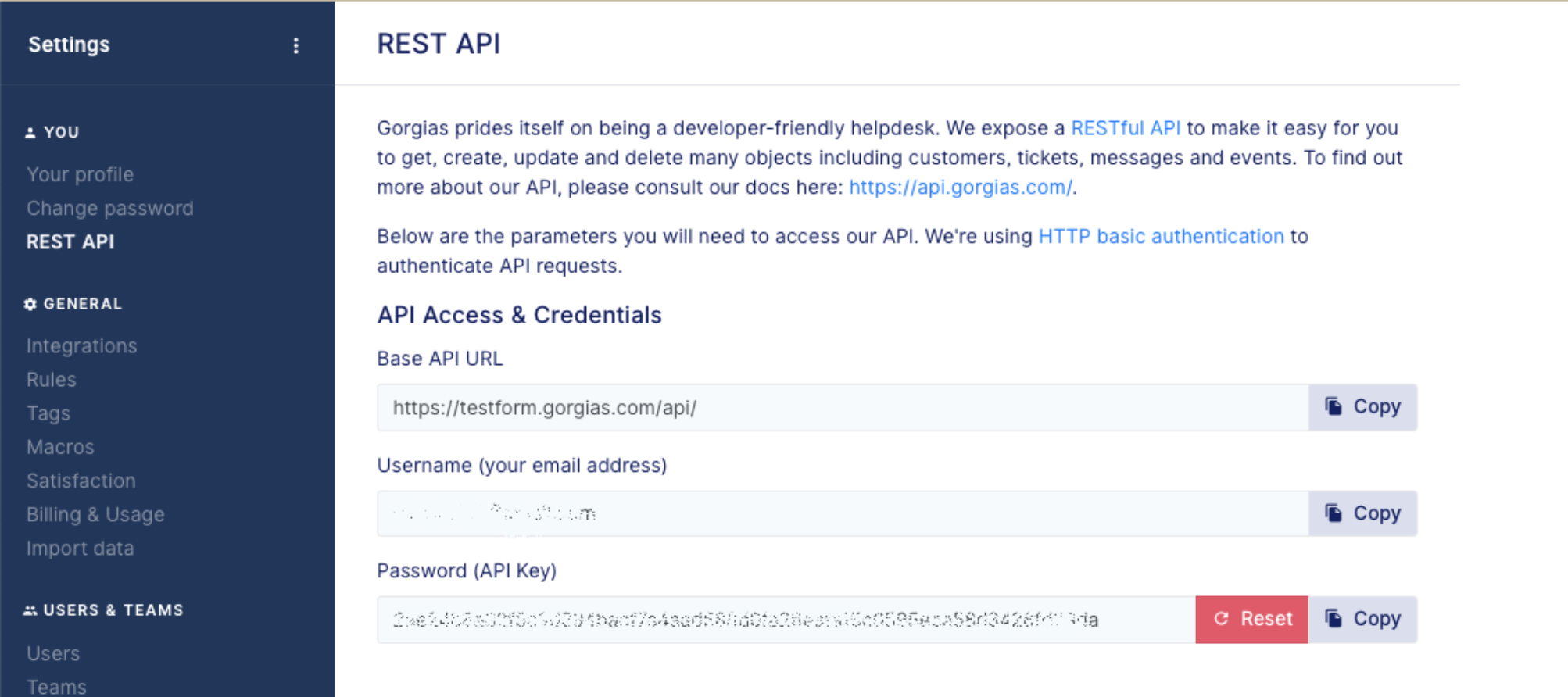
Luego pega esta información en Formspree.
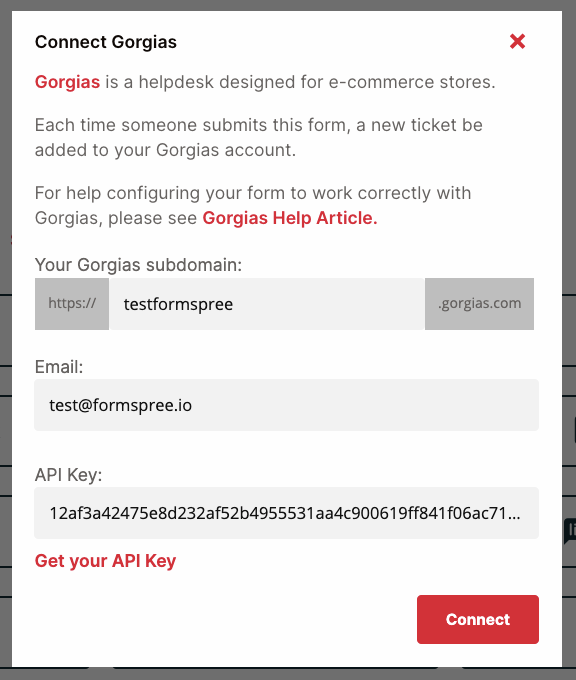
Una vez conectado, verás la ventana modal de configuración de Gorgias:
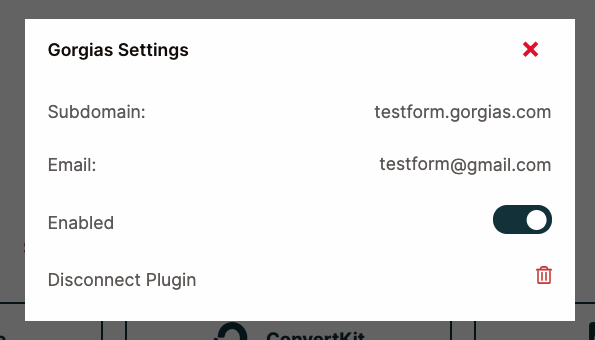
En el futuro, si quieres cambiar la lista o deshabilitar el plugin por completo, puedes hacerlo haciendo clic nuevamente en el botón de Gorgias para ajustar su configuración.