# Usar Freshdesk para crear tickets de soporte
> Formspree Docs · Plugins · 28 de febrero de 2026
#### Disponible en los planes Professional y Business
Freshdesk es un software de servicio al cliente en la nube que proporciona soporte de helpdesk con todas las automatizaciones inteligentes para hacer las cosas más rápido.
Cuando conectas tu formulario a una cuenta de Freshdesk, cada envío añadirá un nuevo ticket a tu helpdesk de soporte, junto con el nombre del contacto, número de teléfono, dirección y muchos más datos si es necesario.
## Configuración del formulario
Antes de usar el plugin de Freshdesk debes crear un formulario para recibir solicitudes de soporte. Cualquier formulario HTML funcionará, siempre que contenga un input "email". Además, hay algunos inputs con nombres especiales que puedes usar para personalizar el ticket y los contactos de Freshdesk.
### name="email" (Obligatorio)
Tu formulario puede contener un input llamado "**email**". Para aprovechar la validación integrada del navegador, establece el tipo de input en "email".
Formspree usará la dirección de correo electrónico para crear un nuevo contacto en Freshdesk. Si ya existe un usuario con la dirección de correo dada, añadirá el ticket bajo esa cuenta.
Por ejemplo:
```html
```
### name="name"
Añadir un input llamado "**name**", o usar los inputs "**firstName**" y "**lastName**", establecerá el nombre del usuario en el ticket.
Este es un campo opcional.
```html
```
o
```html
```
### name="subject"
Añadir un input llamado "**subject**" establecerá la línea de asunto del ticket. Al implementar tu formulario, puedes optar por usar un input de texto y permitir que el usuario proporcione su propia línea de asunto. Por ejemplo:
```html
```
Alternativamente, puedes optar por usar un input select, permitiendo que tu visitante seleccione de una lista de asuntos predefinidos. Por ejemplo:
```html
```
### name="message" (Obligatorio)
Añadir un input llamado "**message**" o "**msg**" establecerá el contenido principal del texto del ticket de soporte. Normalmente es mejor usar una etiqueta textarea para el mensaje, permitiendo que el visitante escriba en varias líneas.
```html
```
### name="priority"
Un input llamado "**priority**" puede usarse para establecer la prioridad del ticket de Freshdesk. Esto puede ser una etiqueta select, permitiendo al usuario especificar la prioridad de la solicitud. Alternativamente, puedes establecer la prioridad explícitamente usando un campo input oculto. El valor del input debe ser uno de "low", "normal", "high" o "urgent".
Por defecto es "low".
Este es un campo opcional.
Ejemplos:
```html
```
o
```html
```
### name="urgent"
Un input llamado "**urgent**" puede usarse para establecer la prioridad del ticket de Freshdesk como urgent. Esto puede implementarse como un input checkbox, permitiendo al usuario solicitar atención urgente. Cualquier valor no vacío para el input "urgent" hará que la prioridad del ticket se establezca como urgent.
Este es un campo opcional.
Por defecto es false.
```html
```
### name="tags"
Un input llamado "**tags**" puede usarse para añadir etiquetas al ticket. Debes enviar las etiquetas separadas por comas.
Este es un campo opcional.
```html
```
## Campos adicionales de Freshdesk
Freshdesk proporciona varios campos adicionales que puedes usar para establecer los metadatos en los tickets, e incluso te permite [personalizar los campos del ticket](https://support.freshdesk.com/support/solutions/articles/37596-creating-custom-fields-in-your-ticket-form) para contener custom fields específicos de tu negocio o tu proceso de soporte.
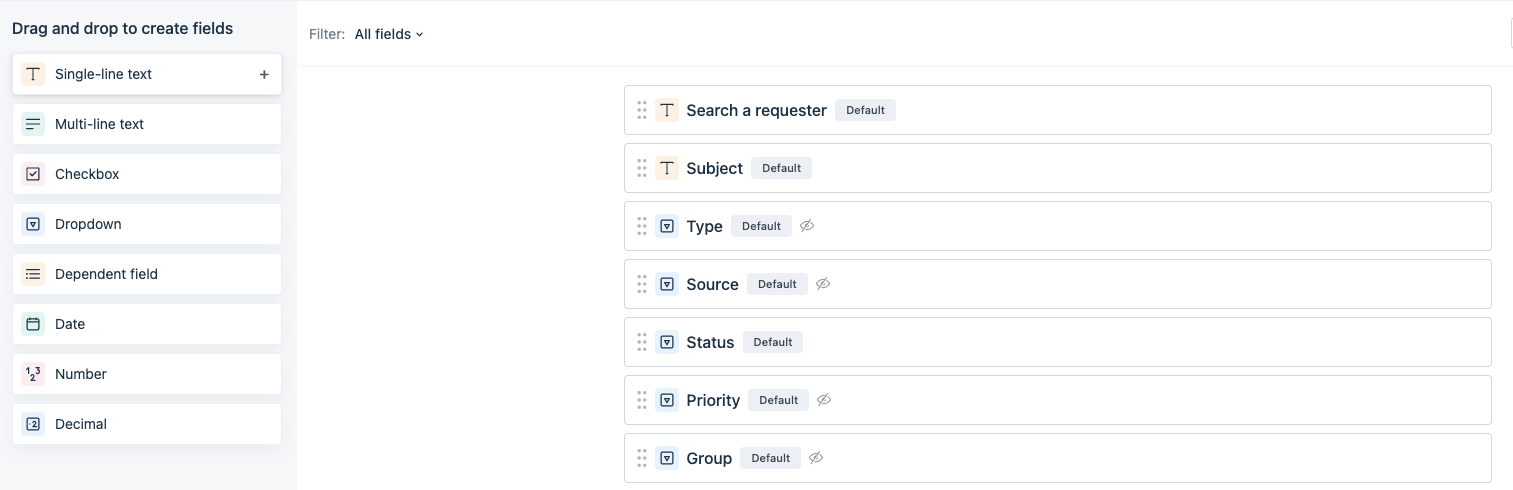
Del lado de Formspree, estos campos se mapean según la etiqueta del agente. El valor debe ser el nombre exacto especificado en la etiqueta del agente, excepto sin distinción entre mayúsculas y minúsculas.
Ejemplo:
Si creas un campo con la etiqueta del agente establecida como "Additional Contact Phone" como se muestra a continuación:
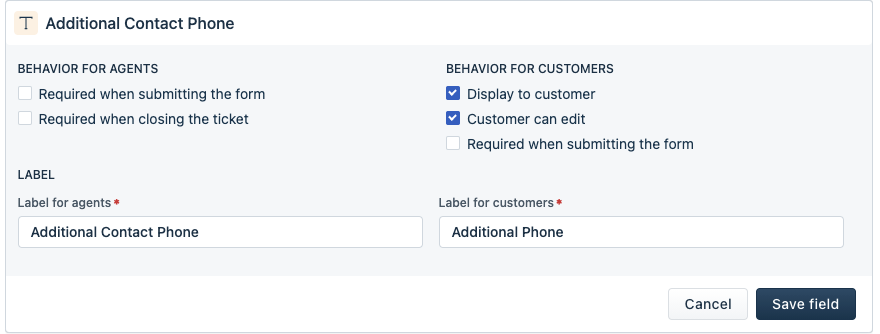
Tu formulario debería contener el campo:
```html
```
El backend de Formspree valida algunos tipos de campos, lo que significa que si creas un campo **number**, **decimal**, **checkbox** o **dropdown**, las siguientes validaciones son implícitas:
- Los campos **Number** deben ser enteros (1, 2305, 1993)
- Los campos **Decimal** deben tener decimales separados por coma o punto (1.0, 12.07, 1.994)
- Los campos **Checkbox** deben estar presentes en el envío para considerarse marcados, y no presentes o vacíos para considerarse desmarcados
- Los campos **Dropdown** deben ser una de las opciones añadidas siguiendo las mismas reglas para los campos personalizados. Si la etiqueta del agente de una opción es "Very Satisfied", el valor enviado por el formulario debe coincidir con el nombre sin distinguir mayúsculas y minúsculas.
## Conectar a Freshdesk
_Nota: Si estás usando la [Formspree CLI](/es/articles/using-the-cli/the-formspree-cli/), consulta nuestro artículo [Create support tickets in Freshdesk](/es/articles/using-the-cli/create-support-tickets-in-freshdesk/) para conectarte a Freshdesk._
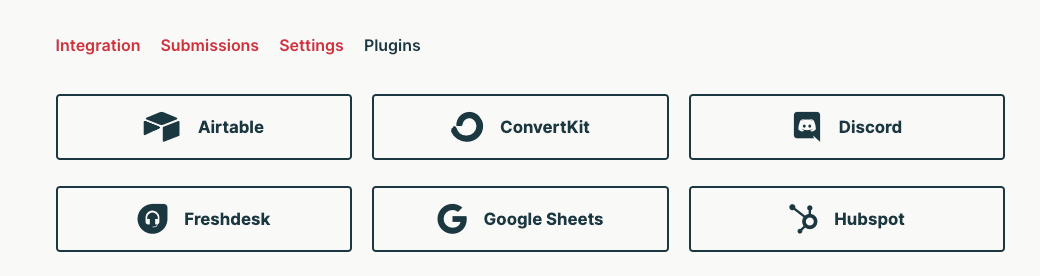
Una vez que hayas creado y configurado un formulario que, como mínimo, tenga un input llamado "email" y "message", puedes conectarte a Freshdesk usando el plugin de Freshdesk. Para hacerlo, primero ve a la pestaña Plugins de tu formulario. Luego haz clic en el botón del plugin de Freshdesk.
Necesitarás especificar el subdominio de tu cuenta de Freshdesk y la API Key. [Mira cómo obtener tu API Key.](https://support.freshdesk.com/support/solutions/articles/215517-how-to-find-your-api-key)
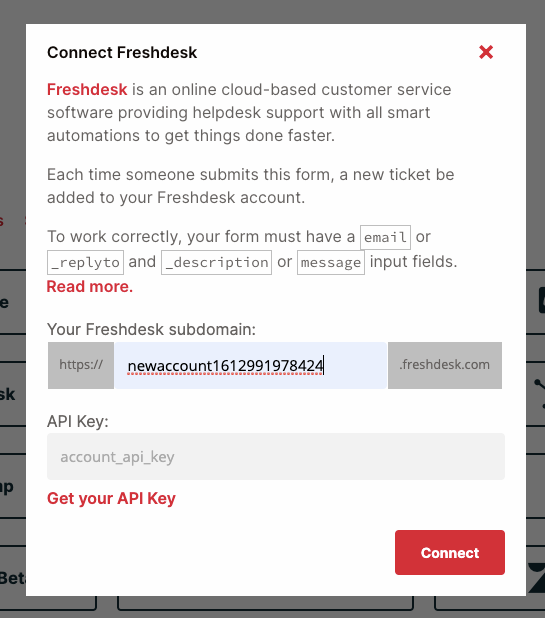
Una vez conectado, verás la ventana modal de configuración de Freshdesk:
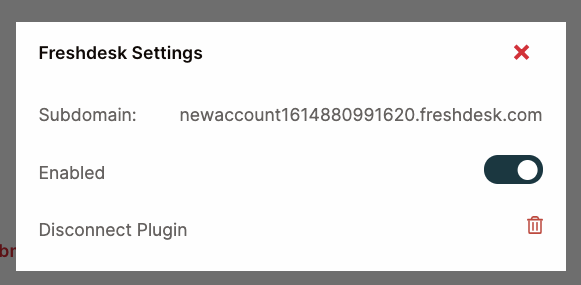
En el futuro, si quieres cambiar la lista o deshabilitar el plugin por completo, puedes hacerlo haciendo clic nuevamente en el botón de Freshdesk para ajustar su configuración.