# Usar ActiveCampaign para recopilar contactos
> Formspree Docs · Plugins · 17 de marzo de 2026
#### Disponible en los planes Professional y Business
[ActiveCampaign](https://www.activecampaign.com/) es una potente plataforma de CRM y automatización de marketing diseñada para ayudar a los equipos a gestionar leads y automatizar seguimientos.
Cuando conectas tu formulario a una cuenta de ActiveCampaign, cada envío creará automáticamente un contacto si aún no existe uno para el correo enviado. Si el contacto ya existe, Formspree solo suscribirá a ese contacto a las listas seleccionadas y actualizará sus etiquetas.
## Configuración del formulario
Antes de usar el plugin de ActiveCampaign, debes crear un formulario para recopilar la información necesaria. Cualquier formulario HTML funcionará, siempre que incluya los campos que quieras enviar a ActiveCampaign. Durante la configuración del plugin, puedes seleccionar las listas de ActiveCampaign donde se suscribirán los nuevos contactos. La selección de listas es opcional.
### Campos especiales
#### name="email" (obligatorio)
ActiveCampaign requiere una dirección de correo electrónico. Formspree usará el campo `email` o el campo `_replyto`.
Por ejemplo:
```html
```
o
```html
```
#### name="name"
Si incluyes campos de nombre, Formspree los enviará a ActiveCampaign al crear un contacto.
```html
```
o
```html
```
#### name="phone"
Si incluyes un campo de teléfono, se enviará a ActiveCampaign.
```html
```
#### name="tags"
Un input llamado `_tags` o `tags` puede usarse para añadir etiquetas al contacto en ActiveCampaign. Las etiquetas deben separarse por comas. Solo se aplican las etiquetas existentes en ActiveCampaign. La etiqueta `formspree` siempre se añade y se creará automáticamente si aún no existe.
```html
```
### Campos personalizados
Además de los campos anteriores, puedes enviar cualquier custom field de ActiveCampaign. Formspree relaciona las claves del envío con los títulos de los custom fields de ActiveCampaign (sin distinguir mayúsculas y minúsculas, ignorando espacios). Si existe un custom field coincidente, el valor se enviará a ActiveCampaign.
Ejemplo (coincide con un custom field llamado "Company Size"):
```html
```
## Conectar a ActiveCampaign
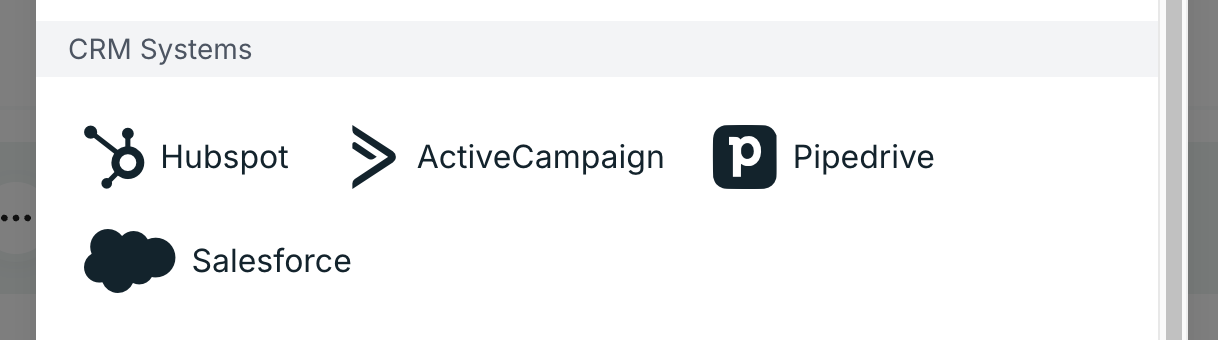
Una vez que hayas creado y configurado un formulario, puedes conectarlo a ActiveCampaign usando el plugin de ActiveCampaign. Para hacerlo, primero ve a la pestaña _Workflow_ de tu formulario. Luego haz clic en el botón _ActiveCampaign_ como se muestra a continuación:
Después de hacer clic en el botón del plugin de ActiveCampaign, ingresa tu API URL y API Token de ActiveCampaign. Puedes encontrar ambos en **Settings > Developer** en tu cuenta de ActiveCampaign. La API URL es específica de la cuenta y normalmente se ve como `https://{youraccountname}.api-us1.com/api/3`.
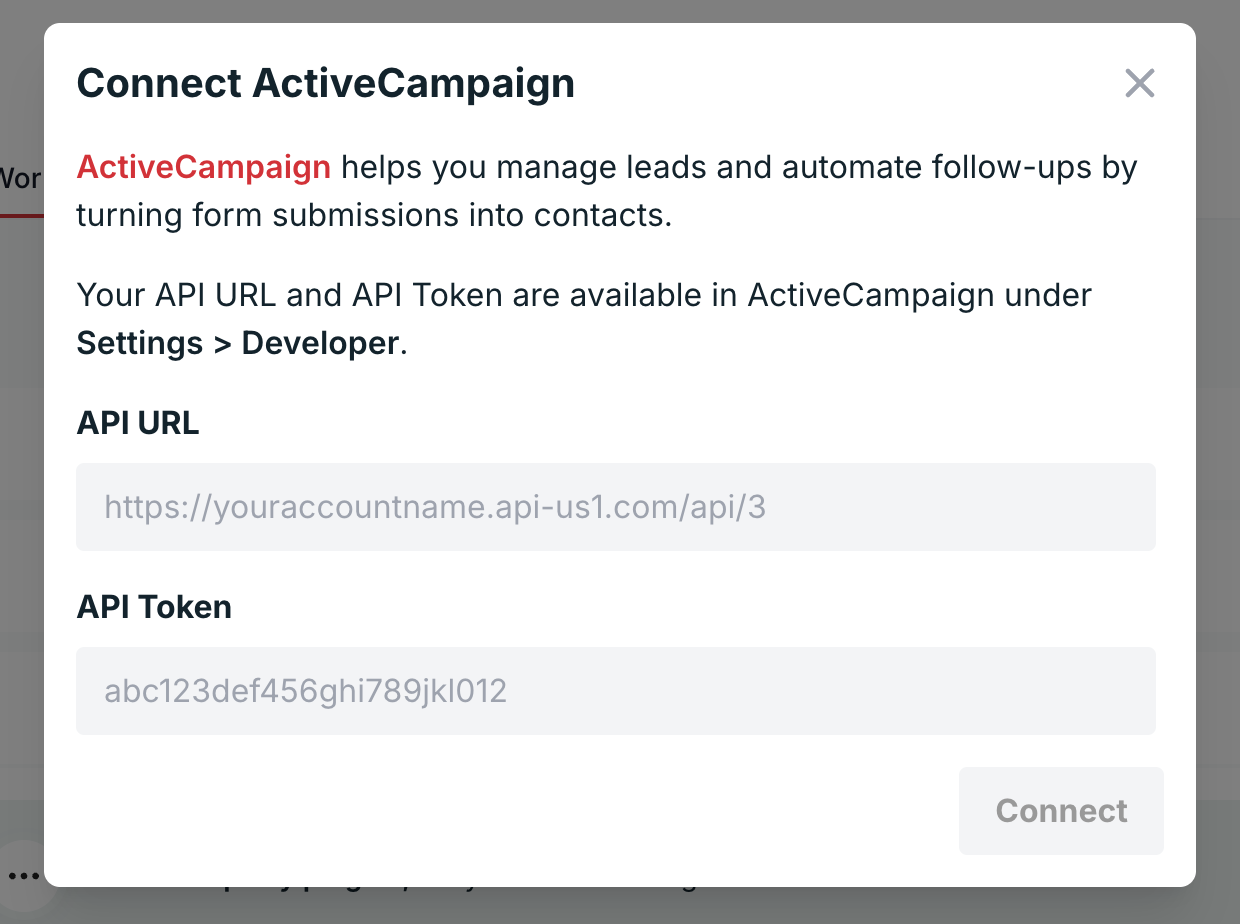
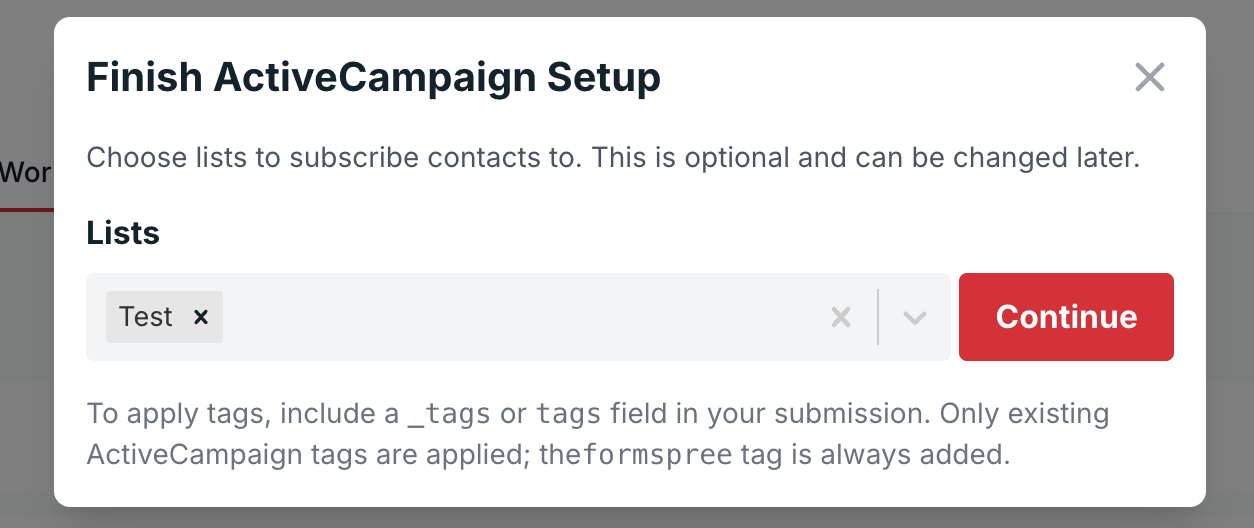
Haz clic en _Connect_. Una vez que tu formulario esté conectado a ActiveCampaign, debes seleccionar la lista de ActiveCampaign a la que se suscribirán los nuevos contactos. Puedes dejarlo vacío si no quieres suscribir a tus nuevos contactos a ninguna lista.
## Cambiar la configuración de ActiveCampaign
Si deseas cambiar la configuración del plugin, puedes navegar a la pestaña Workflow en la configuración de tu formulario, ubicar el plugin de ActiveCampaign y hacer clic en el botón de tres puntos como se muestra a continuación. Luego, haz clic en el botón Settings.
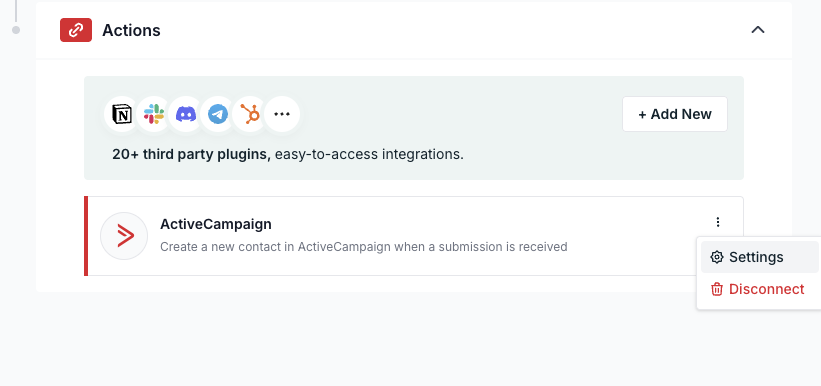
Ahora podrás cambiar la configuración del plugin. Será igual que terminar la configuración al añadir el plugin por primera vez.
También puedes eliminar o desconectar el plugin de Formspree haciendo clic en el botón rojo llamado “Disconnect”.