# Enviar notificaciones de Discord
> Formspree Docs · Plugins · 28 de febrero de 2026
#### Disponible en los planes Personal, Professional y Business
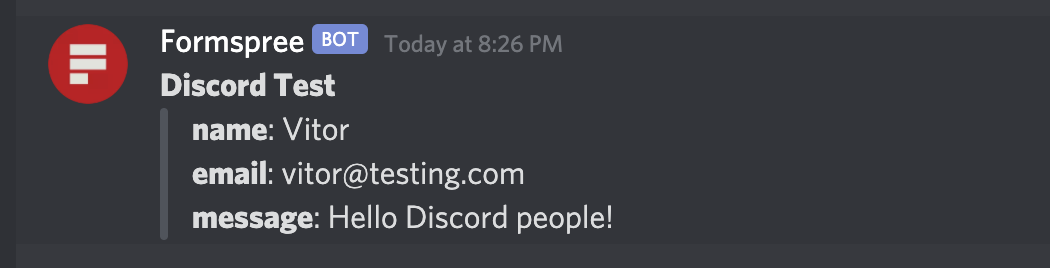
Discord es una aplicación de chat similar a Slack. Discord te permite hablar por texto o voz con tus amigos o colegas de trabajo. Cuando conectas tu formulario a un canal de Discord, cada envío creará un nuevo mensaje.
## Configuración del formulario
Antes de usar el plugin de Discord debes crear un formulario para recibir nuevos envíos. Cualquier formulario HTML funcionará. Además, puedes usar los siguientes inputs con nombres especiales para personalizar el ticket de la tarjeta.
### name="subject"
Añadir un input llamado "**subject**" establecerá el asunto del mensaje. Al implementar tu formulario, puedes optar por usar un input oculto para establecer el asunto. Por ejemplo:
```html
```
Alternativamente, puedes permitir que tu visitante seleccione un asunto de una lista de opciones predefinidas usando un input `select`. Por ejemplo:
```html
```
## Conectar a Discord
_Nota: Si estás usando la [Formspree CLI](/es/articles/using-the-cli/the-formspree-cli/), consulta nuestro artículo [Use Discord to receive messages](/es/articles/using-the-cli/use-discord-to-receive-messages/) para conectarte a Discord._
Antes de usar el plugin de Discord necesitas crear un webhook al canal en el que quieres recibir los mensajes. Para más información, consulta la [documentación de Discord](https://support.discord.com/hc/en-us/articles/228383668-Intro-to-Webhooks) o sigue los pasos a continuación.
### Paso 1: Configurar la integración
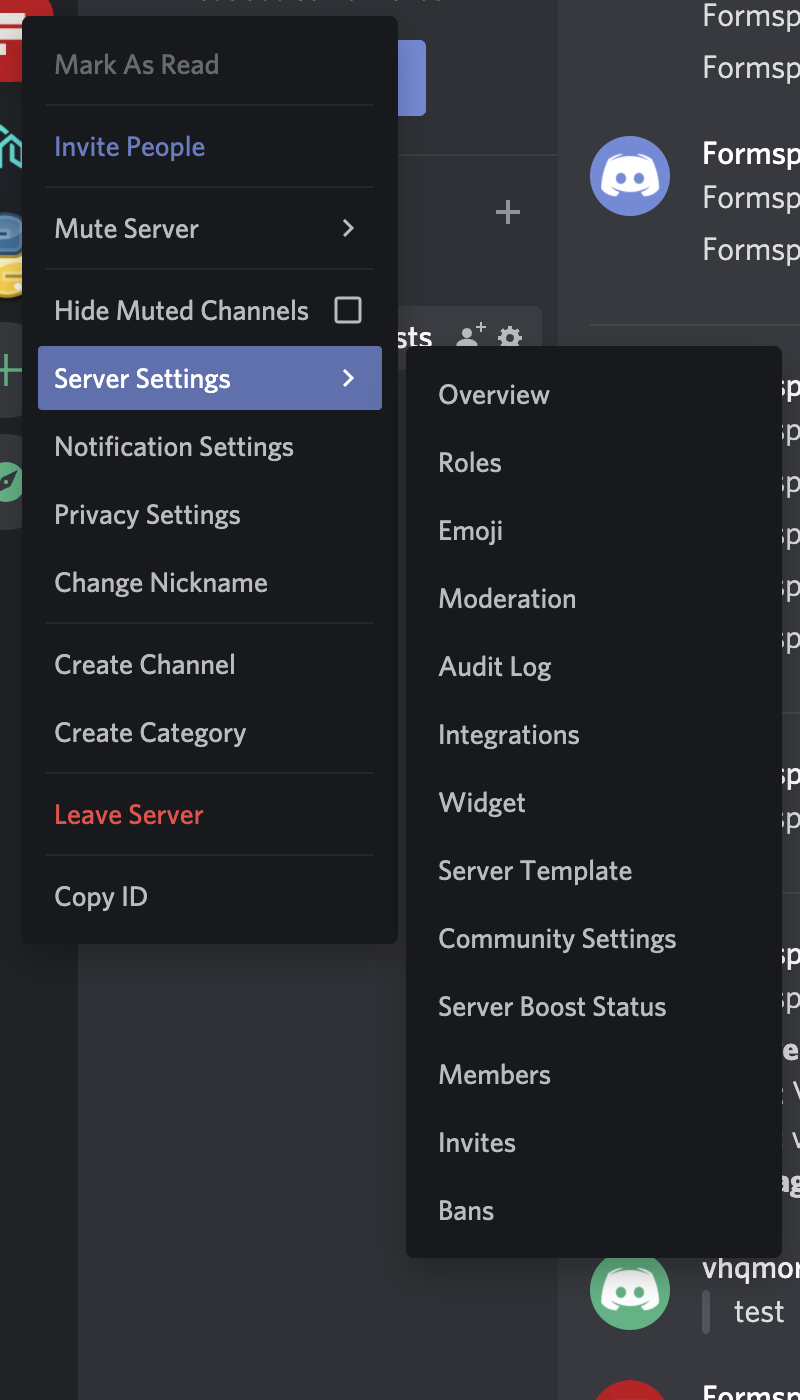
Ve al menú de integración haciendo clic derecho en el icono del servidor y luego **Server Settings->Integration**. Debes ser el propietario del servidor o tener los permisos de integración.
### Paso 2: Crear el webhook
Haz clic en el botón **Create Webhook**.
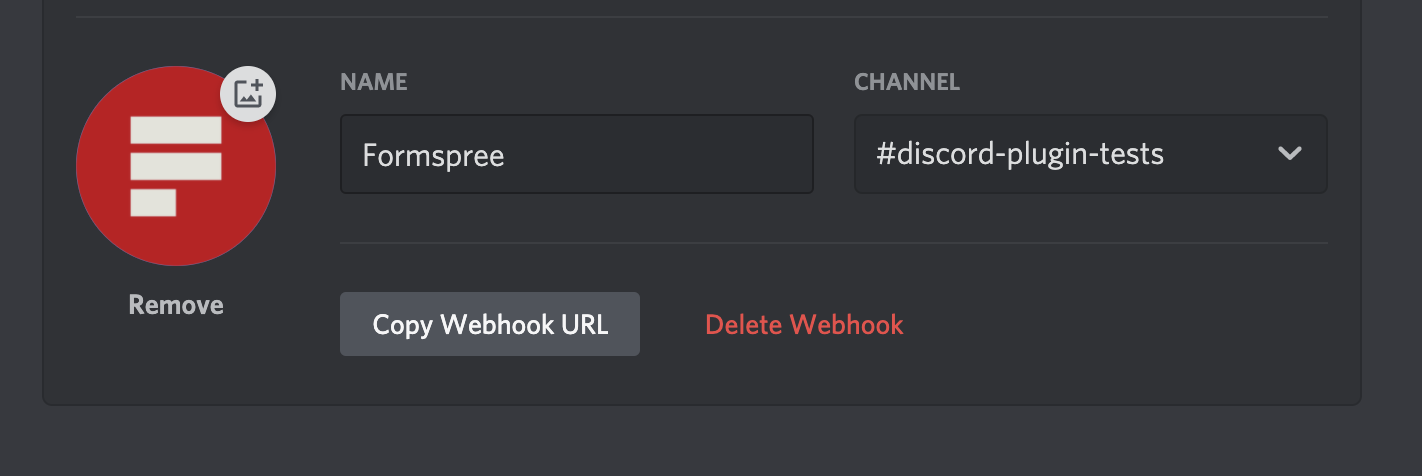
Selecciona el canal de destino, el nombre del bot y el avatar. Te sugerimos que uses Formspree como nombre y el logo de Formspree como avatar. Puedes descargar el logo de Formspree desde nuestro [sitio web](https://formspree.io/static/img/logo.png).
### Paso 3: Pega tu webhook en el panel de Formspree.
Haz clic en **Copy Webhook URL** y ve al panel de Formspree.
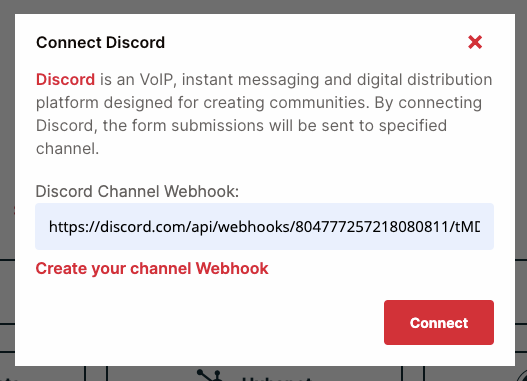
Una vez que hayas creado y configurado un formulario, y creado el webhook de Discord, puedes conectarte a Discord usando el plugin de Discord. Para hacerlo, primero ve a la pestaña Plugins de tu formulario. Luego haz clic en el botón del plugin de Discord.
Pega la URL del webhook de Discord copiada desde Discord y haz clic en **Connect**.
Después de conectarte, recibirás un mensaje automático de Formspree confirmando una conexión exitosa. También puedes probar la integración en cualquier momento enviando un mensaje de prueba después de conectarte.
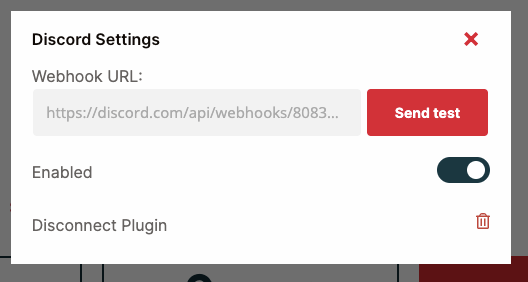
En el futuro, si quieres cambiar el canal, deberás desconectar y volver a conectar el plugin, seleccionando un canal de webhook diferente.