# Usar hCaptcha
> Formspree Docs · Configuración de formularios y proyectos · 18 de noviembre de 2025
El servicio de detección de bots [hCaptcha](https://www.hcaptcha.com/) está disponible en Formspree para proteger tus formularios. hCaptcha es una alternativa a Google reCAPTCHA con un enfoque en la privacidad, la accesibilidad y la personalización.
Para empezar, visita el [panel de hCaptcha](https://dashboard.hcaptcha.com/overview). Agrega un sitio (o usa uno existente) y luego agrega tu dominio. Hay funciones avanzadas para empresas y algunas otras disponibles para cuentas gratuitas. Configura según sea necesario y haz clic en **Save**.
Una vez creado, podrás ver la lista de sitios disponibles y la **Site key** justo debajo del nombre del sitio.
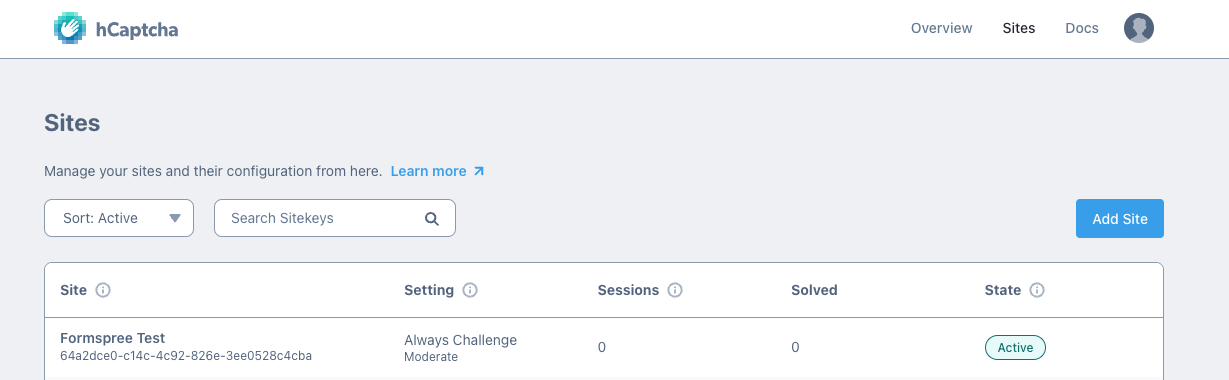
Copia la **Site key.** Esta clave se usará para configurar el código HTML de tu formulario.
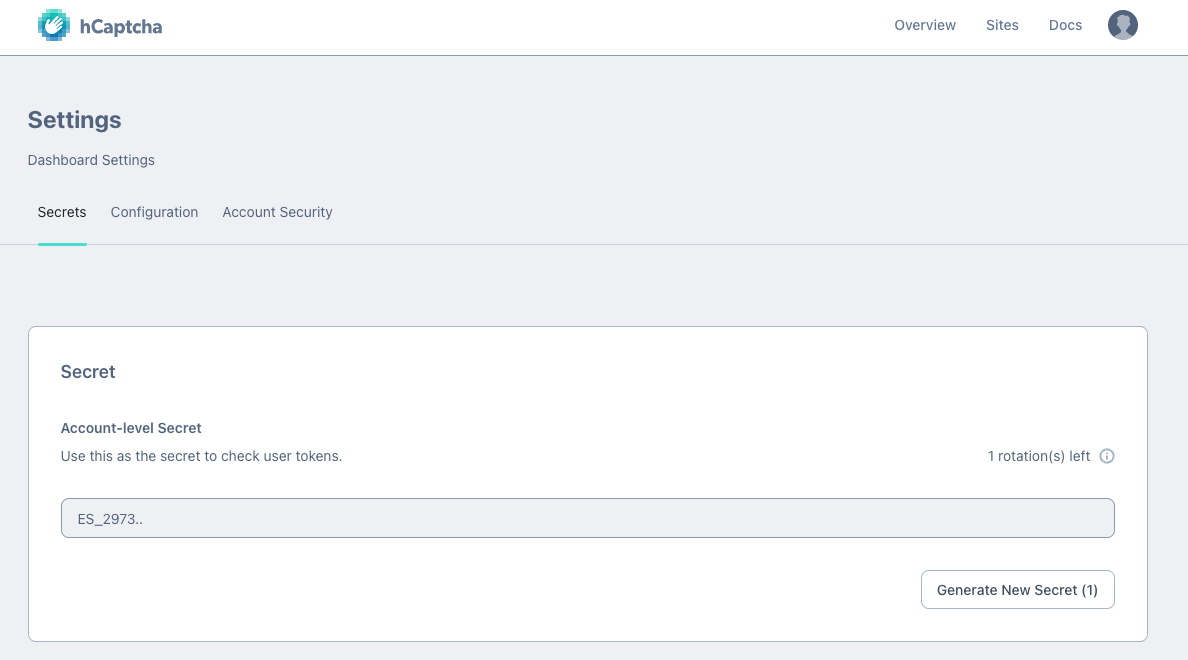
Ahora accede a la [página de configuración de tu cuenta](https://dashboard.hcaptcha.com/settings/secrets) y copia tu **Account-level Secret**. Esta clave se usará para configurar tu formulario en la configuración de Formspree.
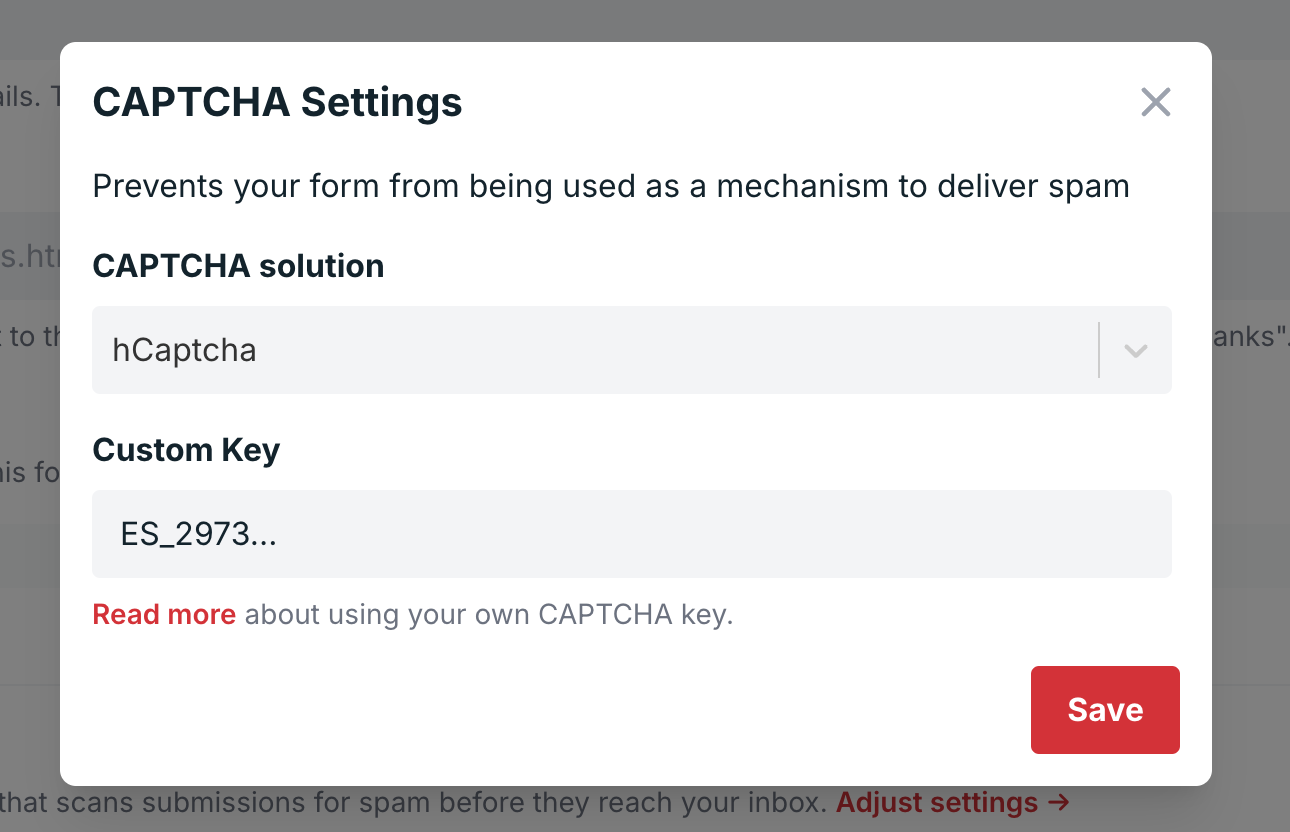
Con la **Site Key** y el **Secret** en la mano, ve a la pestaña de configuración de tu formulario de Formspree y asegúrate de que CAPTCHA esté habilitado.

Haz clic en **Adjust settings** y pega tu **Secret Key**. Haz clic en **Save**.
El último paso es agregar **hCaptcha** al código de tu formulario. Debes pegar tu **Site key** en un componente div. En una configuración estándar de formulario, puedes agregarlo así:
```html
hCaptcha Demo
```
Alternativamente, puedes usar AJAX para enviar tu formulario. Mira el ejemplo a continuación para aprender a enviar formularios con jQuery usando hCaptcha:
```html
hCaptcha Demo
```
Si estás desarrollando localmente, es importante saber que [no puedes ejecutar hCaptcha en aplicaciones alojadas en localhost](https://docs.hcaptcha.com/#local-development) (127.0.0.1). Tendrás que configurar una entrada en el archivo hosts para evitar esto, o usar un servicio de túnel HTTP como ngrok.