# Agregar una clave personalizada de reCAPTCHA v2
> Formspree Docs · Configuración de formularios y proyectos · 18 de noviembre de 2025
#### Disponible en todos los planes
A veces quieres aprovechar la protección anti-spam de un reCAPTCHA, pero no quieres redirigir a tus usuarios a una página alojada por Formspree. Puedes proporcionar una clave personalizada de reCAPTCHA en la página de configuración de tu formulario e incrustar el reCAPTCHA directamente en él. Entonces usaremos tu clave de reCAPTCHA al comunicarnos con el servidor de reCAPTCHA para autenticar el token del lado del cliente.
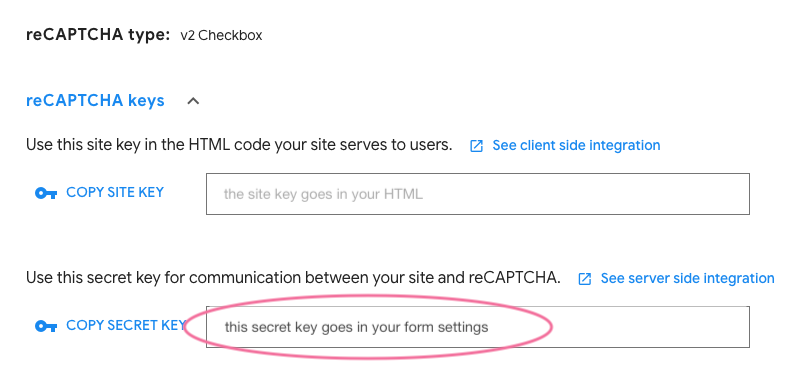
Para empezar, visita la [consola de administración de reCAPTCHA](https://www.google.com/recaptcha/admin). Crea una nueva clave (o usa una existente) y selecciona un reCAPTCHA v2. Agrega tu dominio y luego haz clic en **Submit**. Se te mostrarán una clave de sitio (site key) y una clave secreta (secret key).
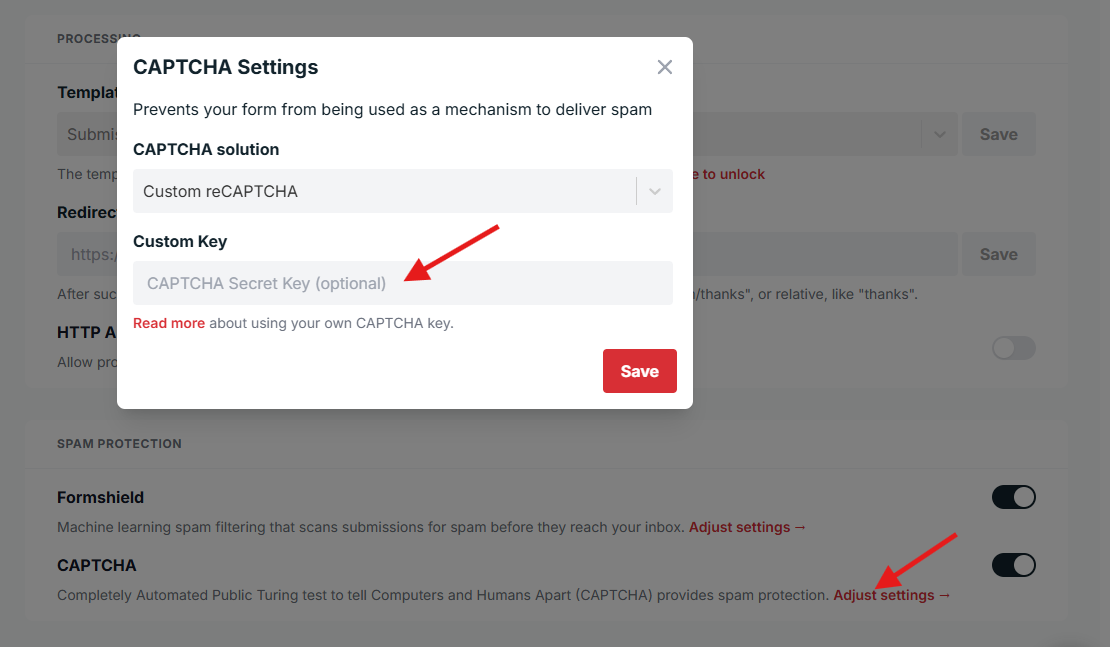
Ahora visita la pestaña **Settings** de tu formulario de Formspree y asegúrate de que CAPTCHA esté habilitado. Haz clic en "Adjust settings", selecciona "Custom reCAPTCHA" en la opción de CAPTCHA solution y pega tu clave personalizada en el campo proporcionado:
El último paso es agregar el widget de reCAPTCHA a tu propio sitio. En una configuración estándar de formulario, puedes agregarlo así:
```
reCAPTCHA demo: Simple page
```
Si quieres hacer algo diferente, la [página para desarrolladores de Google sobre reCAPTCHA](https://developers.google.com/recaptcha/docs/display) ofrece una explicación detallada sobre las distintas formas de implementarlo. Si usas tu propio campo, buscaremos uno llamado `g-recaptcha-response` (el nombre predeterminado del campo), ¡así que por favor no lo sobrescribas con otro nombre!
Si quieres hacer que el campo de reCAPTCHA sea obligatorio, puedes lograrlo con javascript y CSS. El siguiente ejemplo activará la validación HTML5 para que el campo sea requerido.
```javascript
// javascript
window.onload = function() {
var el = document.getElementById('g-recaptcha-response');
if (el) {
el.setAttribute('required', 'required');
}
}
```
```css
/* CSS */
#g-recaptcha-response {
display: block !important;
position: absolute;
margin: -50px 0 0 0 !important;
z-index: -999999;
opacity: 0;
}
```