# Telegram verwenden, um Nachrichten zu empfangen
> Formspree Docs · Plugins · 28. Februar 2026
Telegram ist ein kostenloser, cloudbasierter Instant-Messaging-Dienst.
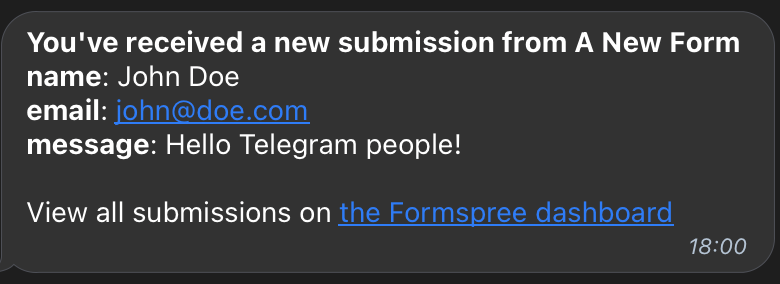
Das Telegram-Plugin sendet dir jedes Mal eine private Nachricht, wenn jemand dein Formular absendet.
## Formular einrichten
Bevor du das Telegram-Plugin verwendest, musst du ein Formular erstellen, um neue Übermittlungen zu sammeln. Jedes HTML-Formular funktioniert. Zusätzlich kannst du die folgenden speziell benannten Eingabefelder verwenden, um die Nachricht anzupassen.
### name="subject"
Wenn du ein Eingabefeld mit dem Namen „**subject**" hinzufügst, wird der Titel der Nachricht gesetzt. Bei der Umsetzung deines Formulars kannst du ein verstecktes Eingabefeld verwenden, um den Betreff festzulegen. Es ist nicht erforderlich. Zum Beispiel:
```html
```
Alternativ kannst du deinen Besucher über ein `select`-Eingabefeld einen Betreff aus einer Liste vordefinierter Optionen auswählen lassen. Zum Beispiel:
```html
```
## Verbindung mit Telegram herstellen
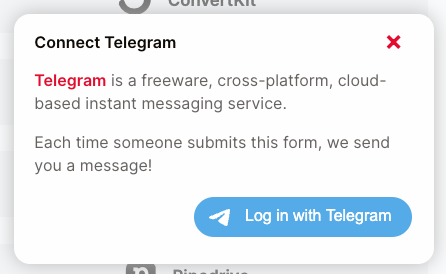
Um das Telegram-Plugin zu verwenden, solltest du unser Dashboard besuchen und das Formular auswählen. Klicke im Tab „Plugins" auf „Telegram" und verbinde dich mit deinem Konto.
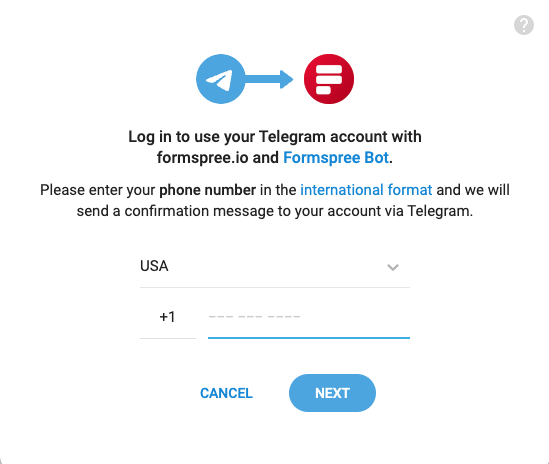
Du wirst weitergeleitet, um dich mit deinem Konto anzumelden. Bitte gib deine Telefonnummer an und klicke auf „next".
Telegram sendet dir eine Nachricht mit der Bitte, deine Anmeldung in formspree.io zu bestätigen. Bitte klicke auf die Schaltfläche „Confirm".
Nachdem du die Anmeldung bestätigt hast, sendet dir der Formspree-Bot eine Nachricht, die bestätigt, dass du das Telegram-Plugin verbunden hast.

Wenn du in Zukunft die Liste ändern oder das Plugin vollständig deaktivieren möchtest, kannst du das tun, indem du erneut auf die Schaltfläche „Telegram" klickst, um die Einstellungen anzupassen.