# Freshdesk verwenden, um Support-Tickets zu erstellen
> Formspree Docs · Plugins · 28. Februar 2026
#### Verfügbar in den Tarifen: Professional, Business
Freshdesk ist eine cloudbasierte Online-Kundenservice-Software, die Helpdesk-Support mit allerlei smarten Automatisierungen bietet, um Dinge schneller zu erledigen.
Wenn du dein Formular mit einem Freshdesk-Konto verbindest, fügt jede Übermittlung deinem Support-Helpdesk ein neues Ticket hinzu, zusammen mit dem Kontaktnamen, der Telefonnummer, der Adresse und bei Bedarf vielen weiteren Daten.
## Formular-Einrichtung
Bevor du das Freshdesk-Plugin verwendest, musst du ein Formular erstellen, um Support-Anfragen zu sammeln. Jedes HTML-Formular funktioniert, solange es ein "email"-Eingabefeld enthält. Außerdem gibt es einige spezielle benannte Eingabefelder, mit denen du das Freshdesk-Ticket und die Kontakte anpassen kannst.
### name="email" (Erforderlich)
Dein Formular kann ein Eingabefeld mit dem Namen "**email**" enthalten. Um die integrierte Browser-Validierung zu nutzen, setze den Eingabetyp auf "email".
Formspree verwendet die E-Mail-Adresse, um einen neuen Freshdesk-Kontakt zu erstellen. Wenn bereits ein Benutzer mit der angegebenen E-Mail-Adresse existiert, wird das Ticket unter diesem Konto hinzugefügt.
Zum Beispiel:
```html
```
### name="name"
Wenn du ein Eingabefeld mit dem Namen "**name**" hinzufügst oder die Eingabefelder "**firstName**" und "**lastName**" verwendest, wird der Name des Benutzers auf dem Ticket festgelegt.
Dies ist ein optionales Feld.
```html
```
oder
```html
```
### name="subject"
Wenn du ein Eingabefeld mit dem Namen "**subject**" hinzufügst, wird die Betreffzeile des Tickets festgelegt. Bei der Umsetzung deines Formulars kannst du ein Texteingabefeld verwenden und dem Benutzer erlauben, seine eigene Betreffzeile anzugeben. Zum Beispiel:
```html
```
Alternativ kannst du ein select-Eingabefeld verwenden, mit dem dein Besucher aus einer Liste vordefinierter Betreffe auswählen kann. Zum Beispiel:
```html
```
### name="message" (Erforderlich)
Wenn du ein Eingabefeld mit dem Namen "**message**" oder "**msg"** hinzufügst, wird der Haupttextinhalt des Support-Tickets festgelegt. Normalerweise ist es am besten, ein textarea-Tag für die Nachricht zu verwenden, damit der Besucher mehrere Zeilen eingeben kann.
```html
```
### name="priority"
Ein Eingabefeld mit dem Namen "**priority**" kann verwendet werden, um die Priorität des Freshdesk-Tickets festzulegen. Dies kann ein select-Tag sein, mit dem der Benutzer die Priorität der Anfrage angeben kann. Alternativ kannst du die Priorität explizit über ein verstecktes Eingabefeld festlegen. Der Wert des Eingabefelds muss "low", "normal", "high" oder "urgent" sein.
Standard ist "low".
Dies ist ein optionales Feld.
Beispiele:
```html
```
oder
```html
```
### name="urgent"
Ein Eingabefeld mit dem Namen "**urgent**" kann verwendet werden, um die Priorität des Freshdesk-Tickets auf urgent zu setzen. Dies kann als Checkbox-Eingabefeld umgesetzt werden, mit dem der Benutzer dringende Aufmerksamkeit anfordern kann. Jeder nicht-leere Wert für das Eingabefeld "urgent" führt dazu, dass die Priorität des Tickets auf urgent gesetzt wird.
Dies ist ein optionales Feld.
Standard ist false.
```html
```
### name="tags"
Ein Eingabefeld mit dem Namen "**tags**" kann verwendet werden, um dem Ticket Tags hinzuzufügen. Du solltest die Tags durch ein Komma getrennt senden.
Dies ist ein optionales Feld.
```html
```
## Zusätzliche Freshdesk-Felder
Freshdesk bietet mehrere zusätzliche Felder, mit denen du die Metadaten von Tickets festlegen kannst, und erlaubt dir sogar, die [Ticket-Felder anzupassen](https://support.freshdesk.com/support/solutions/articles/37596-creating-custom-fields-in-your-ticket-form), sodass sie benutzerdefinierte Felder enthalten, die spezifisch für dein Unternehmen oder deinen Support-Prozess sind.
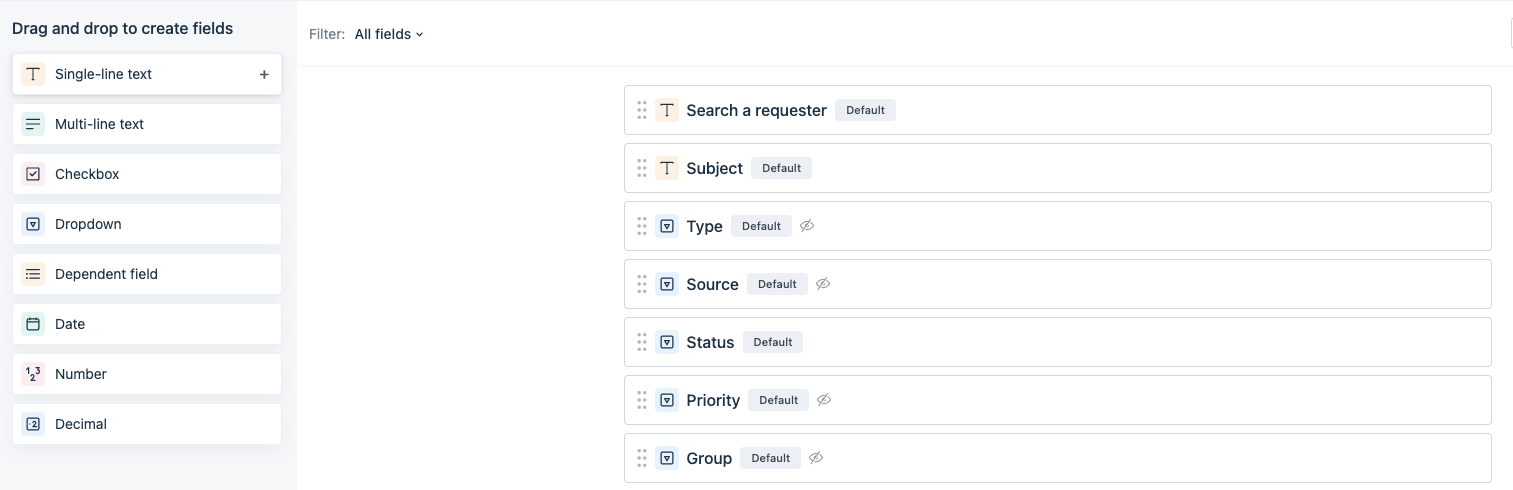
Auf der Formspree-Seite werden diese Felder gemäß dem Agent-Label zugeordnet. Der Wert muss exakt dem im Agent-Label angegebenen Namen entsprechen, jedoch ohne Beachtung der Groß-/Kleinschreibung.
Beispiel:
Wenn du ein Feld mit dem Agent-Label "Additional Contact Phone" wie unten erstellst:
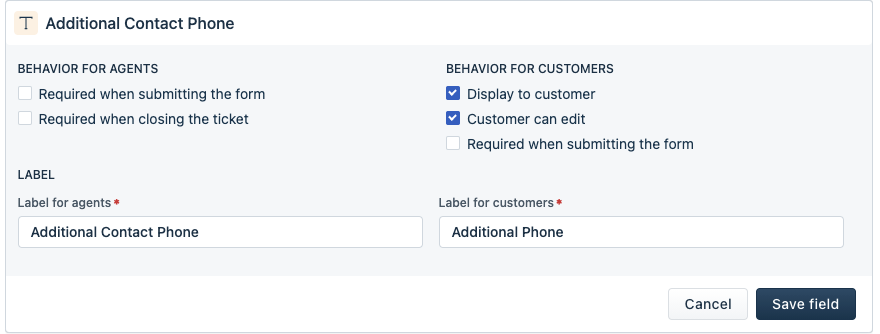
Sollte dein Formular das Feld enthalten:
```html
```
Das Formspree-Backend validiert einige Feldtypen, das bedeutet, dass bei Erstellung eines **number**-, **decimal**-, **checkbox**- oder **dropdown**-Felds die folgenden Validierungen implizit sind:
- **Number**-Felder müssen Ganzzahlen sein (1, 2305, 1993)
- **Decimal**-Felder müssen Nachkommastellen haben, getrennt durch Komma oder Punkt (1.0, 12.07, 1.994)
- **Checkbox**-Felder müssen bei der Übermittlung vorhanden sein, um als angekreuzt zu gelten, und nicht vorhanden oder leer, um als nicht angekreuzt zu gelten
- **Dropdown**-Felder müssen eine der hinzugefügten Auswahlmöglichkeiten sein und denselben Regeln wie die benutzerdefinierten Namensfelder folgen. Wenn ein Auswahl-Agent-Label "Very Satisfied" lautet, muss der vom Formular gesendete Wert dem Namen ohne Beachtung der Groß-/Kleinschreibung entsprechen.
## Verbindung mit Freshdesk herstellen
_Hinweis: Wenn du die [Formspree CLI](/articles/using-the-cli/the-formspree-cli/) verwendest, beziehe dich bitte stattdessen auf unseren Artikel [Support-Tickets in Freshdesk erstellen](/articles/using-the-cli/create-support-tickets-in-freshdesk/), um eine Verbindung mit Freshdesk herzustellen._
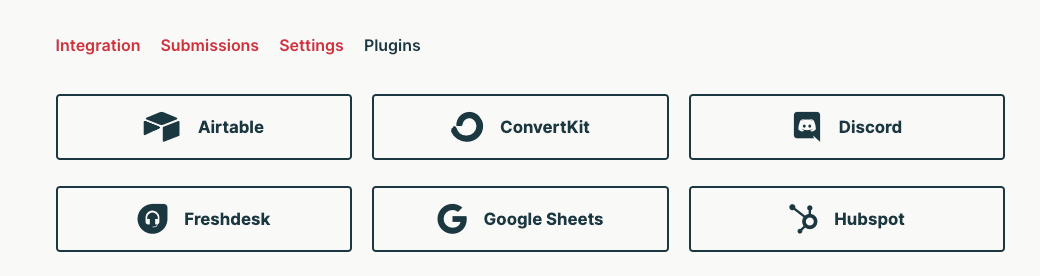
Sobald du ein Formular erstellt und konfiguriert hast, das mindestens ein Eingabefeld mit dem Namen "email" und "message" enthält, kannst du dich über das Freshdesk-Plugin mit Freshdesk verbinden. Gehe dazu zuerst zum Plugins-Tab deines Formulars. Klicke dann auf die Schaltfläche des Freshdesk-Plugins.
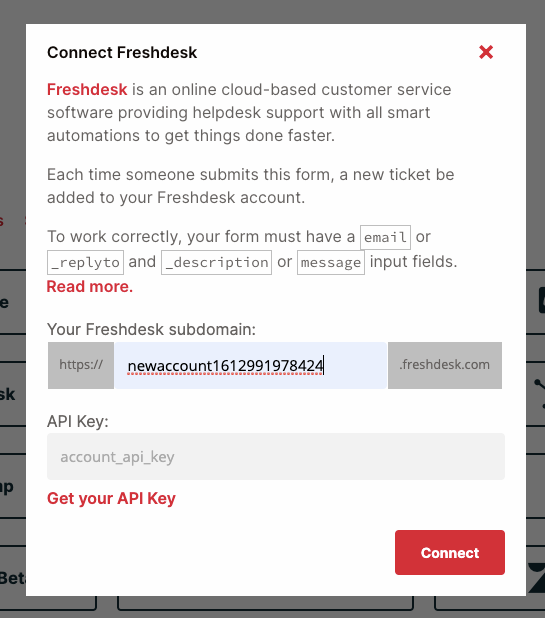
Du musst die Subdomain deines Freshdesk-Kontos und den API Key angeben. [Sieh dir an, wie du deinen API Key erhältst.](https://support.freshdesk.com/support/solutions/articles/215517-how-to-find-your-api-key)
Sobald du verbunden bist, siehst du das Freshdesk-Einstellungs-Modal:
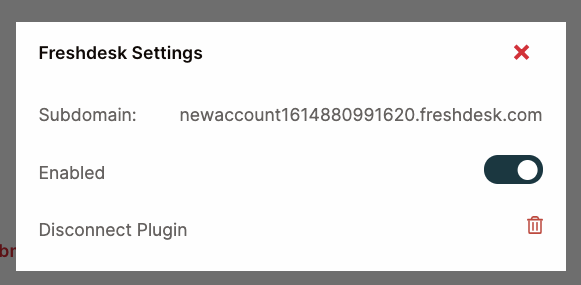
Wenn du in Zukunft die Liste ändern oder das Plugin vollständig deaktivieren möchtest, kannst du dies tun, indem du erneut auf die Freshdesk-Schaltfläche klickst, um die Einstellungen anzupassen.