# Discord-Benachrichtigungen senden
> Formspree Docs · Plugins · 28. Februar 2026
#### Verfügbar in den Tarifen: Personal, Professional, Business
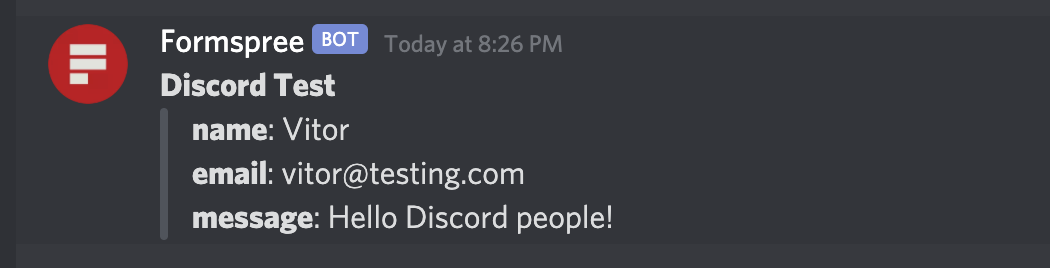
Discord ist eine Chat-App, die Slack ähnelt. Mit Discord kannst du dich per Text oder Sprache mit deinen Freunden oder Arbeitskollegen unterhalten. Wenn du dein Formular mit einem Discord-Kanal verbindest, erstellt jede Übermittlung eine neue Nachricht.
## Formular-Einrichtung
Bevor du das Discord-Plugin verwendest, musst du ein Formular erstellen, um neue Übermittlungen zu sammeln. Jedes HTML-Formular funktioniert. Außerdem kannst du die folgenden speziellen benannten Eingabefelder verwenden, um das Karten-Ticket anzupassen.
### name="subject"
Wenn du ein Eingabefeld mit dem Namen "**subject**" hinzufügst, wird der Betreff der Nachricht festgelegt. Bei der Umsetzung deines Formulars kannst du ein verstecktes Eingabefeld verwenden, um den Betreff festzulegen. Zum Beispiel:
```html
```
Alternativ kannst du deinen Besucher mit einem `select`-Eingabefeld einen Betreff aus einer Liste vordefinierter Optionen auswählen lassen. Zum Beispiel:
```html
```
## Verbindung mit Discord herstellen
_Hinweis: Wenn du die [Formspree CLI](/articles/using-the-cli/the-formspree-cli/) verwendest, beziehe dich bitte stattdessen auf unseren Artikel [Discord verwenden, um Nachrichten zu empfangen](/articles/using-the-cli/use-discord-to-receive-messages/), um eine Verbindung mit Discord herzustellen._
Bevor du das Discord-Plugin verwendest, musst du einen Webhook zu dem Kanal erstellen, in dem du die Nachrichten empfangen möchtest. Weitere Informationen findest du in der [Discord-Dokumentation](https://support.discord.com/hc/en-us/articles/228383668-Intro-to-Webhooks) oder folge den untenstehenden Schritten.
### Schritt 1: Die Integration einrichten
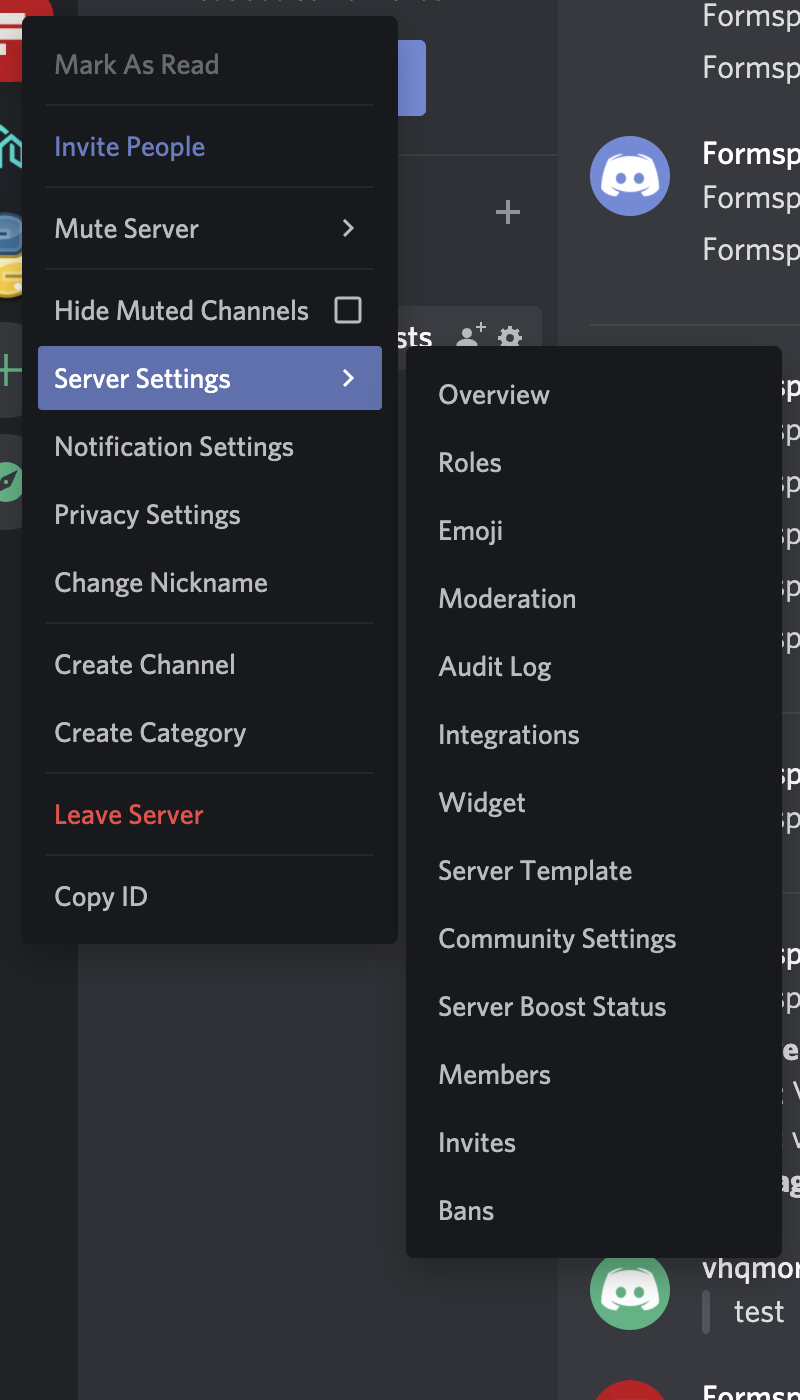
Gehe zum Integrationsmenü, indem du mit der rechten Maustaste auf das Server-Symbol klickst, und wähle **Server Settings->Integration**. Du musst der Server-Inhaber sein oder über die Integrationsberechtigungen verfügen.
### Schritt 2: Den Webhook erstellen
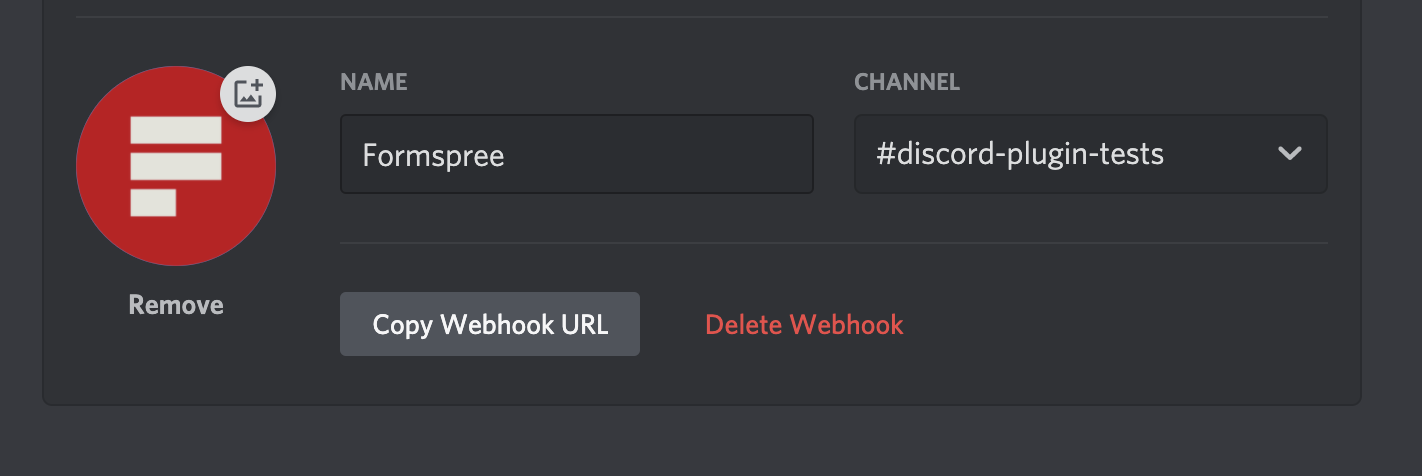
Klicke auf die Schaltfläche **Create Webhook**.
Wähle den Zielkanal, den Bot-Namen und den Avatar aus. Wir empfehlen, Formspree als Namen und das Formspree-Logo als Avatar zu verwenden. Du kannst das Formspree-Logo von unserer [Website](https://formspree.io/static/img/logo.png) herunterladen.
### Schritt 3: Füge deinen Webhook in das Formspree-Dashboard ein.
Klicke auf **Copy Webhook URL** und gehe zum Formspree-Dashboard.
Sobald du ein Formular erstellt und konfiguriert sowie den Discord-Webhook erstellt hast, kannst du dich über das Discord-Plugin mit Discord verbinden. Gehe dazu zuerst zum Plugins-Tab deines Formulars. Klicke dann auf die Schaltfläche des Discord-Plugins.
Füge die aus Discord kopierte Discord-Webhook-URL ein und klicke auf **Connect**.
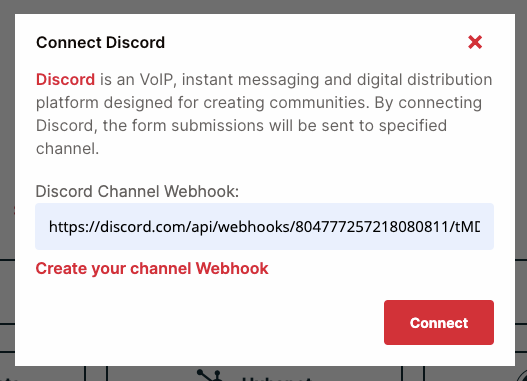
Nach dem Verbinden erhältst du eine automatische Nachricht von Formspree, die eine erfolgreiche Verbindung bestätigt. Du kannst die Integration nach dem Verbinden auch jederzeit testen, indem du eine Testnachricht sendest.
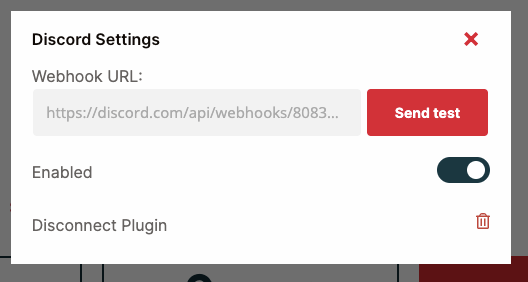
Wenn du den Kanal in Zukunft ändern möchtest, musst du das Plugin trennen und erneut verbinden und dabei einen anderen Webhook-Kanal auswählen.